


CMS: Dinamik Kategori Sayfaları Oluşturma
9 dk.
Bu makalede
- 3. Adım | (İsteğe bağlı) Kategori sayfanızda başka bir koleksiyondan ögeler gösterin
- 5. Adım | Sitenizi yayınlayın
Dinamik kategori sayfaları, CMS koleksiyonlarınızdaki ögeleri kategori bazında düzenleyerek gösterir. Her kategori otomatik olarak yalnızca o kategoriye atanan ögelerin gösterildiği kendi sayfa sürümüne sahip olur.
Örneğin, "Dünya Mutfakları" kategorisine göre düzenlenen bir "Yemek Tarifleri" koleksiyonunuz varsa, her mutfağın (İtalyan, Brezilya, Japon) yalnızca o kategorideki tariflerin listelendiği kendi sayfası olur.
Dinamik kategori sayfaları eklerken iki sayfa türü arasından seçim yaparsınız:
- Kategori sayfası: Her kategori için ayrı bir sürümün oluşturulduğu dinamik öge sayfası. Filtrelenmiş bir veri kümesini kullanarak yalnızca belirli bir kategoriye dahil olan ögeleri gösterir.
- Kategori liste sayfası: Dinamik liste sayfası. Tüm kategorilerinizi bir tekrarlayıcıda veya galeride toplu olarak gösterir. Ziyaretçiler ilgilendikleri kategoriye tıklayarak dinamik kategori sayfasına gidebilirler.
Önemli:
Başlamadan önce aşağıdakileri oluşturduğunuzdan emin olun:
- En az bir kategori ögesinin bulunduğu bir kategori koleksiyonu.
- Kategori koleksiyonunuza bağlı bir "Kategori" alanının yer aldığı bir öge koleksiyonu. Ögeler ilgili kategori koleksiyonlarına atanmış olmalıdır.
1. Adım | Sitenize dinamik bir kategori sayfası ekleyin
Editörünüzün CMS panelini kullanarak kategori koleksiyonunuz için dinamik bir kategori sayfası oluşturun.
Wix Editör
Studio Editor
- Editörünüze gidin.
- Editörün sol çubuğundaki CMS simgesine
 tıklayın.
 - Koleksiyonlarınız'a tıklayın.
- İlgili kategori koleksiyonunun üzerine gelin ve Diğer Eylemler simgesine
 tıklayın.
 - Dinamik Sayfa Ekle'yi seçin.
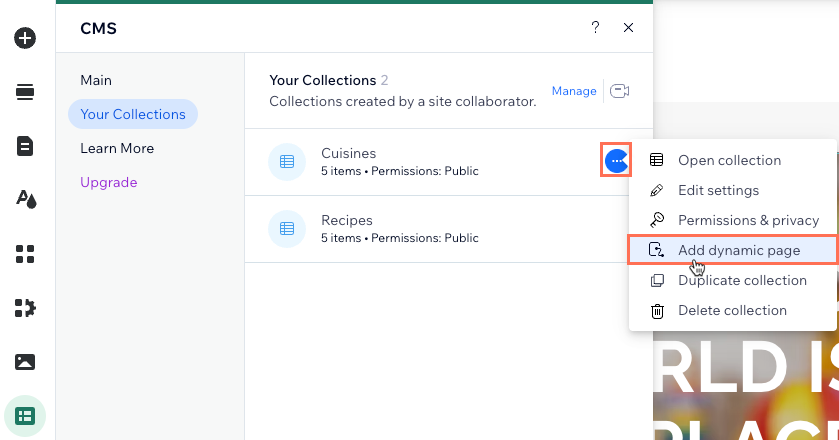
- Kategori sayfası'na tıklayın.
- Siteye Ekle'ye tıklayın.
2. Adım | Kategori sayfası bağlantılarınızı ayarlayın
Her dinamik kategori sayfasıyla birlikte, bağlantıları yapılmış birden fazla veri kümesi varsayılan olarak oluşturulur. Özelleştirmeye geçmeden önce bu varsayılan veri kümelerinin nasıl çalıştığını ve her birinin sayfada neyi kontrol ettiğini anlamak işinizi kolaylaştıracaktır.
Kategori sayfanız varsayılan olarak 3 veri kümesi içerir:
- Dinamik sayfa veri kümesi: Sayfa başlık alanını kategori koleksiyonunuza bağlar. Kategori adı, görüntüsü ve açıklaması buna dahildir. Sayfanın URL'sine göre doğru kategori otomatik olarak yüklenir.
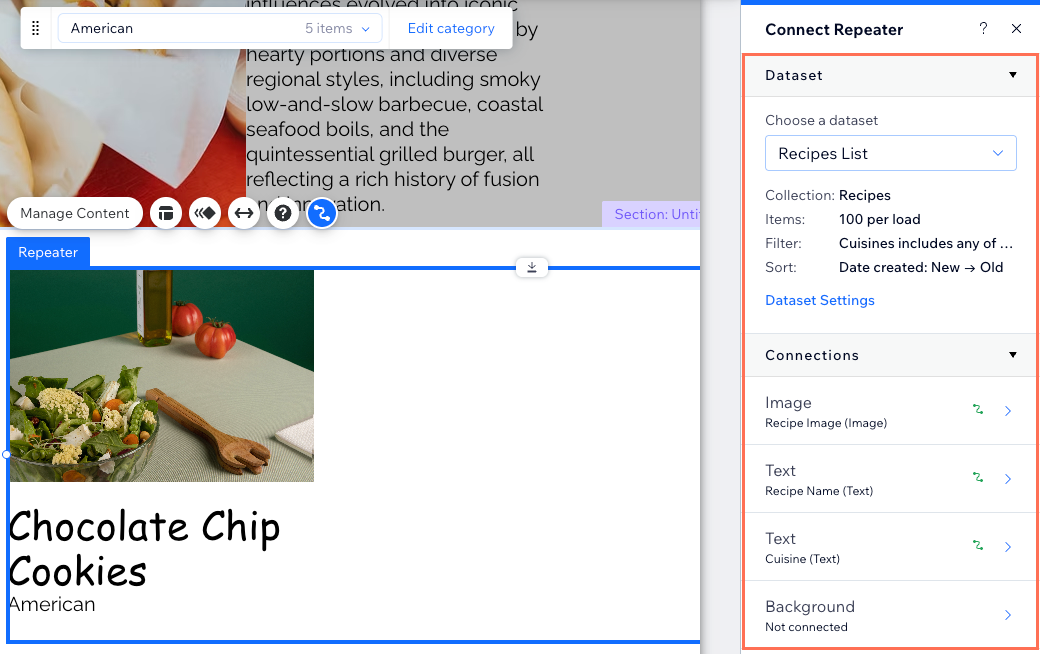
- 1. normal veri kümesi: Tekrarlayıcıyı veya galeriyi öge koleksiyonunuza bağlar. Geçerli kategoriye atanmış olan ögeler gösterilir. Veri kümesi "Kategori" alanına göre otomatik olarak filtrelenir.
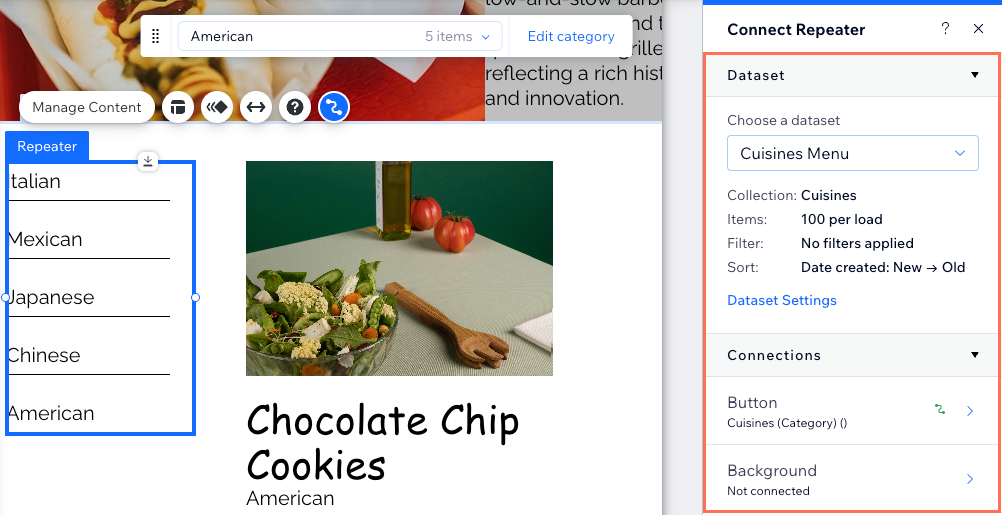
- 2. normal veri kümesi: Kategori gezinme menüsünü kategori koleksiyonuna bağlar. Kategori gezinme menüsü, tıklandığında ziyaretçileri ilgili kategoriye yönlendiren düğmelerin yer aldığı bir tekrarlayıcıdır.
Sayfa bağlantılarını düzenlemek için:
Wix Editör
Studio Editor
- Editörünüzde kategori sayfasına gidin.
İpucu: Varsayılan olarak, Kategori sayfanızın başlığı {Kategori koleksiyonu adı} (Kategori)'dir. - Bağlantılarını düzenlemek istediğiniz ögeye tıklayın:
Sayfa başlık alanı
 tıklayın.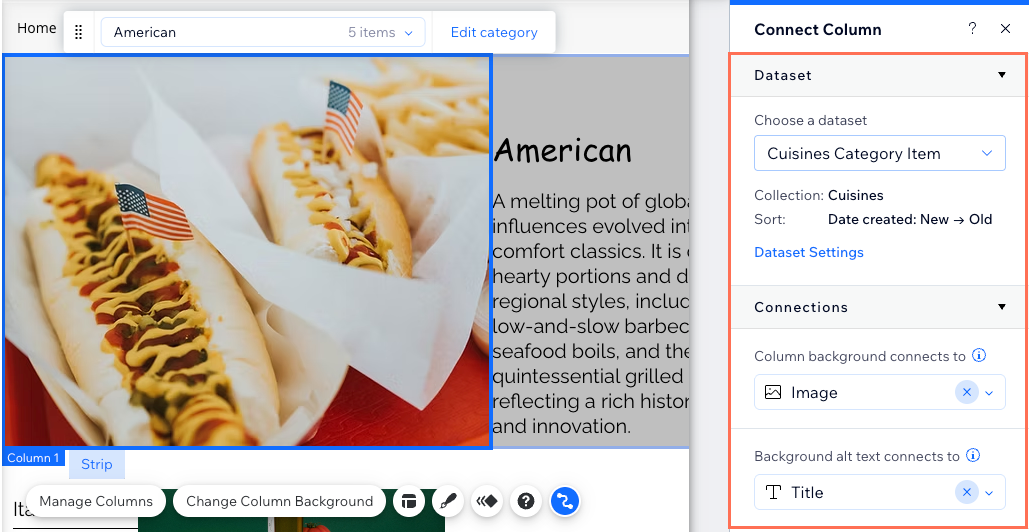
Kategoriyle ilişkili ögelerin gösterildiği tekrarlayıcı veya galeri
Kategori gezinme menüsü
3. Adım | (İsteğe bağlı) Kategori sayfanızda başka bir koleksiyondan ögeler gösterin
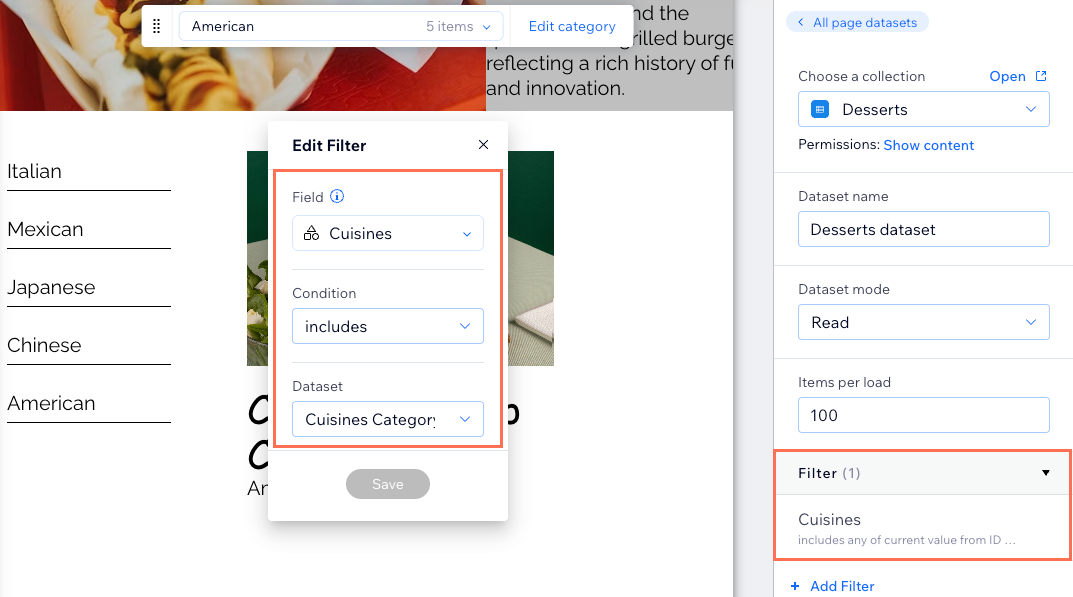
Aynı sayfada farklı koleksiyonlardan ögeler göstermek istiyorsanız, kategori sayfasına daha fazla veri kümesi ekleyebilirsiniz. Öge koleksiyonunda sayfanın kategori koleksiyonuyla ilişkili bir "Kategori" alanı varsa, editörünüz her yeni veri kümesine otomatik olarak bir "Kategori" alanı filtresi ekler.
Başka bir koleksiyondan ögeler göstermek için:
Wix Editör
Studio Editor
- Göstermek istediğiniz öge koleksiyonunda kategori koleksiyonuna atanmış ögelerin bulunduğu bir "Kategori" alanı bulunduğundan emin olun.
- Sayfaya yeni bir veri kümesi ekleyin ve diğer ögeler koleksiyonuna bağlayın:
- Sol çubuktaki CMS simgesine
 tıklayın.
 - Sayfa Bağlantılarını Yönet'e tıklayın.
- Sağ alttaki Veri Kümesi Ekle'ye tıklayın.
- Bir koleksiyon seçin açılır menüsüne tıklayın ve diğer öge koleksiyonunu seçin. Gerekirse veri kümesi adını düzenleyin.
- Oluştur'a tıklayın.
- Sol çubuktaki CMS simgesine
Not:
"Kategori" alan değerinin sayfada görüntülenen kategoriyle eşleştiği ögeleri seçip gösteren bir filtre ilgili veri kümesine otomatik olarak eklenir.
- Bir tekrarlayıcı/galeri ekleyin ve yeni veri kümenize bağlayın.
- Her bir kategori için doğru ögelerin gösterildiğini doğrulamak amacıyla sayfayı önizleyin.
4. Adım | (İsteğe bağlı) URL kısa ismi yapısını özelleştirin
Dinamik kategori sayfaları, koleksiyon adını ve kategori başlığını temel alarak oluşturulan varsayılan bir URL yapısına sahiptir:
- Kategori liste sayfası: https://www.siteniz.com/{kategori-koleksiyonu-adı}
- Kategori sayfası: https://www.siteniz.com/{kategori-koleksiyonu-adı}/{kategori-başlığı}
Gerekirse URL kısa ismini özelleştirebilirsiniz. Daha gelişmiş URL özelleştirmeleri için CMS: Özgün Dinamik Sayfa URL'leri Oluşturma makalemize bakın.
5. Adım | Sitenizi yayınlayın
Editörünüzde tüm bağlantıların doğruluğunu kontrol ettikten sonra sitenizi yayınlayın. Böylece tüm dinamik sayfalarınız için gerçek URL'ler oluşturulur ve güncellenen içerik canlı sitenizde erişime açılır.
SSS
Dinamik kategori sayfaları hakkında daha fazla bilgi edinmek için aşağıdaki sorulara tıklayın.
Kategori sayfamı önizlerken neden 404 hatası görüyorum?
Kategori sayfası ile kategori liste sayfası arasındaki fark nedir?
Site menüsünde kategori sayfalarına nasıl bağlantı veririm?