


CMS: Koleksiyon Ögelerine Yönelik Otomasyonlar Oluşturma
7 dk.
Bu makalede
- CMS tetikleyicileriyle otomasyonlar oluşturma
- CMS eylemlerini otomasyonlarda kullanma
- SSS
CMS (İçerik Yönetim Sistemi) koleksiyonlarınızla çalışmak için Wix Otomasyonlarını kullanın. Koleksiyon ögeleri değiştiğinde otomatik olarak yanıt verin veya diğer tetikleyicilere göre koleksiyonlarınızda yapılan değişiklikleri otomatikleştirin.
Bu, ziyaretçiler CMS formları gönderdiğinde eylemleri otomatikleştirmenin birincil yöntemidir. Formlar verileri yeni öge olarak kaydettiğinden, Öge eklendi tetikleyicisi gönderimden hemen sonra e-posta göndermenize, kişi oluşturmanıza veya başka eylemler gerçekleştirmenize olanak sağlar.
Başlamadan önce:
Henüz yapmadıysanız, sitenize CMS ekleyin.
CMS tetikleyicileriyle otomasyonlar oluşturma
Koleksiyonunuzda her değişiklik olduğunda devreye giren bir otomasyon oluşturun. Yeni bir öge eklendiğinde, mevcut bir öge güncellendiğinde ve bir öge silindiğinde otomasyonun tetiklenmesini seçebilirsiniz.
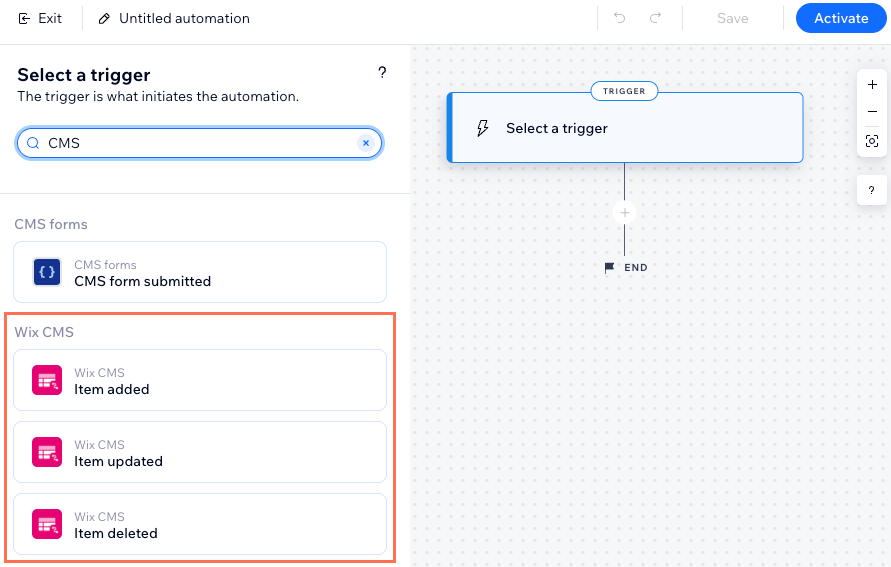
Koleksiyon ögelerine yönelik bir otomasyon oluşturmak için:
- Sitenizin kontrol panelindeki Otomasyonlar sekmesine gidin.
- Sağ üstteki + Otomasyon Oluştur'a tıklayın.
- Sıfırdan Başla'ya tıklayın.
- Sol üstteki otomasyon başlığına tıklayarak otomasyonunuza bir ad verin.
- Arama çubuğuna "CMS" yazın.
- Wix CMS altından ilgili tetikleyiciyi seçin:
- Öge güncellendiğinde: Koleksiyondaki mevcut bir ögede değişiklik yapıldığında otomasyon çalışır.
- Öge eklendiğinde: Koleksiyona yeni bir öge eklendiğinde otomasyon çalışır.
- Öge silindi: Otomasyon koleksiyondan bir öge silindiğinde çalışır.
- Bir Koleksiyon seçin altından ilgili koleksiyonu seçin.
- Uygula'ya tıklayın.
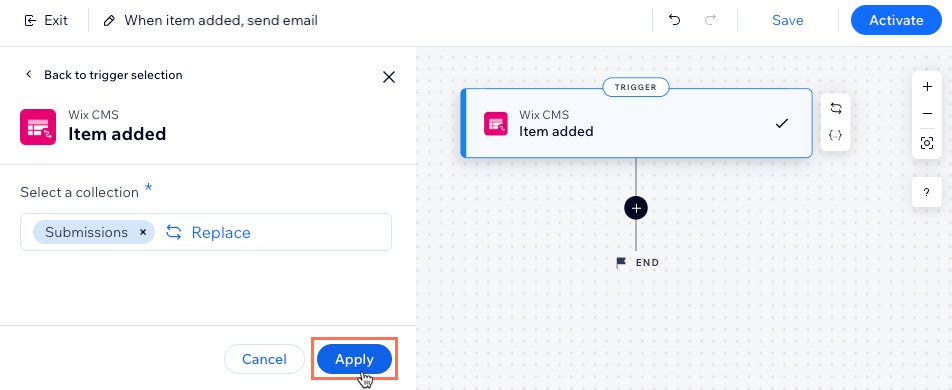
- Adım Ekle simgesine
 tıklayın ve istediğiniz otomasyon adımını ekleyin:
Not: Otomasyonunuzu özelleştirmek için bu işlemi istediğiniz kadar tekrarlayabilirsiniz.- Gecikme: Otomasyonun bir sonraki adıma geçmeden önce bir süre beklemesi için gecikme ekleyin. Gecikme süresini belirleyin ve Uygula'ya tıklayın.
- Koşul: Karşılandığında akışın devam etmesini sağlayan bir koşul ekleyin. Koşul karşılanmadığında ne olacağını tanımlamak için bir DEĞİLSE yolu ayarlayabilirsiniz:
- Bir özellik seçin'e tıklayın ve otomasyonun veri toplayacağı dinamik alanı (ör. Form Adı, Form Kimliği) seçin.
- Mantık seçin açılır menüsüne tıklayın ve alınan veriyi koşul değeriyle karşılaştıracak bir operatör (ör. 'büyüktür') seçin.
- Seçtiğiniz operatörün altındaki Değer girin açılır menüsüne veya alanına tıklayın. Oluşturduğunuz mantıksal ifade otomasyonun devam edip etmeyeceğini belirler.
- (İsteğe bağlı) Otomasyonun kontrol edeceği başka bir koşul eklemek için + Veya / + Ve seçeneklerine tıklayın.
- Uygula'ya tıklayın.
- Eylem: Sonuç olarak gerçekleşecek bir eylem (ör. E-posta gönder, Kişi oluştur, Web kancası ile gönder) seçin. Eylem türüne göre değişen seçenekleri kullanarak eylemi ayarlayın ve Uygula'ya tıklayın. Seçebileceğiniz eylemler hakkında daha fazla bilgi edinin.
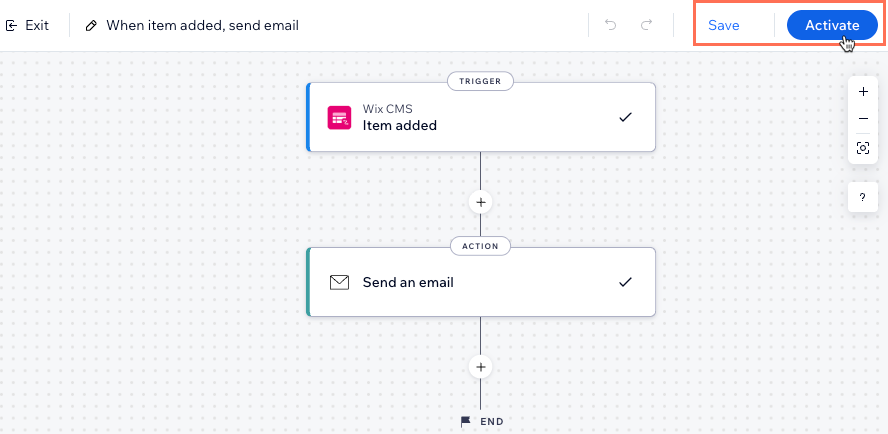
- Ne yapmak istediğinizi seçin:
- Kaydet: Otomasyonu kaydedin ama henüz aktif hale getirmeyin.
- Aktifleştir: Otomasyonunuzu kaydedin ve aktif hale getirin.
CMS eylemlerini otomasyonlarda kullanma
Koleksiyonlarınıza ögeler eklendiğinde, güncellendiğinde veya silindiğinde otomasyonları tetiklemenin yanı sıra, koleksiyonların kendisinde yapılacak değişiklikleri de otomatikleştirebilirsiniz. CMS eylemleri, otomasyon iş akışlarınızın bir parçası olarak koleksiyona yeni ögeler eklemenize veya mevcut ögeleri silmenize, güncellemenize veya bulmanıza olanak sağlar.
Örneğin, bir fatura ödendiğinde koleksiyon ögesini otomatik olarak güncelleyebilir, form gönderimlerini yeni koleksiyon ögeleri olarak kaydedebilir veya belirli koşullar karşılandığında güncel olmayan ögelerin silinmesini sağlayabilirsiniz.
CMS eylemlerini otomasyonlarınızda kullanmak için:
- Sitenizin kontrol panelindeki Otomasyonlar sekmesine gidin.
- Yeni bir otomasyon oluşturun veya mevcut bir otomasyonu açın.
- Otomasyonunuz için bir tetikleyici seçin.
- Otomasyonunuza yeni bir adım eklemek için Adım Ekle simgesine tıklayın.
- Eylem'e tıklayın.
- Arama çubuğuna "CMS" yazın.
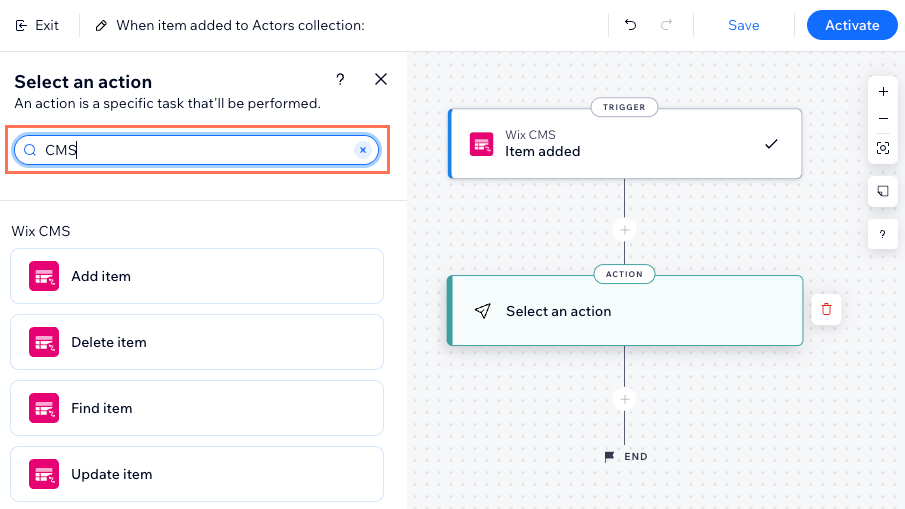
- Wix CMS altından kullanmak istediğiniz eylemi seçin:
Öge ekle
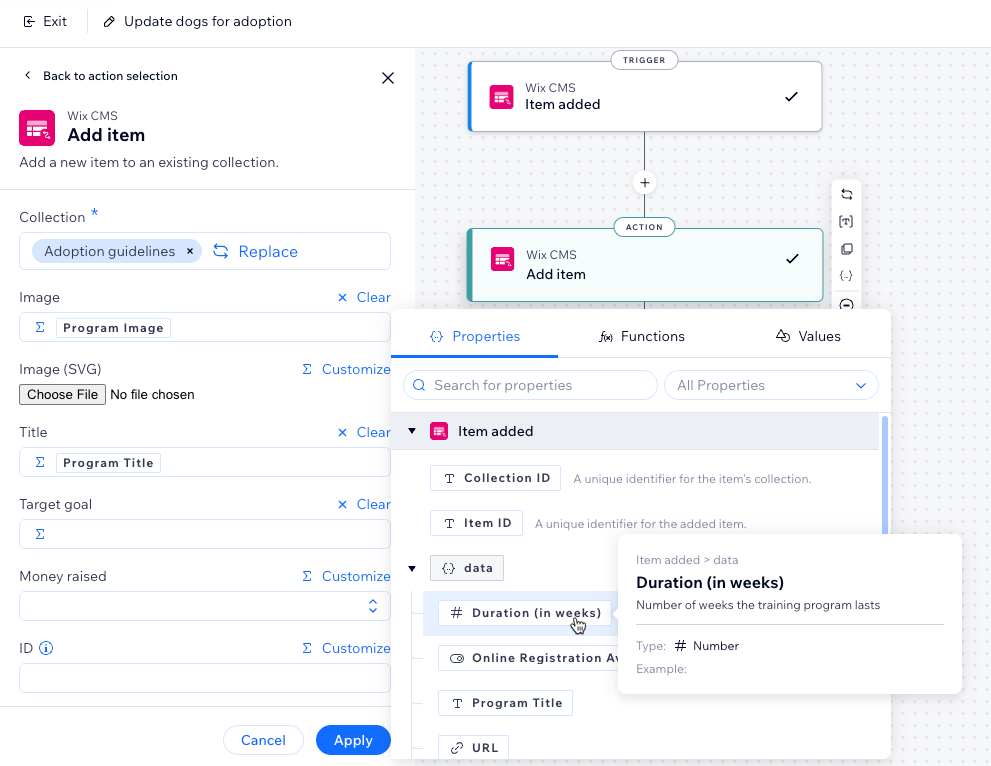
Ögeyi sil
Ögeyi bul
Ögeyi güncelle
SSS
Wix Otomasyonlar uygulamasında CMS tetikleyicilerini kullanma hakkında sıkça sorulan soruların yanıtları için aşağıya tıklayın.
Bu tetikleyicileri CMS form gönderimleri için kullanabilir miyim?
Bu otomasyon sandbox koleksiyonlarında mı yoksa canlı koleksiyonlarda mı çalışır?
Hangi otomasyonları oluşturabileceğimi nasıl bilebilirim?
CMS eylemi içeren otomasyon örnekleri nelerdir?
Otomasyonlarımı Wix sitemin dışında kullandığım harici uygulamalara bağlayabilir miyim?
Wix otomasyonlarında hangi CMS koleksiyonu alanlarını kullanabilirim?