Wix Otomasyonlar: Koşul Ekleme ve Ayarlama
6 dk.
Bu makalede
- Koşul ekleme
- Özellik seçiciyle koşul oluşturma
- Koşul mantığı oluşturma
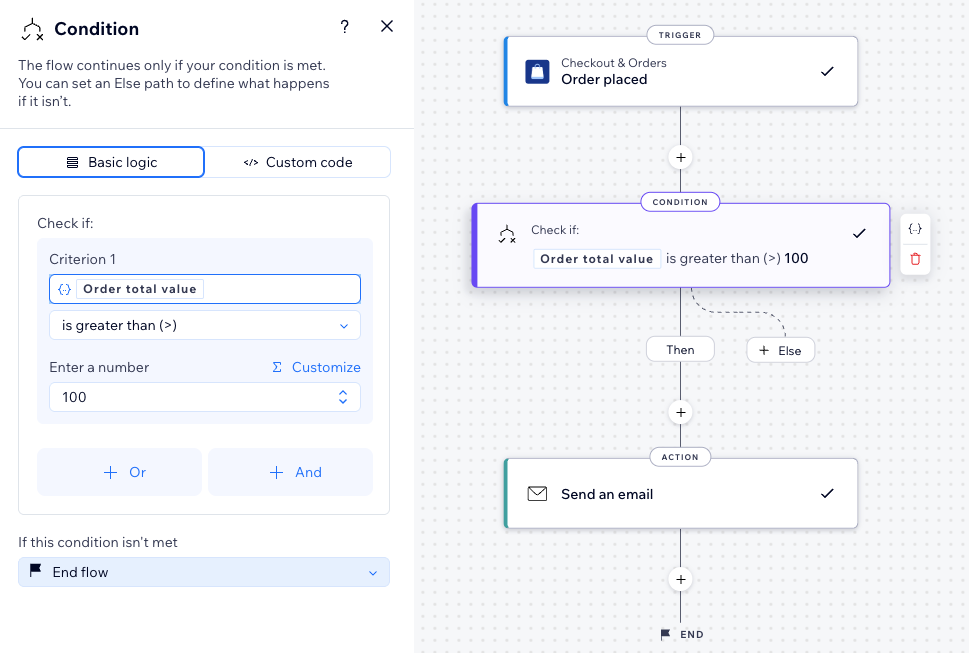
Koşullar kendinden sonra gelen adımlara yönelik kurallar tanımlamanızı sağlayarak otomasyonlara esneklik kazandırır. Bu sayede otomasyonlar sitenizin veya kişilerinizin gerçekleştirdiği eylemlere göre farklı yollardan ilerleyebilir. Örneğin, yalnızca 1000 TL üzerinde harcama yapan müşterilere e-posta gönderilmesini sağlayan bir otomasyon oluşturabilirsiniz.
Koşul ekleme
Koşul adımı Wix’in topladığı veriler doğrultusunda otomasyonun nasıl devam edeceğini belirlemenizi sağlar. Kriterleri doğrudan kendiniz tanımlarsınız ve hedeflenen eylemler yalnızca bu kriterler karşılandığında gerçekleştirilir.
- ÖYLEYSE yolunda, otomasyon akışı yalnızca koşul sağlandığında devam eder.
- DEĞİLSE yolunda, koşul sağlanmadığında ne olacağını tanımlayabilirsiniz.
Koşul eklemek için:
- Yeni bir otomasyon oluşturun veya mevcut bir otomasyonu düzenleyin.
- Adım Ekle simgesine
 tıklayın.
 - Koşul'a tıklayın.
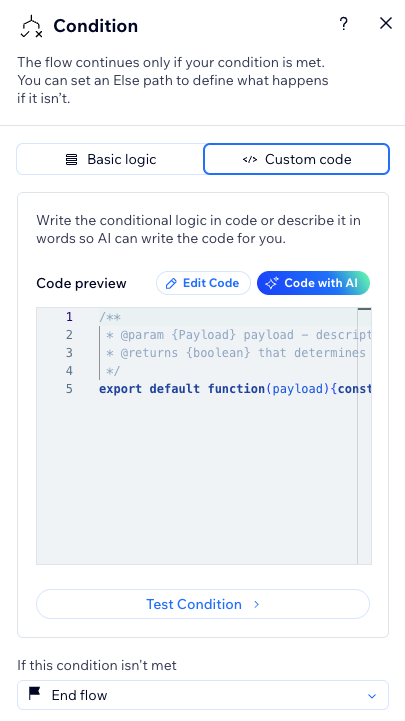
- Koşulunuzu gerektiği şekilde ayarlayın:
Temel mantık
Özel kod
Özellik seçiciyle koşul oluşturma
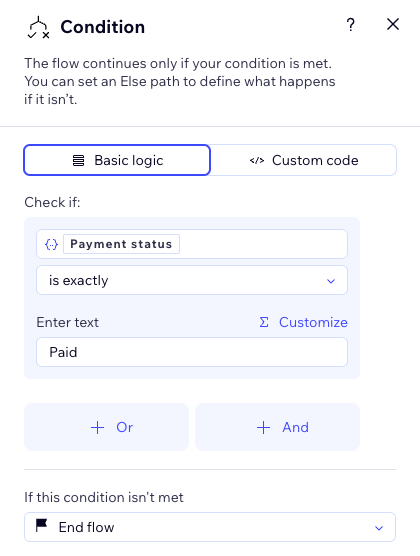
Aşağıdaki örnekte, otomasyona devam etmeden önce bir siparişin ödeme durumunun "Ödendi" olup olmadığını kontrol etmek için özellik seçiciyi kullanacağız.
Özellik seçiciyle bir koşul oluşturmak için:
- Yeni otomasyon oluşturucuda bir otomasyon oluşturun.
- Adım Ekle simgesine tıklayın.
- Koşul'a tıklayın.
- Temel mantık sekmesine tıklayın.
- Bir özellik seçin alanına tıklayarak özellik seçiciyi açın.
- Hiyerarşik listeden koşulun kontrol etmesini istediğiniz özelliği seçin. Örneğimizde, koşulun Ödeme durumu özelliğini kontrol etmesini istiyoruz.

İpucu: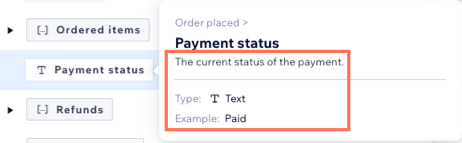
Bir özelliğin üzerine geldiğinizde bazı ek bilgiler (ör. özellik türü, otomasyonunuzda nasıl kullanılacağına dair bir örnek, vb.) gösterilir.
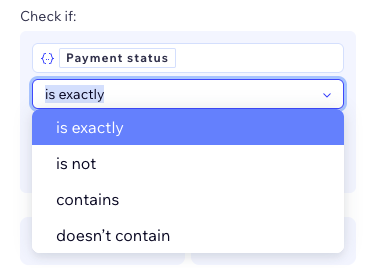
- Mantık seçin açılır menüsüne tıklayın ve mevcut seçenekler arasından seçim yapın. Örneğimizde, şu değerse mantığını seçiyoruz.
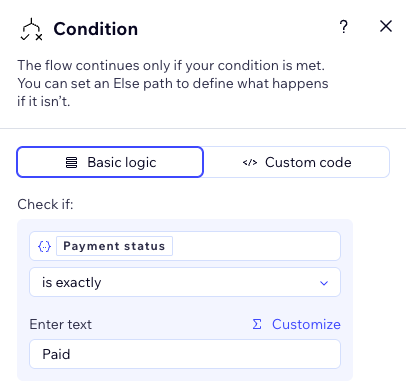
- Son olarak, koşulun kontrol etmesi gereken çıktıyı belirleyin. Örneğimizde, ödeme durumunun Ödendi olup olmadığının kontrol edilmesini istiyoruz ve bu yüzden metin alanına "Ödendi" kelimesini giriyoruz.
- Koşulu kaydetmek için Uygula'ya tıklayın.
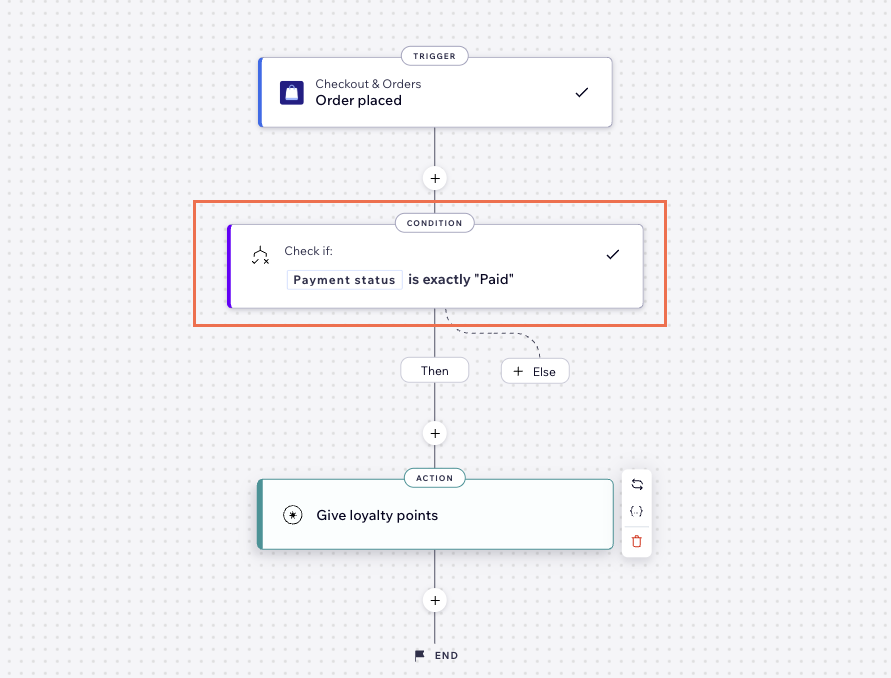
- Hedeflenen eylemi ekleyerek otomasyonu oluşturmaya devam edin. Örneğimizde, 'Sadakat puanı ver' eylemini ekliyoruz.
Artık yeni bir sipariş verildiğinde, ödeme durumunun "Ödendi" olup olmadığı kontrol edilecek ve otomasyon akışı buna göre devam edecektir.
İpucu:
Koşul karşılanmadığında otomasyonun farklı bir şey yapmasını istiyorsanız, alternatif bir Değilse yolu oluşturabilirsiniz. Örneğimizde, siparişin ödemesi yapılmadıysa, müşteriye hatırlatma e-postası göndermeyi seçiyoruz.
Koşul mantığı oluşturma
Koşulların etkili bir şekilde çalışması için doğru operatörü (örneğin, "büyüktür", "içerir") seçtiğinizden emin olun ve bu makalede açıklanan en iyi uygulamaları takip edin.
Operatörler hakkında daha fazla bilgi edinmek için aşağıdaki seçeneklere tıklayın:
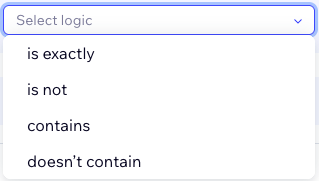
Metin operatörleri:
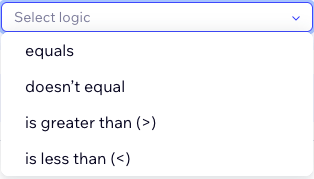
Sayı operatörleri
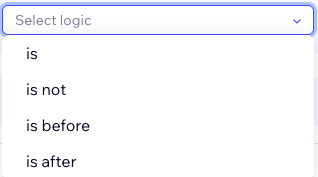
Tarih ve saat operatörleri
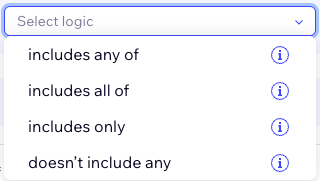
Dizi (liste) operatörleri
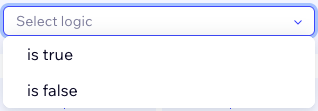
Doğru/yanlış operatörleri