
CMS: Birden Fazla Koleksiyondan İçerik Göstermek İçin Veri Kümesi Filtresi Ekleme
5 dk.
CMS'de (İçerik Yönetim Sistemi) bir veri kümesi filtresi kullanmak birden fazla koleksiyondaki içeriği tek bir sayfada göstermenize olanak sağlar. Site ziyaretçilerinize daha zengin bir kullanıcı deneyimi sunmak amacıyla farklı koleksiyonlardaki ilgili ögeleri bir arada göstermek istiyorsanız bu özellik işinize yarayabilir. Örneğin, bir blog koleksiyonunuz ve bir yazar koleksiyonunuz varsa, blog yazılarını ilgili yazar bilgileriyle birlikte aynı sayfada göstermek için bir veri kümesi filtresi kullanabilirsiniz.
Notlar:
Veri kümeleri ve veri kümesi filtreleri Wix Harmony Editor'un parçası değildir. Wix Harmony'de bir tekrarlayıcıyı doğrudan koleksiyonunuza bağlayabilir ve bağlantıları Ögeleri Yönet panelinden yönetebilirsiniz. Wix Harmony'deki CMS yenilikleri hakkında daha fazla bilgi edinin.
Wix Harmony'de tekrarlayıcıları girdiğiniz değere göre filtrelersiniz. Ögeyi ziyaretçinin görüntülediği ögeye veya 'Referans' alanına göre filtreleyemezsiniz, bu nedenle başka bir koleksiyondaki ilgili ögeleri gösteremezsiniz. Wix Harmony'deki tekrarlayıcılardaki ögeleri filtreleme ve sıralama hakkında daha fazla bilgi edinin.
Başlamadan önce:
En az iki CMS koleksiyonunuz olmalıdır:
- Birincil koleksiyon: Bu koleksiyonu her iki koleksiyondan da içerik göstermek istediğiniz sayfa ögelerine bağlayın. Bu statik veya dinamik bir sayfa olabilir.
- İkincil koleksiyon: Bu koleksiyon, birincil koleksiyonunuzdaki ögelerle bağlantılı bilgiler içerir. İkincil koleksiyonunuzda birincil koleksiyonunuzdaki bir alanın değerleriyle tam olarak eşleşen bir alan bulunmalıdır.
Birden fazla koleksiyondan içerik göstermek için veri kümesi filtresi ekleme
Veri kümesi filtresini ekledikten sonra, filtrelenmiş içeriği göstermek için sayfanızdaki ögeleri ikincil koleksiyonun veri kümesine bağlamanız gerekir.
Wix Editör
Studio Editor
- Editörünüze gidin.
- Her iki koleksiyondan içerik göstermek istediğiniz sayfaya gidin. Birincil koleksiyonunuz sayfa ögelerine bağladığınız bir veri kümesine bağlı olmalıdır.
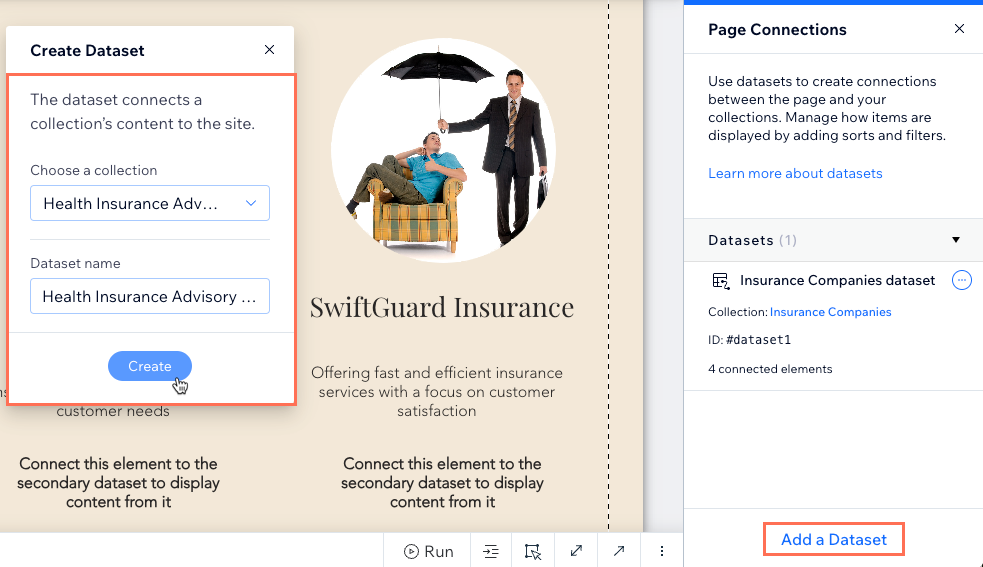
- Veri kümesi ekleyin ve ikincil koleksiyonunuza bağlayın:
- Sol çubuktaki CMS simgesine tıklayın.
- Sayfa Bağlantılarını Yönet'e tıklayın.
- Sağ panelde Veri Kümesi Ekle'ye tıklayın.
- Bir koleksiyon seçin açılır menüsüne tıklayın ve ikincil koleksiyonunuzu seçin.
- (İsteğe bağlı) Veri kümesinin adını düzenleyin.
- Oluştur'a tıklayın.
 tıklayın.
- İkincil koleksiyonunuzun veri kümesine filtre ekleyin:
- Sağ panelde, ikincil koleksiyonunuzun veri kümesinin yanındaki Diğer Eylemler simgesine tıklayın.
- Veri Kümesi Ayarları'na tıklayın.
- + Filtre Ekle'ye tıklayın.
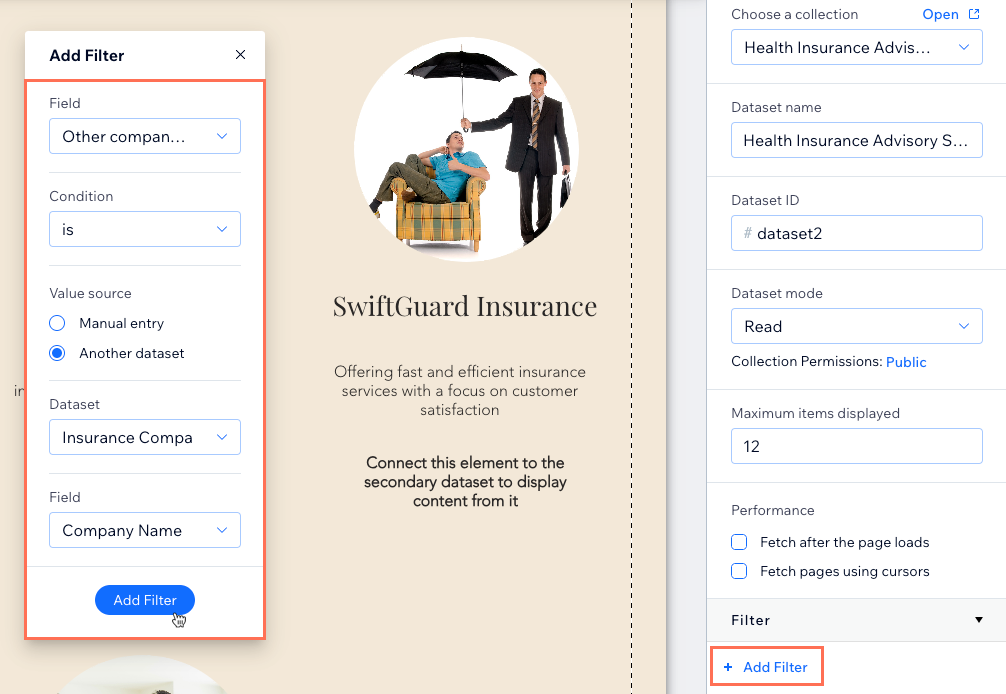
- Alan açılır menüsüne tıklayın ve birincil koleksiyonunuzdaki bir alanla aynı değerlere sahip olan alanı seçin.
- (İsteğe bağlı) Filtrenin uygulanma şeklini belirleyen operatörü değiştirmek için Koşul alanına tıklayın. Örneğin, koşul eşittir olarak ayarlandığında, ikincil koleksiyonun veri kümesi yalnızca filtrede kullanılan alanın her iki koleksiyonda da aynı değere sahip olması durumunda birincil koleksiyondaki değerleri çeker.
- Değer kaynağı altından Başka bir veri kümesi'ni seçin.
- Veri Kümesi açılır menüsüne tıklayın ve birincil koleksiyonunuza bağlı veri kümesini seçin.
- Alan açılır menüsüne tıklayın ve birincil koleksiyonunuzdaki ikincil koleksiyon alanıyla eşleşen alanı seçin. Bu filtredeki Alan açılır menülerinde, eşleşen değerleri içeren tüm alanlar seçilmelidir.
- Filtre Ekle'ye tıklayın.
 tıklayın.
- Koleksiyondan içerik göstermek için ögeleri ikincil koleksiyonun veri kümesine bağlayın:
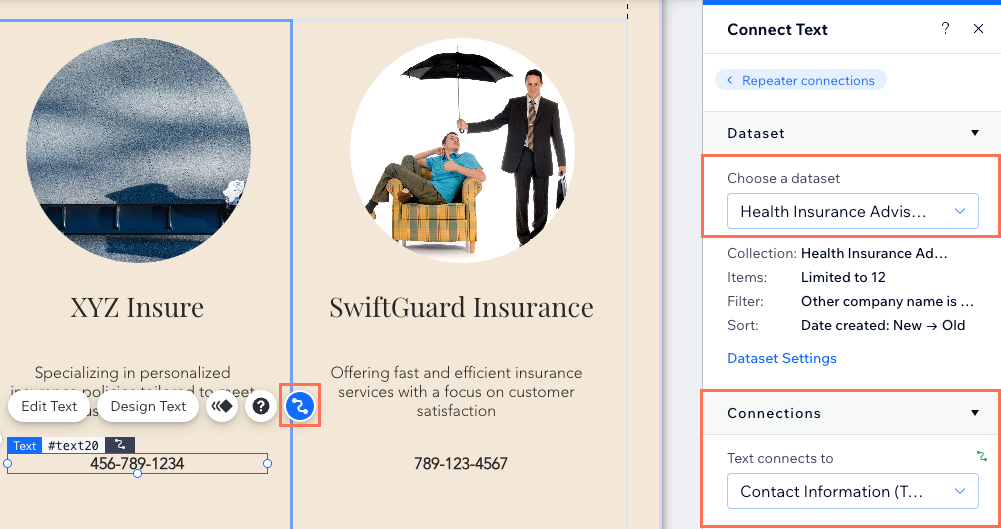
- İlgili ögeye (ör. metin, görüntü) tıklayın ve ardından CMS'ye Bağla simgesine tıklayın.
- Bir veri kümesi seçin açılır menüsüne tıklayın ve ikincil koleksiyonunuzun veri kümesini seçin.
Not: Bu noktada editörünüzdeki CMS bağlantılarından herhangi birinin bağlantısı kesilmiş gibi görünürse endişelenmeyin. Bağlantıları tamamladığınızda, Önizle'ye tıklayarak yeni bağlantıları test edebilirsiniz. - Bağlantılar altındaki ilgili açılır menüye/menülere tıklayın ve bağlamak istediğiniz ikincil koleksiyon alanlarını seçin.
 tıklayın.
- Bağlantılarınızı test etmek için Önizle'ye tıklayın.
- Değişiklikleri uygulamaya hazır olduğunuzda sitenizi yayınlayın.
SSS
Başka bir veri kümesine göre filtreleme yapma hakkında sıkça sorulan soruların yanıtları için aşağıya tıklayın.
Filtre için hangi alanı seçmem gerektiğini nasıl bilebilirim?
Birden fazla filtre kullanabilir miyim?
İkiden fazla koleksiyondan içerik gösterebilir miyim?
Koleksiyonlarımdaki alanlar eşleşmezse ne olur?
Veri kümesini oluşturduktan sonra adını değiştirmek mümkün müdür?
Filtrelenmiş içeriğim beklediğim gibi gösterilmiyorsa ne yapmalıyım?