


CMS: Birden Fazla Koleksiyondan İçerik Göstermek İçin Çoklu Referans Alanlarını Kullanma
9 dk.
Bu makalede
- Çoklu Referans koleksiyon alanlarını anlama
- Dinamik öge sayfalarında Çoklu Referans alanlarını kullanma
- 1. Adım | (İsteğe bağlı) Başvurmak istediğiniz koleksiyonun birincil alanını değiştirin
- 2. Adım | Koleksiyonunuza Çoklu Referans alanı ekleyin
- 3. Adım | Liste ögelerini Çoklu Referans koleksiyonu alanlarına bağlayın
- SSS
Çoklu Referans alanları farklı CMS koleksiyonlarındaki içerikleri birbirine bağlamanıza olanak sağlar. Bu sayede koleksiyon ögeleri arasında 'çoka çok' ilişkiler kurarak ilgili içerikleri kolayca sitenizde gösterebilirsiniz. Örneğin, Çoklu Referans alanı bir film veritabanındaki 'Filmler' koleksiyonu ile 'Oyuncular' koleksiyonunu birbirine bağlayabilir. Böylece her film birden fazla oyuncuya referans verebilir ve her oyuncu birden fazla filmle ilişkilendirilebilir.
Çoklu Referans alanlarını kullanmak içerik yönetiminizi iyileştirir. Bir koleksiyonda yapılan değişiklikler otomatik olarak diğer koleksiyona yansır. Bu makale içeriğinizi düzenli tutmak ve birbirine bağlamak için Çoklu Referans alanlarını kullanma sürecinde size rehberlik edecektir.
Her bir koleksiyon ögesini farklı bir koleksiyondaki bir ögeyle 'bire bir' ilişkilendirmek mi istiyorsunuz?
Alternatif olarak, iki farklı koleksiyondaki ögeleri 'bire bir' ilişkilendirmek için Referans alanı kullanabilirsiniz. Referans alanları koleksiyonlar arasında çift yönlü bir senkronizasyon oluşturmaz.
Çoklu Referans koleksiyon alanlarını anlama
Çoklu Referans alanı bir koleksiyondaki ögeler ile başka bir koleksiyondaki ögeler arasında çoklu bağlantı oluşturur. Örneğin, Çoklu Referans alanı bir film veritabanındaki 'Filmler' koleksiyonu ile 'Oyuncular' koleksiyonunu birbirine bağlayabilir. Böylece her film birden fazla oyuncuya referans verirken, her oyuncu birden fazla filmle ilişkilendirilebilir. Bu koleksiyonları birbirine bağlamaktaki amaç her bir filmdeki oyuncuları ve her bir oyuncunun rol aldığı filmleri listeleyebilmektir.
Bu alan türü iki yönüyle normal referans alanlarından ayrılır:
- Çoka çok ilişkiler: Çoklu referans alanları bir koleksiyondaki ögelerin başvurulan koleksiyondaki birden fazla ögeyle ilişkilendirilmesine olanak sağlar.
Örneğin: Her filmde birden fazla oyuncu rol alabilir ve her oyuncu birden fazla filmde oynayabilir. 'Oyuncular' veya 'Filmler' koleksiyonunuza bir Çoklu Referans alanı ekleyebilirsiniz. - Çift yönlü bağlantılar: A koleksiyonunda B koleksiyonuna işaret eden bir Çoklu Referans alanı oluşturduğunuzda, B koleksiyonunda otomatik olarak A koleksiyonuna işaret eden bir alan oluşturulur.
Örneğin: 'Oyuncular' koleksiyonuna bağlanmak için 'Filmler' koleksiyonuna bir Çoklu Referans alanı eklerseniz, 'Oyuncular' koleksiyonunda otomatik olarak buna karşılık gelen bir alan oluşturulur. Bu bağlantı bir oyuncunun rol aldığı tüm filmlerin listelendiği profil sayfası oluşturmanıza olanak sağlar. Ayrıca her bir filmde rol alan tüm oyuncuların listelendiği sayfalar oluşturabilirsiniz.
Bilgiler iki koleksiyon arasında senkronize edilir, yani birinde yapılan bir değişiklik otomatik olarak diğerine yansır. Bu senkronizasyon içerik yönetiminizi basitleştirir.
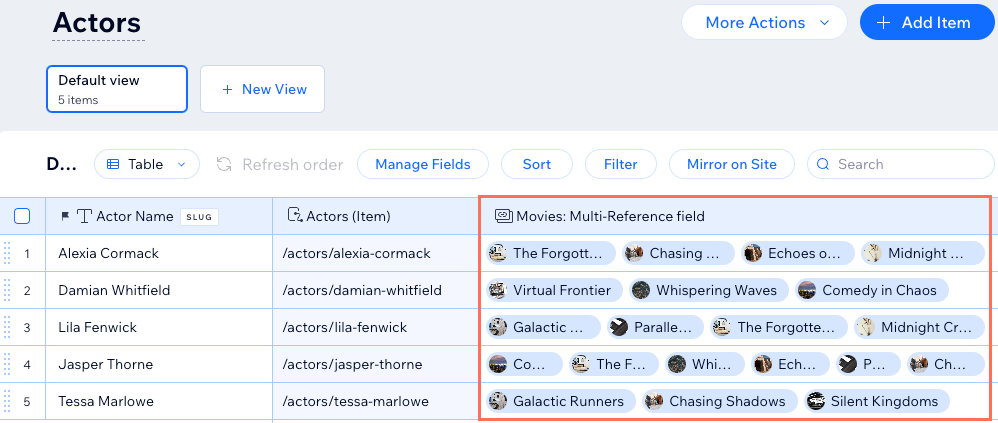
Dinamik öge sayfalarında Çoklu Referans alanlarını kullanma
Farklı koleksiyonlardan içerik gösteren dinamik öge sayfaları oluşturmak için Çoklu Referans alanlarını kullanabilirsiniz. Bunun için aşağıdaki adımları izleyin:
- İki veri kümesi kullanın: Her dinamik öge sayfasında ana koleksiyona bağlı bir dinamik sayfa veri kümesi bulunur. İkincil bir veri kümesi ekleyin ve başvurmak istediğiniz diğer koleksiyona bağlayın. Ardından, ikincil veri kümesine, göstermek istediğiniz Çoklu Referans alanını içeren bir filtre ekleyin.
Örneğin: 'Oyuncular' dinamik öge sayfası, 'Filmler' koleksiyonuna bağlı ek bir veri kümesi içerebilir. 'Filmler' veri kümesine, göstermek istediğiniz 'Çoklu Referans' alanını içeren bir filtre ekleyin. Bu filtre 'Oyuncular' dinamik öge sayfanızın her bir sürümünde ilgili oyuncunun rol aldığı filmlerin listelenmesini sağlar. Her filmle ilişkili birden fazla oyuncu göstermek için aynı ilişkiyi 'Filmler' dinamik öge sayfasında oluşturabilirsiniz. - Liste ögeleri bağlayın: Dinamik öge sayfanızda ikincil veri kümesine bir galeri veya tablo bağlayın. Ardından bu galerideki/tablodaki alanları ikincil veri kümenizin koleksiyonundan referans alınan ilgili koleksiyon alanlarına bağlayın.
Örneğin: 'Oyuncular' dinamik öge sayfasında, ikincil 'Filmler' veri kümesine bir tablo bağlayabilirsiniz. Ardından tablodaki alanların her birini ilgili 'Filmler' koleksiyonu alanlarına bağlayın. Bunun bir sonucu olarak, 'Oyuncular' dinamik öge sayfanızın her bir sürümündeki tabloda yalnızca ilgili oyuncuyla ilişkilendirilmiş filmler gösterilir.
Dinamik sayfalar oluşturma hakkında daha fazla bilgi edinin.
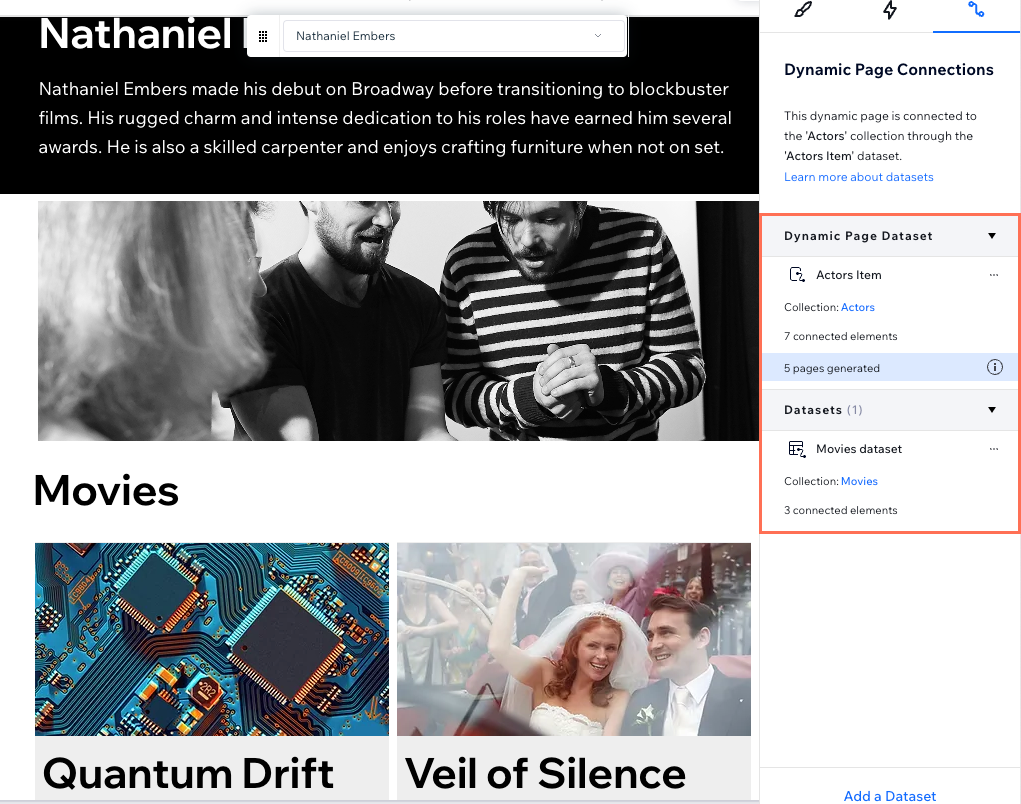
1. Adım | (İsteğe bağlı) Başvurmak istediğiniz koleksiyonun birincil alanını değiştirin
Çoklu Referans alanı ayarlama sürecinde koleksiyonun 'Birincil' alanı önemli bir rol oynar, çünkü başvurulacak ögeleri seçerken hangi değerleri göreceğinizi belirler. Ögeleri daha kolay tanımanızı sağlayacaksa, başka bir alanı 'Birincil alan' yaparak seçim sürecinizi hızlandırabilirsiniz.
Önemli:
'Birincil' alan, koleksiyonlarınızın dinamik öge sayfası URL'lerinde varsayılan olarak bulunur. URL kısa ismi yapılarında kullanılan 'Birincil' alanın değiştirilmesi dinamik sayfa URL'lerinin değişmesine ve dolayısıyla mevcut bağlantıların kopmasına neden olabilir. 'Birincil' alanlarınızı değiştirirken bunu göz önünde bulundurun.
Başvurmak istediğiniz koleksiyonların 'Birincil' alanını değiştirmek için:
- Sitenizin kontrol panelindeki CMS sekmesine gidin. Alternatif olarak, editörünüze gidin, sol paneldeki CMS simgesine
 tıklayın ve Koleksiyonlarınız'ı seçin.
 - 'Birincil' alanını değiştirmek istediğiniz koleksiyona tıklayın.
- 'Birincil' yapmak istediğiniz alanın başlığına tıklayın.
- Birincil Yap'ı seçin.
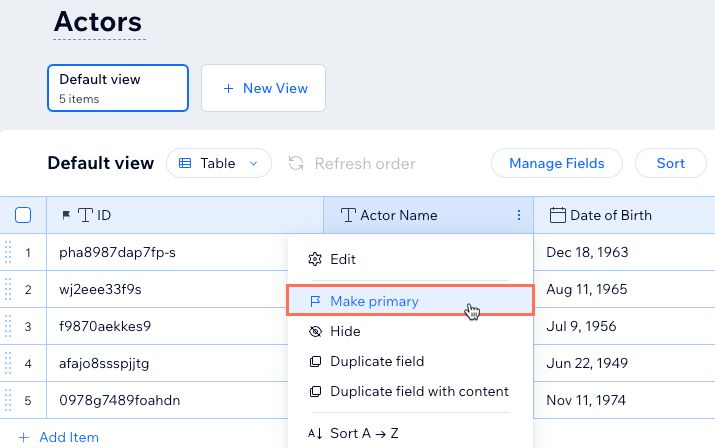
- (Gerekirse) Başvurmak istediğiniz diğer koleksiyonlar için bu adımları tekrarlayın.
2. Adım | Koleksiyonunuza Çoklu Referans alanı ekleyin
İlişkilendirme oluşturmak için kullanmak istediğiniz koleksiyona Çoklu Referans alanı ekleyin. Ardından, her bir koleksiyon ögesi için diğer koleksiyondan referans almak istediğiniz ögeleri Çoklu Referans alanına ekleyin. Veriler her iki koleksiyona da yansıtıldığından, birbirleriyle ilişkilendirmek istediğiniz ögeleri yalnızca bir kez eklemeniz gerekir.
Koleksiyonunuza Çoklu Referans alanı eklemek için:
- Sitenizin kontrol panelindeki CMS sekmesine gidin. Alternatif olarak, editörünüze gidin, sol paneldeki CMS simgesine tıklayın ve Koleksiyonlarınız'ı seçin.
- Referans oluşturmak istediğiniz koleksiyona tıklayın.
- Koleksiyonunuza Çoklu Referans alanı ekleyin:
- Alanları Yönet'e tıklayın.
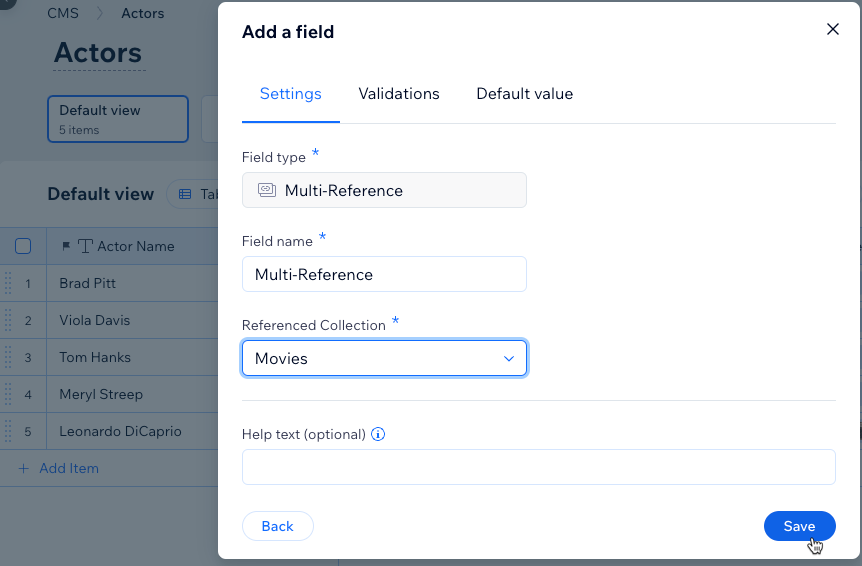
- + Alan Ekle'ye tıklayın.
- Çoklu Referans alan türünü seçin ve Alan Türü Seç'e tıklayın.
- Alan adı girin.
- (Yalnızca Velo) Site kodunda kullanılan Alan Kimliği bilgisini güncelleyin. Bu kimliği daha sonra güncelleyemezsiniz.
- Başvurulan Koleksiyon açılır menüsüne tıklayın ve başvurmak istediğiniz koleksiyonu seçin.
- (İsteğe bağlı) Koleksiyonunuzun üst kısmındaki araç ipucunda görünecek bir Yardım metni girin.
- Kaydet'e tıklayın.
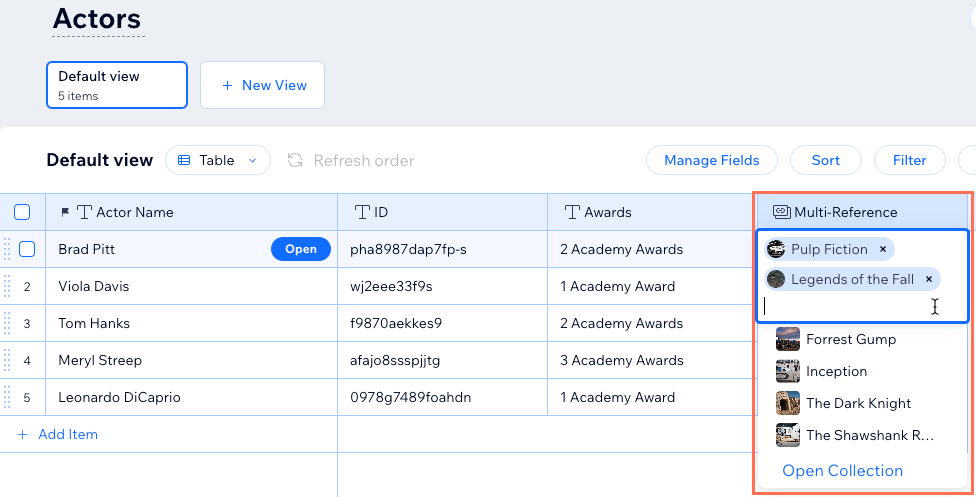
- Her bir ögenin Çoklu Referans alanına tıklayın ve başvurmak istediğiniz ögeleri seçin.
İpucu: Klavyenizi kullanarak seçmek istediğiniz alanları arayabilirsiniz. Ayrıca başvurulan koleksiyonu görüntülemek için Koleksiyonu Aç'a tıklayabilirsiniz.
3. Adım | Liste ögelerini Çoklu Referans koleksiyonu alanlarına bağlayın
Başvurulan içeriği göstermek istediğiniz dinamik öge sayfasına ikincil bir veri kümesi ekleyin. Ardından bu ikincil veri kümesini başvurmak istediğiniz diğer koleksiyonlara bağlayın. İkincil veri kümesine 'Çoklu Referans' alanınızı içeren bir filtre ekleyin. Son olarak, tekrarlayıcı, galeri veya tablo gibi bir liste ögesini ikincil veri kümesine bağlayın. Ardından, her şeyin beklendiği gibi çalıştığından emin olmak için bağlantıları önizleyebilirsiniz.
Liste ögelerini Çoklu Referans koleksiyon alanlarına bağlamak için:
Wix Editör
Studio Editor
- Editörünüze gidin.
- İkincil koleksiyonunuzdaki ögeleri referans almak istediğiniz dinamik öge sayfasına gidin.
- Başvurmak istediğiniz diğer koleksiyona bağlı bir veri kümesi ekleyin.
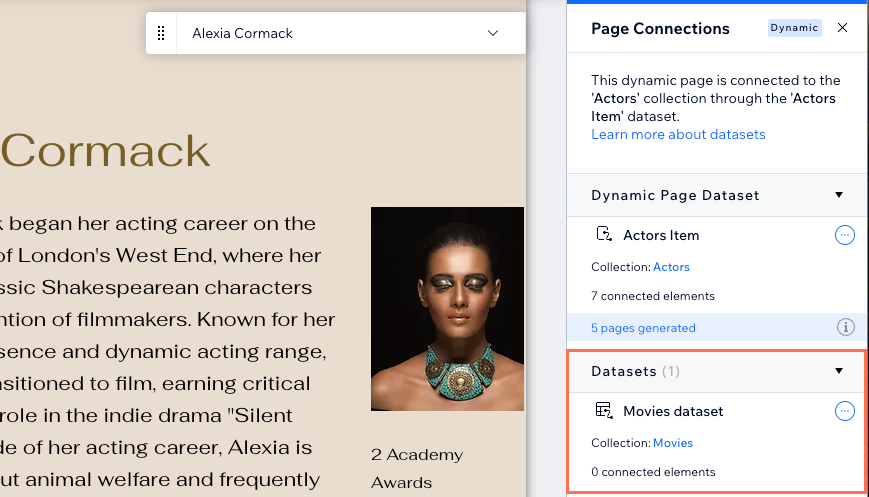
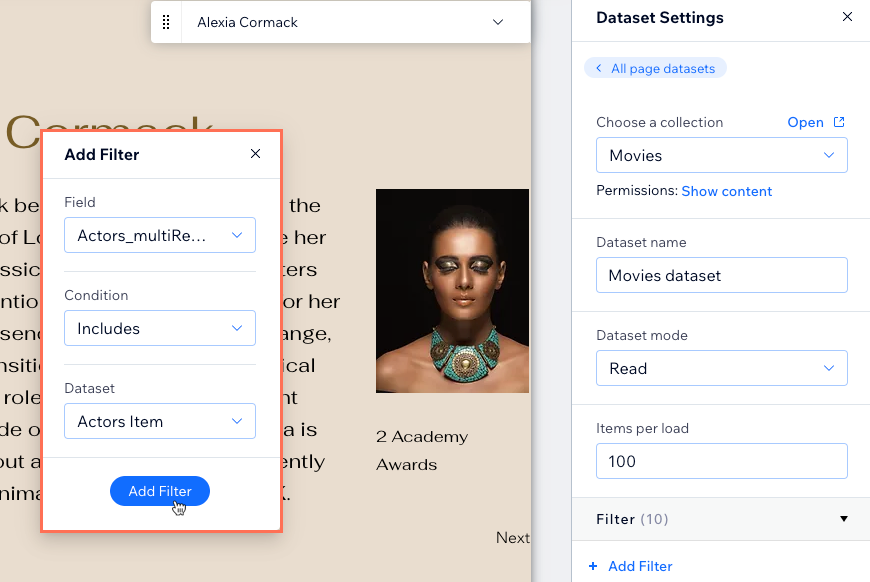
- Veri kümesine bir filtre ekleyin:
- İkincil koleksiyonunuza bağlı veri kümesinin yanındaki Diğer Eylemler simgesine
 tıklayın.
 - Veri Kümesi Ayarları'na tıklayın.
- + Filtre Ekle'ye tıklayın.
- Alan açılır menüsüne tıklayın ve sayfanın ana koleksiyonuna referans veren Çoklu Referans alanını seçin.
- Koşul açılır menüsündeki seçimi şunu içeriyorsa olarak bırakın.
- Veri Kümesi alanını dinamik sayfa veri kümesi olarak bırakın.
- Filtre Ekle'ye tıklayın.
- İkincil koleksiyonunuza bağlı veri kümesinin yanındaki Diğer Eylemler simgesine
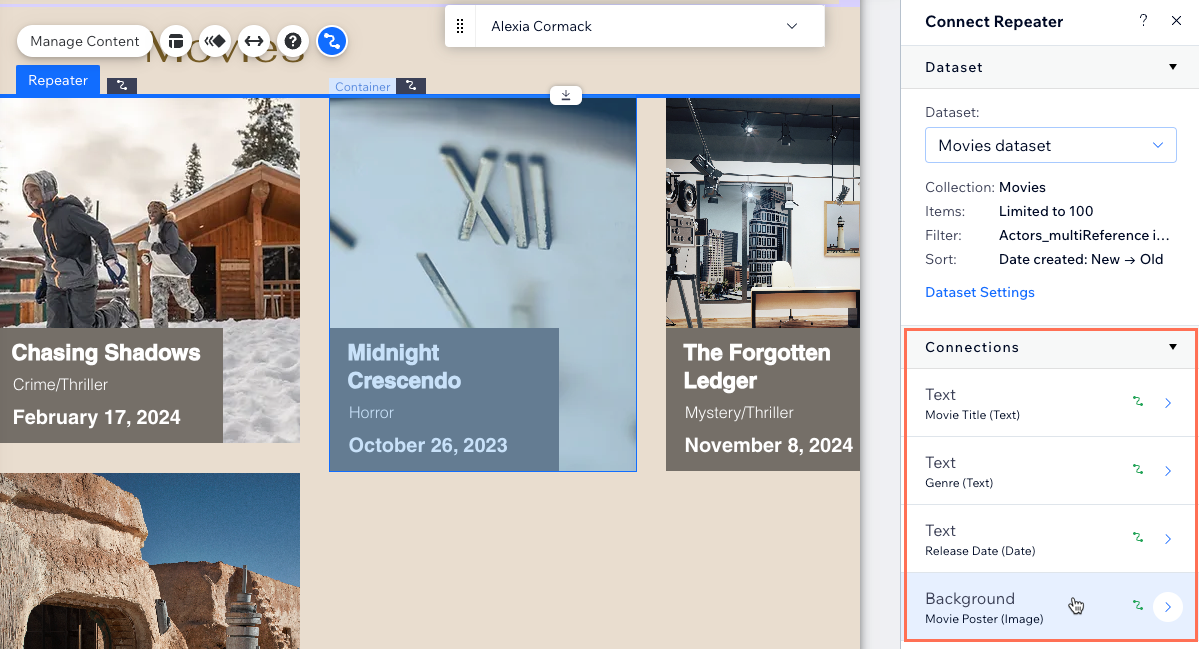
- Başvurulan koleksiyondan içerik göstermek istediğiniz liste ögesini (tekrarlayıcı, galeri veya tablo) ekleyin.
- Liste ögesini ikincil veri kümenize bağlayın:
- Tekrarlayıcıya, galeriye veya tabloya ve ardından CMS'ye Bağla simgesine
 tıklayın.
 - Bir veri kümesi seçin açılır menüsüne tıklayın ve ikincil veri kümesini seçin.
- Bağlantılar altındaki ilgili açılır menülere tıklayın ve ikincil koleksiyonunuzdan bağlanmak istediğiniz alanları seçin.
- Tekrarlayıcıya, galeriye veya tabloya ve ardından CMS'ye Bağla simgesine
- (İsteğe bağlı) Başvurulan başka bir koleksiyondan içerik dahil etmek istiyorsanız bu adımları ikincil koleksiyonunuzun dinamik öge sayfasında tekrarlayın.
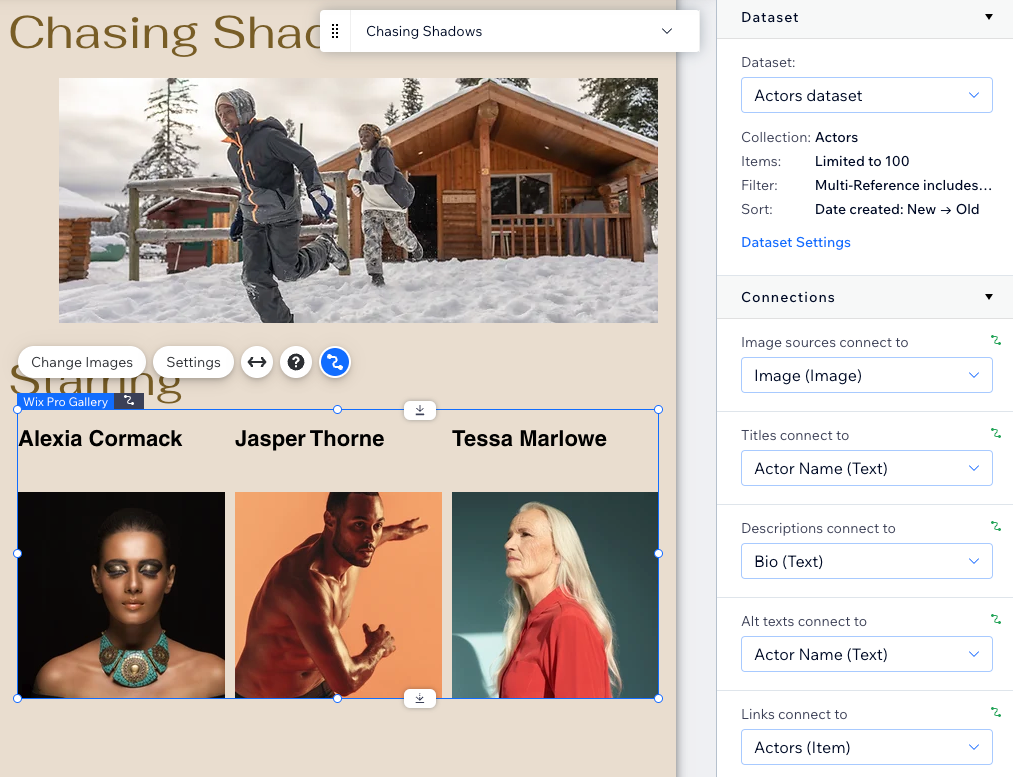
- Bağlantılarınızı test etmek için sağ üstteki Önizle'ye tıklayın.
- Değişiklikleri yayınlamaya hazır olduğunuzda Yayınla'ya tıklayın.
SSS
Çoklu Referans alanlarını kullanma hakkında sıkça sorulan soruların yanıtları için aşağıya tıklayın.
Çoklu Referans alanlarının normal referans alanlarından farkı nedir?
Giriş ögelerini Çoklu Referans alanlarına bağlayabilir miyim?
URL kısa ismi yapısı nedir?