


Ön Büro Temsilcisi: Ön Büro Temsilcisini Yönetme
Bu makalede
- Önerilen eylemler
- Gelen kutusu direkt iletişim kanalları
- Öne çıkanlar ve analizler
- SSS
Ön Büro Temsilcisi panelini kullanarak müşteri hareketlerini izleyin ve işletmenizi öne çıkaran eylemlere odaklanın. Yapay zekanın önerdiği eylemleri uygulayabilir, yapay zeka tarafından hazırlanan yanıtları gözden geçirip onaylayabilir ve haftalık verileri inceleyerek müşterilerinizin sorularındaki eğilimleri belirleyebilirsiniz.
Önerilen eylemler
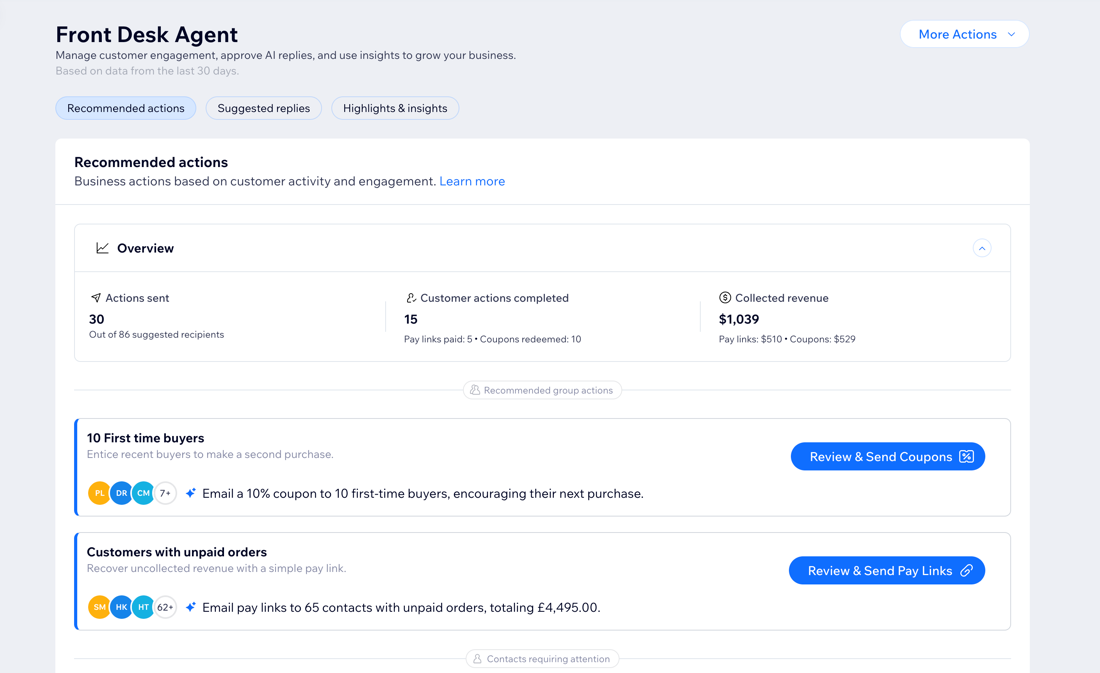
Önerilen eylemler bölümü müşteri hareketlerini somut iş sonuçlarına dönüştürmenize yardımcı olur. Juno, müşterilerinizin son dönemdeki davranışlarını analiz eder ve gelir elde etmeye yönelik olarak ödeme bağlantıları göndermek veya gelecekteki satın alımları teşvik etmek amacıyla kuponlar sunmak gibi eylemler önerir.
Genel bakışta aşağıdaki verileri görüntüleyebilirsiniz:
- Gönderilen eylemler: Son 30 gün içinde inceleyip müşterilerinize gönderdiğiniz eylem önerilerinin toplam sayısı.
- Tamamlanan müşteri eylemleri: Müşteriler tarafından kullanılan ödeme bağlantısı ve kupon sayısı.
- Tahsil edilen gelir: Ödeme bağlantıları ve kuponlar kullanılarak ödenen siparişlerden elde edilen gelir.
Eylemler,
Toplu kişi eylemleri ve
Kişi özetleri ve eylemler olarak gruplanır:
- Toplu kişi eylemleri: Her grup için tüm ilgili kişilere aynı anda toplu şekilde uygulayabileceğiniz tek bir önerilen eylem bulunur.
- Kişi özetleri ve eylemler: Burada listelenen her kişi için birden fazla önerilen eylem bulunduğundan, kişi bazında nasıl bir yol izleyeceğinizi siz belirlersiniz. Karar vermenize yardımcı olmak için her kişinin son etkinliklerini ve geçmişini bir arada sunan, yapay zeka tarafından hazırlanmış bir kişi özeti sunulur.
Ödeme bağlantısı gönderme hakkında bilmeniz gerekenler:
- Ödeme bağlantılarını kullanarak ödeme kabul edebilmek için sitenizi yayınlamanız ve yükseltmeniz gerekir. Paketinizin süresi dolarsa, aktif ödeme bağlantılarınız beklemeye alınır.
- Ödeme kabul etmek için ayrıca bir ödeme yöntemi ayarlamanız gerekir. Wix Stores, Wix Bookings veya Wix Events için zaten bir ödeme yöntemi ayarladıysanız, ekstra bir işlem yapmanıza gerek yoktur.
Eylemleri incelemek ve onaylamak için:
Kontrol Paneli
Wix uygulaması
- Sitenizin kontrol panelindeki Ön Büro Temsilcisi sekmesine gidin.
- Nasıl devam edeceğinize karar verin:
- Birden fazla kişiye yönelik eylemleri incelemek için Toplu kişi eylemleri bölümüne gidin.
- Kişi bazında eylemleri incelemek için Kişi özetleri ve eylemler bölümüne gidin.
- Ne yapmak istediğinizi seçin:
Ödeme bağlantısı gönderin
Kupon gönderin
 tıklayın.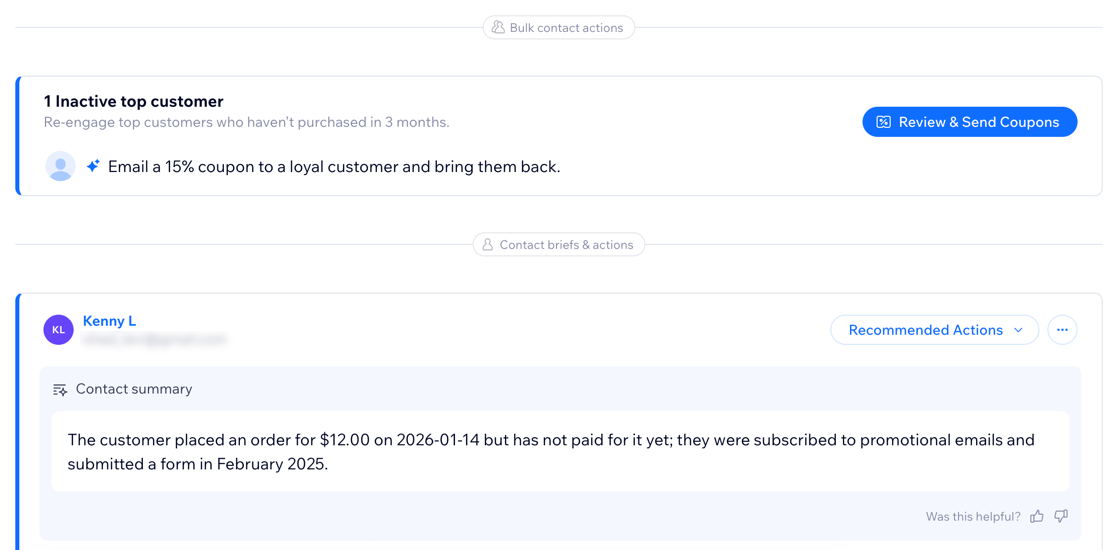
Not:
Önerilen eylemden bir kişiyi çıkarmak için
Diğer Eylemler simgesine
 tıklayın ve
Alıcıyı Kaldır'ı seçin.
tıklayın ve
Alıcıyı Kaldır'ı seçin.
tıklayın ve
Alıcıyı Kaldır'ı seçin.
Gelen kutusu direkt iletişim kanalları
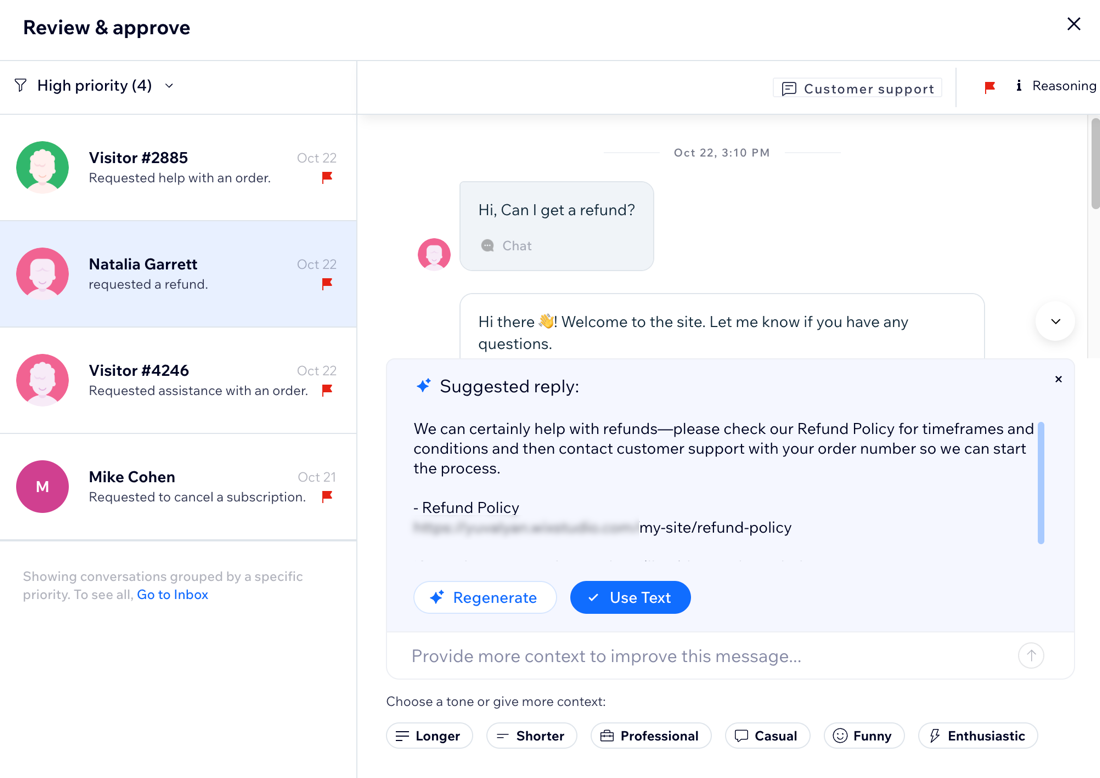
Yapay zeka tarafından oluşturulan yanıtları göndermeden önce inceleyip onaylayarak markanızın tarzına ve müşteri deneyimine hakim olun. Gelen mesajları öncelik sırasına göre görüntüleyebilir, önerilen yanıtları düzenleyebilir ve hangi kanal üzerinden göndereceğinize karar verebilirsiniz.
İpucu:
Bir müşteriden henüz yanıtlanmamış yeni bir mesaj geldiğinde, bu bölümde yeni bir öge oluşturulur.
Mesajları incelemek ve onaylamak için:
Kontrol Paneli
Wix uygulaması
- Sitenizin kontrol panelindeki Ön Büro Temsilcisi sekmesine gidin.
- (İsteğe bağlı) Yazışmaları öncelik düzeyine göre incelemek için İncele ve Kabul Et altından bir öncelik düzeyi (Yüksek öncelik veya Diğer) seçin.
- Bir yazışmayı açmak ve temsilcinin önerdiği yanıtı incelemek için İncele ve Kabul Et'e tıklayın.
- (İsteğe bağlı) Aşağıdaki eylemleri kullanarak mesajı ve kişiyi özelleştirin:
- Temsilcinin yanıtını iyileştirmek için mesaja daha fazla bağlam ekleyin veya mesajın üslubunu değiştirin. Yapay zekayla oluşturulan bir mesajı iyileştirme hakkında daha fazla bilgi edinin.
- Sizinle iletişime geçen bir müşteri hakkındaki ayrıntıları (ör. son hareketlerini veya satın alma geçmişini) görmek için ögedeki Kişiyi Özetle seçeneğine tıklayın.
- Müşteriye indirim yapıp yapmadığınız gibi önemli bilgileri not etmek için Kişiye not ekle'ye tıklayın.
- Yazışmanın öncelik düzeyini belirlemek için Öncelik simgesine
 tıklayın.
 - Gönderim yolu yanındaki açılır menüye tıklayarak mesajın gönderileceği kanalı seçin.
- Hazır olduğunuzda, Gönder'e tıklayarak yanıtı iletin.
İpucu:
- Her bir öncelik düzeyine ait mesajları incelemek için mesaj penceresinin solundaki açılır menülere tıklayın.
- Her mesajın aynı zamanda belirli bir konu türüyle (ör. "Finansal", "Randevular") etiketlenmesi sayesinde yazışmanın ne hakkında olduğunu tek bakışta anlayabilirsiniz.
Öne çıkanlar ve analizler
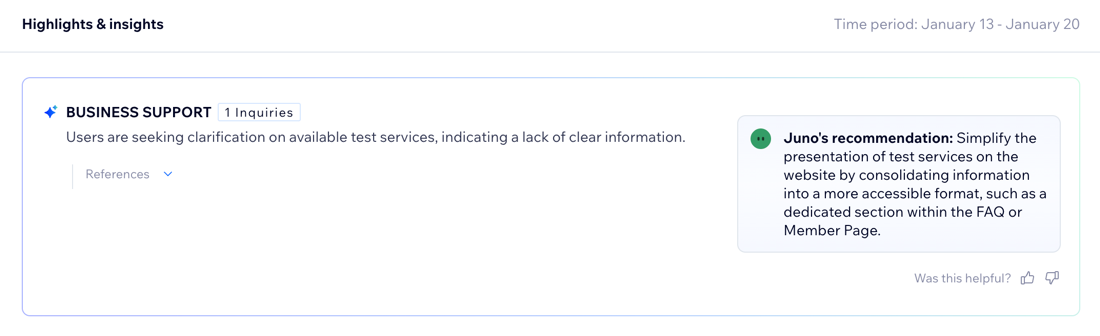
Öne çıkanlar ve analizler bölümü, en sık karşılaşılan müşteri sorunlarına ilişkin net bir genel bakış sunarak her mesajı tek tek incelemenize gerek kalmadan genel eğilimleri tespit etmenize olanak sağlar. Temsilciniz haftada bir kez "son 7 gün" içindeki temel sorunları (ör. "teslimat gecikmeleri" veya "para iadeleri") otomatik olarak özetler ve müşteri deneyimini iyileştirmek amacıyla atabileceğiniz pratik adımlar önerir.
Daha fazla detay istiyorsanız,
Referanslar açılır menüsüne tıklayarak/dokunarak her bir başlıkta hangi yazışmaların bulunduğunu görebilirsiniz. Ayrıca yapay zeka önerilerini faydalı veya faydalı değil olarak işaretleyerek temsilcinizi eğitebilir ve önerilerin zaman içinde iyileşmesini sağlayabilirsiniz.
Öne çıkanları ve analizleri görüntülemek için:
Kontrol Paneli
Wix uygulaması
- Sitenizin kontrol panelindeki Ön Büro Temsilcisi sekmesine gidin.
- Öne çıkanlar ve analizler bölümüne ilerleyin.
SSS
Daha fazla bilgi edinmek için aşağıdaki sorulara tıklayın.
Ön Büro Temsilcisi'ni devre dışı bırakabilir miyim?
Önerilen bir yanıtı kaldırırsam ne olur?

E-posta adresi eksik olan bir kişi için nasıl e-posta adresi eklerim?
 tıklayın ve Düzenle'yi seçin.
Birden fazla sipariş için ödeme bağlantıları gönderebilir miyim?
Ön Büro Temsilcisi panelinde neden bir bölümü göremiyorum?
Gönderdiğim ödeme bağlantılarının ve kuponların dökümünü nerede görebilirim?