Ödeme Formunu Özelleştirme
4 dk.
Bu makalede
- Ödeme sayfası alanlarını özelleştirme
- Koşullu kurallı alanlar ekleme
- Ödeme formülünü önizleme
- SSS
Ödeme Sayfası, silinemeyen birkaç temel alan içerir: e-posta, ad, soyadı, telefon numarası ve teslimat ayrıntıları (ör. adres bilgileri)
Buna ihtiyacınız olan bilgileri toplamanıza yardımcı olacak özel alanlar ekleyebilirsiniz. Bunlar çoktan seçmeli alanlar, metin alanları ve daha fazlasını içerebilir.
Ek olarak, koşullu kurallar ekleyebilirsiniz. Bunlar, yanıtlarına bağlı olarak farklı müşterilere farklı alanlar görüntülemenize izin veren kurallardır.
Bu makalede bilgi edinebileceğiniz konular:
Ödeme sayfası alanlarını özelleştirme
Bilgi toplamak için ihtiyaç duyduğunuz ek alanları ekleyin. Çok çeşitli alan veya türler arasından seçim yapın. Bunlar arasında kısa veya uzun cevaplar, tek veya çoktan seçmeli cevaplar, onay kutuları ve daha fazlası bulunur.
Ödeme sayfasına alanlar eklemek için:
- Ödeme formu'nun yanındaki Düzenle'ye tıklayın.
- Varsayılan alanı özelleştirin:
İpucu: E-posta ve ad alanlarında özelleştirme yapamazsınız.- Telefon:
- Önizlemede Telefon alanına tıklayın.
- Zorunlu alan geçiş düğmesini etkinleştirin veya devre dışı bırakın.
Not: Devre dışı bırakılırsa müşteriler telefon numarası girmeden ödeme işlemini tamamlayabilir.
- Teslimat detayları:
- Önizlemede Teslimat detayları alanına tıklayın.
- "2. adres satırı"nı göster geçiş düğmesini etkinleştirin veya devre dışı bırakın.
- Telefon:
- Özel bir alan ekleyin:
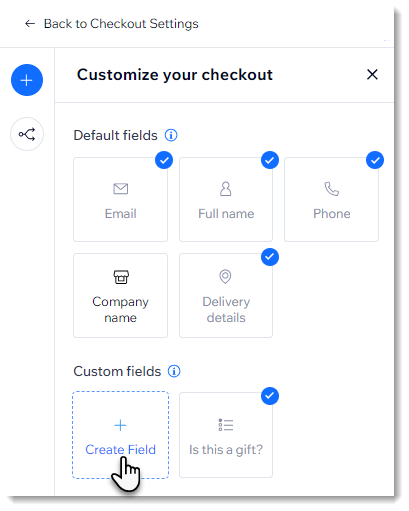
- Soldaki Alan Oluştur'a tıklayın.
- Eklemek istediğiniz alan türünü seçin.
- Mevcut genel ve gelişmiş özelleştirmeleri kullanarak alanı özelleştirin.
Not: Özel alanların nasıl ekleneceği ve özelleştirileceği hakkında ayrıntılı talimatlara erişin.
Ek Bilgiler alanını Şubat 2024'ten önce eklediyseniz:
- Gelişmiş ödeme formlarını yayınlamadan önce eklediğiniz özel bir alan (ek alan adı verilir), canlı sitenizde görünmeye devam eder. Hiçbir şeyi güncellemenize gerek yoktur.
- Alanı yeni form oluşturucusunda göreceksiniz, ancak özelleştirme seçeneklerinin çoğu (ör. yer tutucu metin ekleme seçeneği olmadan). Varsayılan alanlarınızın yanında görünür.
- Özelleştirmeleri almak için alanı silin ve yeniden ekleyin. Bu işlem geri alınamaz.
Koşullu kurallı alanlar ekleme
Müşteri yanıtlarına göre ihtiyaç duyduğunuz bilgileri toplamanıza yardımcı olacak koşullu kurallar oluşturabilirsiniz.
Örneğin, ürünün hediye amaçlı olup olmadığını sorgulayabilirsiniz. Yanıt "Evet"se, siparişe bir kart eklemek isterler mi gibi ek sorular sorabilirsiniz. "Hayır" cevabı veren müşteriler ek soruları görmez.
Başlamadan önce:
Kuralınızı oluşturmadan önce ihtiyacınız olan özel alanları eklediğinizden emin olun.
Koşullu kurallara erişmek için:
- Ödeme formu'nun yanındaki Düzenle'ye tıklayın.
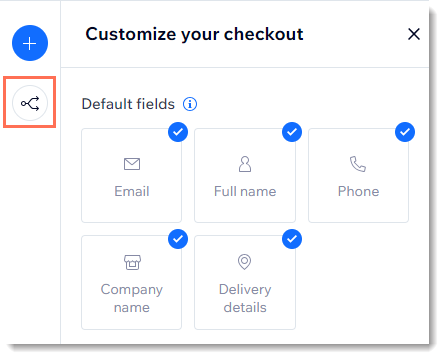
- Soldaki Kurallar simgesine
 tıklayın.
Ödeme sayfası alanlarınıza koşullu kurallar ekleme konusunda ayrıntılı bilgi edinin.
Ödeme formülünü önizleme
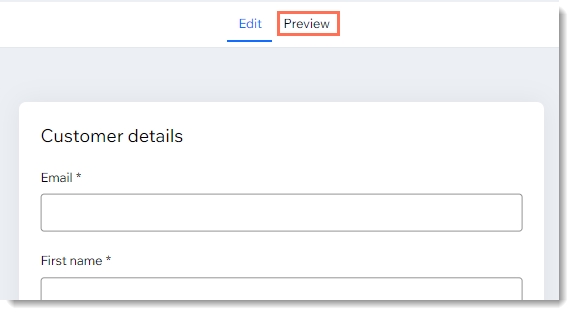
Ödeme formunuzun müşteriler tarafından nasıl görüneceğini görmek için Önizleme sekmesine tıklayın. Asıl formun müşterinin konumuna ve satın aldığı ürüne göre değiştiğini unutmayın.
Pozisyona Göre Değişiklikler
Farklı ülkelerdeki müşterilerin adreslerini kendi yerel düzenlemelerine uygun şekilde girmeleri gerekir. Form, dünyanın dört bir yanındaki adreslere otomatik olarak uyacak şekilde otomatik olarak güncellenir. Bir şey yapmanız gerekmez.
Örneğin, müşteriniz ABD'deyse Teslimat ayrıntıları bölümünde aşağıdaki alanlar bulunur:
- Ülke/Bölge
- Adres
- Şehir
- Bölge
- Zip/Posta kodu
Ancak, Japon müşteriler için bu, otomatik olarak Japonya'ya uygun bir biçime dönüşür:
- Ülke/Bölge
- Zip/Posta kodu
- Prefektörlük
- Şehir
- Adres
Sepetteki ürüne göre değişir
Müşterinin satın aldığı ürüne bağlı olarak teslimat ayrıntılarına ihtiyaç duyulmadığı açık olduğunda teslimat ayrıntısı alanları Ödeme Sayfası'nda görünmez. Örneğin, bir müşteri yalnızca dijital ürünler satın aldığında bu durum ortaya çıkar.
Benzer şekilde, Wix Bookings kullanıyorsanız ve bir müşteri işletmenizin bulunduğu yerde gerçekleşen bir oturum için rezervasyon yapıyorsa, teslim edilecek hiçbir şey olmadığından Ödeme Sayfasında Teslimat ayrıntıları bölümü bulunmaz.
SSS
Daha fazla bilgi edinmek için aşağıdaki sorulara tıklayın.
Özel alanların nasıl ekleneceği hakkında daha fazla bilgiyi nereden alabilirim?
Özel alanlarım Ödeme Sayfası'nda nerede görünecek?
Eklediğim özel alanları nasıl yeniden sıralayabilirim?
 tıklayın.
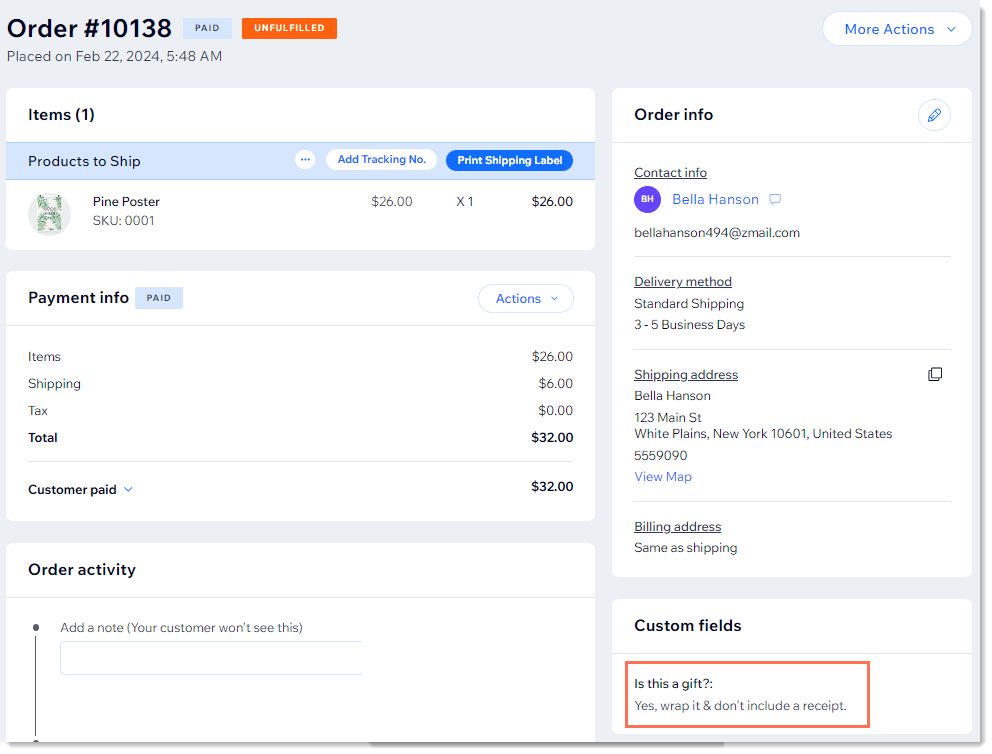
Müşterilerimin özel alanlara girdikleri bilgileri nerede görebilirim?