


Wix Формы: удаление формы с сайта
3 мин.
Удалите форму из редактора, если она вам больше не нужна. После удаления формы вы по-прежнему сможете просматривать данные об отправках в разделе «Формы и ответы» в панели управления.
Как узнать, использую ли я старые или новые Wix Формы?
Эта статья поможет вам понять разницу между старыми и новыми Wix Формами.
Удаление формы с сайта
Вы всегда можете удалить формы, которые больше не должны заполнять посетители, чтобы поддерживать актуальность сайта.
Новые формы
Старые формы
- Перейдите в редактор и выберите форму, которую хотите удалить.
- Нажмите на форму правой кнопкой мыши.
- Нажмите Удалить.
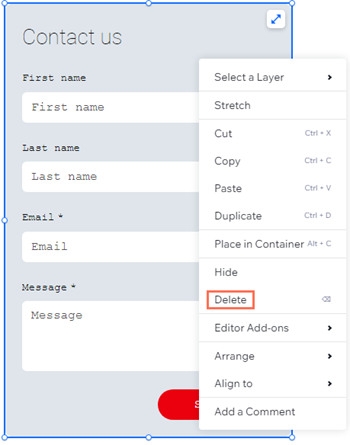
- (Необязательно) Удалите форму со страницы «Формы и ответы»:
- Перейдите в раздел Формы и ответы в панели управления сайта.
- Нажмите на иконку Другие действия
 рядом с нужной формой и нажмите Удалить.
Совет: форма будет перемещена в папку Удаленные формы. Через 180 дней форма будет окончательно удалена без возможности восстановления.
Просмотр данных удаленной формы
Просматривайте данные об отправках формы даже после того, как она была удалена с сайта.
Новые формы
Старые формы
- Перейдите в раздел Формы и ответы в панели управления сайта.
- Нажмите на выпадающий список Фильтровать по: и выберите Удаленные формы.
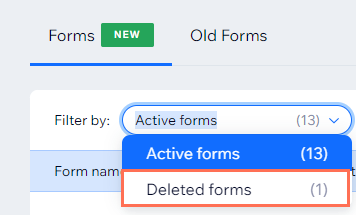
- Выберите нужную форму.
- Нажмите Восстановить рядом с нужной формой.
- Нажмите на выпадающий список Фильтровать по: и выберите Активные формы, чтобы просмотреть восстановленную форму.
- Нажмите на значок Другие действия
 рядом с нужной формой.
 - Выберите Посмотреть ответы.
(Только для новых форм) Восстановление формы
Если вы случайно удалили форму или вам нужно вернуть форму, которую вы удалили ранее, вы можете восстановить ее из папки Удаленные формы. Затем вы сможете выполнять дальнейшие действия, такие как просмотр ответов и повторное добавление формы на сайт.
Примечание:
Формы можно восстановить в течение 180 дней, после чего они будут окончательно удалены вместе со всеми ответами.
Чтобы восстановить форму:
- Перейдите в раздел Формы и ответы в панели управления сайта.
- Нажмите на выпадающий список Фильтровать по: и выберите Удаленные формы.
- Выберите нужную форму.
- Нажмите Восстановить рядом с нужной формой.
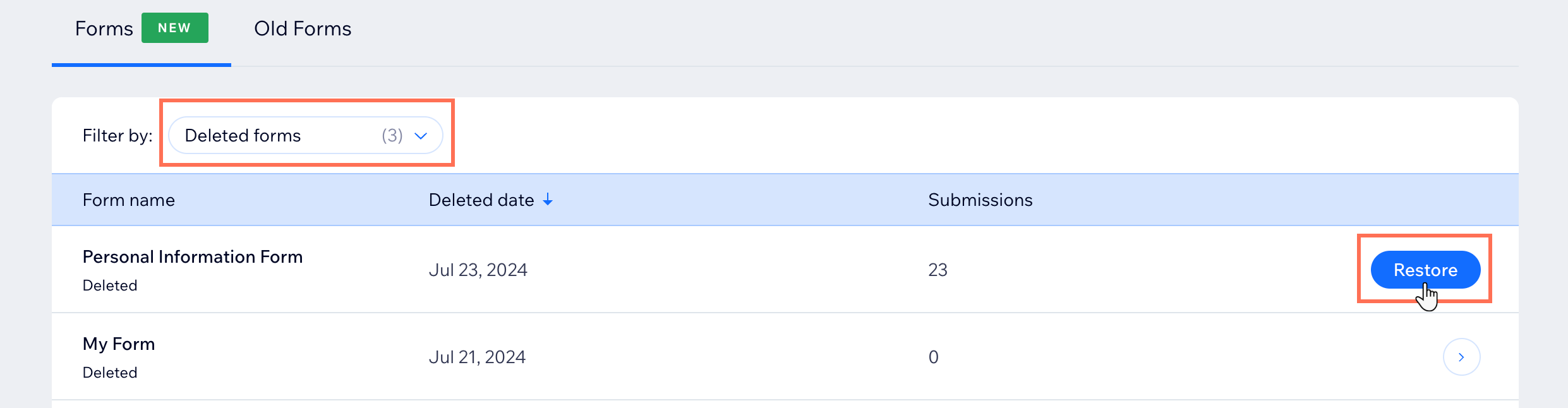
- Нажмите на выпадающий список Фильтровать по: и выберите Активные формы, чтобы увидеть восстановленную форму.
- (Необязательно) Добавьте восстановленную форму обратно на сайт.
- Нажмите на иконку Другие действия рядом с нужной формой.
- Выберите Добавить на сайт.
- Нажмите на иконку Другие действия