


Сторонние приложения: ActiveCampaign
5 мин.
Подключите свой аккаунт Wix к аккаунту ActiveCampaign, чтобы у вас всегда была самая актуальная информация. Используя наши автопроцессы, вы можете отправлять такие данные, как заказы магазина, отправки формы и многое другое, в ActiveCampaign сразу после того, как они будут зафиксированы в Wix.
Прежде чем начать:
Шаг 1 | Добавление и подключение ActiveCampaign
При подключении аккаунта ActiveCampaign вы предоставляете Wix разрешение на доступ к вашим данным CRM. Вы можете отозвать разрешения в любое время в своем аккаунте ActiveCampaign.
Примечание:
- Wix интегрируется с ActiveCampaign с помощью API версии 3. Для получения самой актуальной информации о возможностях API ActiveCampaign обратитесь к их документации.
- При интеграции ActiveCampaign с Wix в вашем аккаунте ActiveCampaign создается специальный тег Wix. Этот тег позволяет отслеживать действия пользователей и эффективно сегментировать аудиторию. Затем вы можете создавать кампании на основе этого тега и запускать определенные автопроцессы.
- Чтобы понять, как работает трекинг сайта в ActiveCampaign, ознакомьтесь с обзором трекинга сайта от ActiveCampaign.
- Чтобы настроить трекинг сайта для вашего сайта Wix, следуйте инструкциям ActiveCampaign в руководстве Как настроить трекинг сайта.
Чтобы подключить ActiveCampaign к аккаунту Wix:
- Войдите в свой аккаунт ActiveCampaign.
- Перейдите в Настройки в панели управления ActiveCampaign.
- Нажмите Разработчик.
- Скопируйте URL и ключ доступа к API в разделе API Access.

- Перейдите в раздел «Управление приложениями» в панели управления соответствующего сайта.
- Нажмите ActiveCampaign.
- Нажмите Подключить.
- Введите URL и ключ доступа к API из ActiveCampaign, которые вы скопировали на шаге 4 выше.
- Нажмите Подключить.

Шаг 2 | Создание автоматизации
После подключения аккаунта ActiveCampaign вы сможете создать автоматизацию, в которой ActiveCampaign будет выступать в качестве действия.
Чтобы создать автоматизацию:
- Перейдите в раздел Автопроцессы в панели управления сайта.
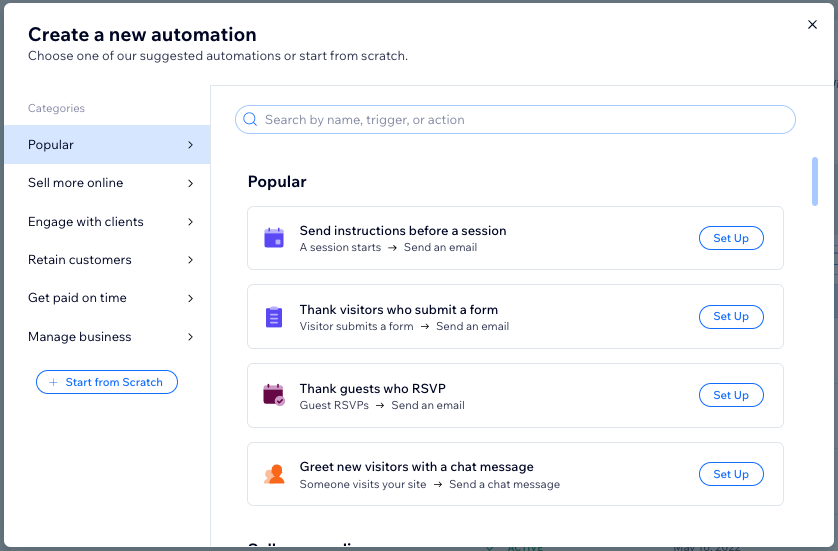
- Нажмите + Создать автопроцесс в правом верхнем углу.
- Выберите, как вы хотите начать создание автопроцесса:
- С нуля: нажмите Начать с нуля , чтобы начать с пустого шаблона автопроцесса.
- Рекомендуемый автопроцесс: используйте категории или строку поиска, чтобы найти рекомендуемый автопроцесс, который вы хотите отредактировать. Затем нажмите Настроить рядом с автопроцессом.
- Настройте триггер(ы) на основе выбранного приложения. Подробнее о создании автопроцесса.
Шаг 3 | Сопоставление данных из триггера с ActiveCampaign
Затем необходимо сопоставить данные из выбранного триггера с соответствующей формой юл. лица и полями в ActiveCampaign. Это гарантирует, что данные из Wix попадут в нужное место в ActiveCampaign.
Например, если вашим триггером является новая отправка формы, вам нужно будет сопоставить данные клиента с соответствующими полями формы юл. лица в ActiveCampaign.
Чтобы сопоставить данные из триггера с ActiveCampaign:
- Нажмите + , чтобы добавить шаг.
- Нажмите Действие.
- Выберите Обновить ActiveCampaign.
- Выберите соответствующую форму юл. лица в выпадающем списке Выберите объект для обновления в ActiveCampaign:
- Контакт: представляет отдельных людей в вашей базе данных, позволяя отслеживать взаимодействие, общение и автоматизацию.
- Сделка: помогает управлять возможностями продаж, отслеживая прогресс сделки через настраиваемую воронку.
- Аккаунт: хранит информацию на уровне компании для управления и отслеживания взаимодействия с бизнесом, а не с отдельными контактами.
- Нажмите Связать поля.
- Выберите соответствующие данные Wix в разделе Данные триггера, чтобы обновить нужные поля ActiveCampaign.
- (Опционально) Нажмите + Добавить поле, чтобы собрать больше информации и отправить ее в свой аккаунт ActiveCampaign.
- Нажмите Сохранить.

Шаг 4 | Активация автоматизации
Нажмите Активировать в правом верхнем углу, чтобы запустить автоматизацию. Теперь каждый раз, когда срабатывает триггер (например, когда размещается новый заказ в магазине), данные, которые вы сопоставили из Wix, будут обновляться в соответствующих полях ActiveCampaign.
Например, если вы создали автоматизацию с триггером «Отправка формы», каждый раз, когда посетитель сайта заполняет эту форму, данные его ответа отправляются в соответствующие поля и формы юл. лица ActiveCampaign.
Часто задаваемые вопросы
Нажмите на вопрос ниже, чтобы узнать подробнее об интеграции с ActiveCampaign.
Что такое поле ActiveCampaign?
Что такое обязательное поле ActiveCampaign?
Почему некоторые поля ActiveCampaign не отображаются при сопоставлении?
Что произойдет, если я удалю поле в форме Wix, сопоставленной с ActiveCampaign?
Что произойдет, если я переименую поле в форме Wix, сопоставленной с ActiveCampaign?
Что произойдет, если контакт отправит несколько форм с одним и тем же адресом эл. почты в ActiveCampaign?
Передача UTM-параметров с сайта Wix в ActiveCampaign
Управление трекингом сайта в ActiveCampaign и на сайте Wix