


Создание обложек для соцсетей Wix
4 мин.
Повысьте единообразие и доверие к вашему бренду с помощью обложек в соцсетях. С помощью Wix Logo Maker вы можете создавать обложки для LinkedIn, Facebook, Etsy, Twitter и YouTube прямо из Brand Studio. Чтобы создать обложки для соцсетей, вам сначала необходимо создать логотип.
Обложки для соцсетей в бренд-ките:
Наш новый Бренд-кит предлагает дополнительные функции для вашего логотипа. С помощью бренд-кита вы получаете возможность редактировать после скачивания и получаете доступ к дополнительным типам файлов (включая файлы обложки для социальных сетей). Вы можете получить доступ к пакету с планами Social, Brand Plus, Безлимитный или Бизнес.
Создание обложек для соцсетей с планами Только логотип
Создавайте обложки для соцсетей прямо из Brand Studio. Вы можете использовать отдельный конструктор логотипа, если у вас нет сайта Wix, или использовать страницу Логотип и бренды в панели управления сайтом, если у вас есть сайт Wix.
Чтобы создать обложку для соцсетей в Brand Studio:
- Перейдите в Brand Studio.
- Нажмите на раскрывающийся список Мои логотипы и бренды вверху.
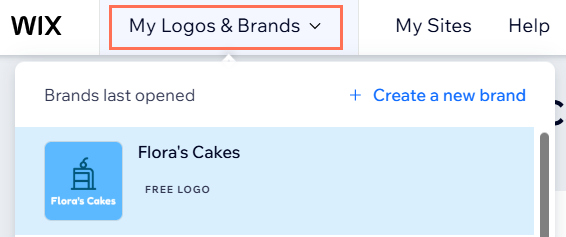
- Выберите бренд.
- Нажмите Действия с брендом и выберите Из раскрывающегося списка Создать обложки для соцсетей.
- Выберите Создать обложки для соцсетей.
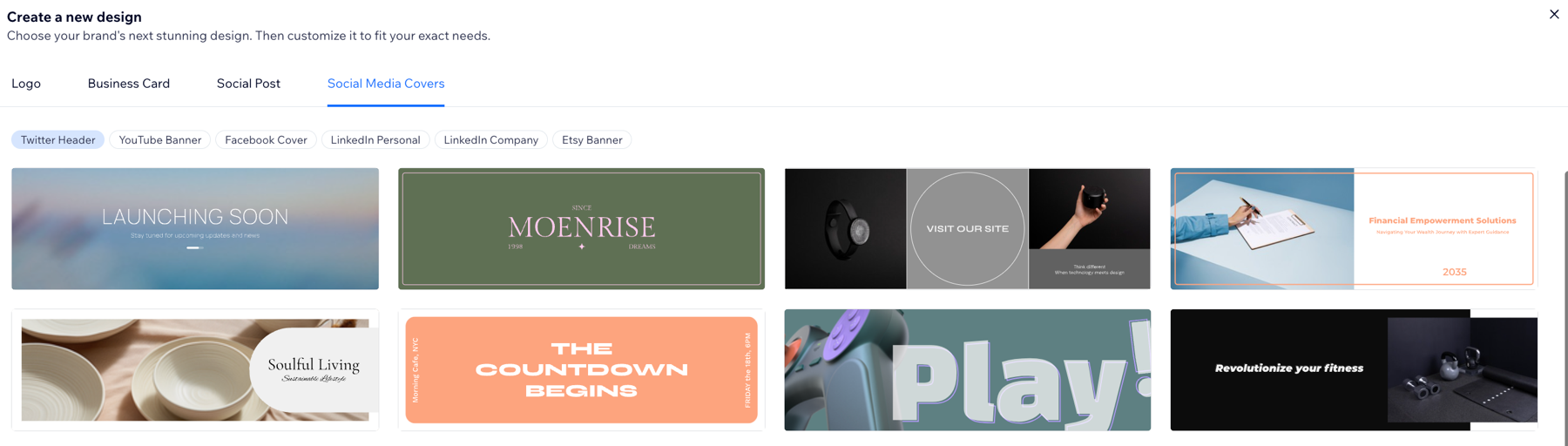
- Выберите обложку для соцсетей: хедер Twitter, баннер YouTube, обложка Facebook, LinkedIn Персональный, LinkedIn Business или Etsy Banner.
- Наведите курсор на нужный шаблон и нажмите Выбрать.
- Нажмите на вкладки слева, чтобы настроить обложку для соцсетей (вы также можете нажать на сам элемент, чтобы открыть его вкладку):
- Шаблоны: выберите новый шаблон обложки, который подходит вашему бренду.
- Палитра: выберите новую цветовую палитру для вашей обложки. Цветовые палитры представлены 4 предустановленными цветами. Вы можете изменить отдельные цвета в других вкладках.
- Текст: настройте текст на обложке. Для каждого текстового поля есть ограничение в 50 символов.
- Значки: нажмите Добавить значок, чтобы добавить значок или логотип на обложку. Примечание: чтобы добавить логотип в пост, нажмите Мои логотипы в верхней части вкладки Управление значками. Затем нажмите на дизайн логотипа и настройте его по своему вкусу.
- Фигуры: нажмите Добавить фигуру, чтобы добавить фигуру на обложку.
- Изображения: нажмите Добавить фото, чтобы загрузить собственное изображение, или выберите изображение из библиотеки Wix.
Примечание: в настоящее время вы можете загружать только изображения .JPEG и .PNG объемом до 25 МБ. - Фон: выберите цвет фона обложки.
9. Нажмите Скачать, чтобы скачать файл.
10. Извлеките файлы обложки и загрузите их в выбранные соцсети.
Создание обложек для соцсетей в рамках планов Логотип и присутствия онлайн
Создавайте обложки для соцсетей прямо в разделе «Логотип и бренды» в панели управления.
Прежде чем начать:
Чтобы скачать обложку для соцсетей из панели управления сайтом, вам необходимо приобрести годовой план Wix:
- Премиум-планы Wix: Core, Business, Business Elite and Enterprise
Невостребованные логотипы также можно обменять на планы Pro, VIP, Бизнес Безлимитный и Бизнес VIP. - Планы Wix Studio: Basic, Standard, Plus, Elite и Enterprise.
Чтобы создать обложку для соцсетей в панели управления сайтом:
- Перейдите в Logo Maker в панели управления сайтом.
- Нажмите Создать новую и выберите Обложка для соцсетей из раскрывающегося списка.
- Выберите обложку для соцсетей: хедер Twitter, баннер YouTube, обложка Facebook, LinkedIn Персональный, LinkedIn Business или Etsy Banner.
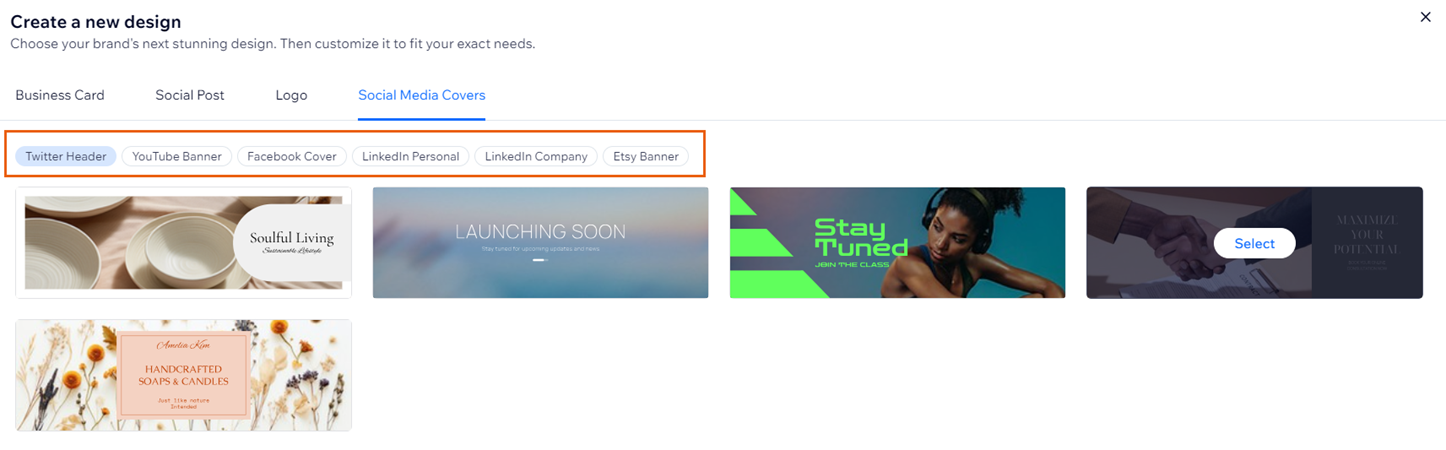
- Наведите курсор на нужный шаблон и нажмите Выбрать.
- Нажмите на вкладки слева, чтобы настроить обложку для соцсетей (вы также можете нажать на сам элемент, чтобы открыть его вкладку):
- Шаблоны: выберите новый шаблон обложки, который подходит вашему бренду.
- Палитра: выберите новую цветовую палитру для вашей обложки. Цветовые палитры представлены 4 предустановленными цветами. Вы можете изменить отдельные цвета в других вкладках.
- Текст: настройте текст на обложке. Для каждого текстового поля есть ограничение в 50 символов.
- Значки: нажмите Добавить значок, чтобы добавить значок или логотип на обложку. Примечание: чтобы добавить логотип в пост, нажмите Мои логотипы в верхней части вкладки Управление значками. Затем нажмите на дизайн логотипа и настройте его по своему вкусу.
- Фигуры: нажмите Добавить фигуру, чтобы добавить фигуру на обложку.
- Изображения: нажмите Добавить фото, чтобы загрузить собственное изображение, или выберите изображение из библиотеки Wix.
Примечание: в настоящее время вы можете загружать только изображения .JPEG и .PNG объемом до 25 МБ. - Фон: выберите цвет фона обложки.
- Нажмите Скачать, чтобы скачать файл.
- 10. Извлеките файлы обложки и загрузите их в выбранные соцсети.
Доступные размеры файлов
Каждый тип файла с обложкой для соцсетей настроен так, чтобы идеально соответствовать его назначению. Посмотрите точные размеры файла ниже:
Тип файла | Размер |
|---|---|
Обложка Facebook | 851 x 315 пикселей |
Баннер YouTube | 2560 x 1440 пикселей |
Баннер магазина Etsy | 1600 x 400 пикселей |
Хедер Twitter | 1500 x 500 пикс. |
LinkedIn Business | 1128 x 191 пикселей |
LinkedIn Персональный | 1128 x 191 пикселей |