Редактор Wix: управление и настройка вкладок
12 мин.
После добавления вкладок на страницу вы можете управлять каждой отдельной вкладкой и организовывать ее контент. Меняйте порядок вкладок по своему усмотрению, а также настраивайте макет и дизайн так, чтобы они соответствовали стилю сайта.
Управление вкладками
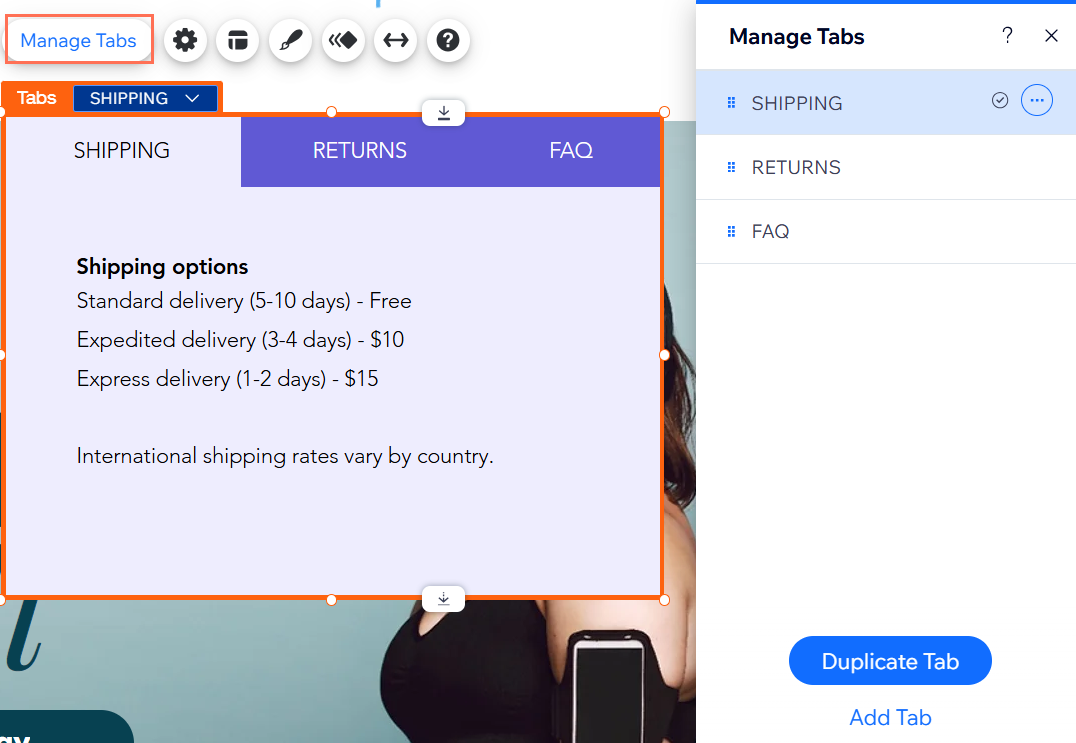
Управляйте вкладками, чтобы настроить порядок, расположение и названия пунктов. Вы также можете добавлять, создавать копии и удалять пункты по мере необходимости, чтобы поддерживать актуальность контента.
Управление вкладками:
- Перейдите в редактор.
- Нажмите на элемент вкладок.
- Нажмите Управлять вкладками.
- Выберите, как вы хотите управлять пунктами вкладок:
Добавление новой вкладки

Переименование вкладок
 .
.
Создание копии вкладки

Изменение порядка вкладок
Настройка вкладки по умолчанию

Удаление вкладки

Изменение макета вкладок
Настройте макет вкладок, чтобы установить интервал, выравнивание и другие параметры. Используйте настройки, чтобы подогнать их под структуру страницы и создать понятный макет для посетителей.
Чтобы настроить макет:
- Перейдите в редактор.
- Нажмите на элемент вкладок.
- Нажмите на иконку Макет
.
- Выберите способ настройки макета вкладок:
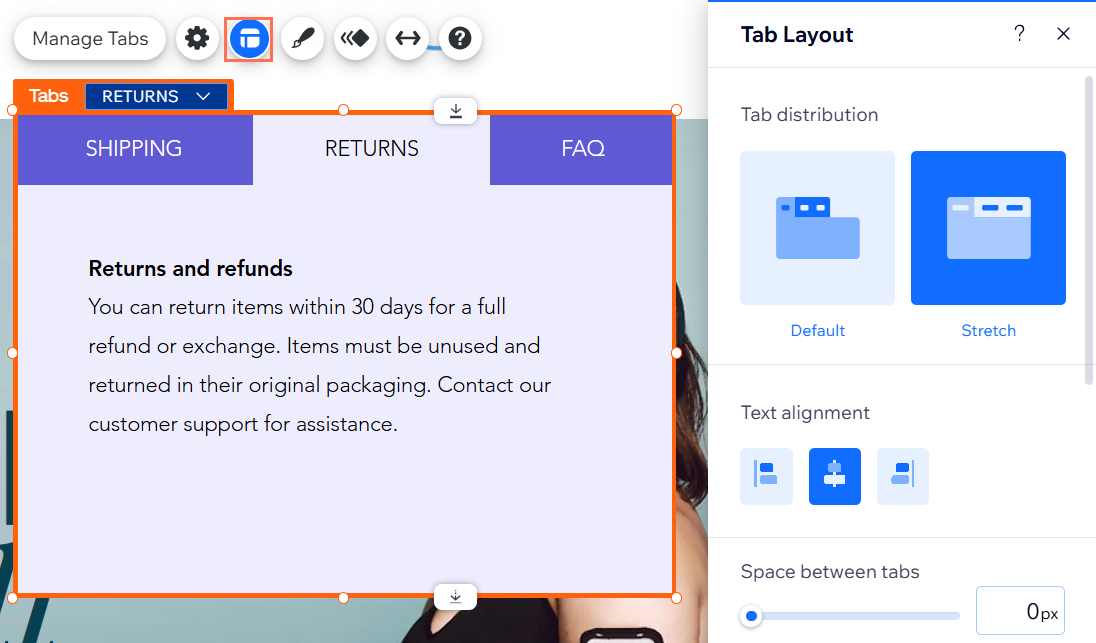
- Распределение вкладок: выберите, насколько сильно должно растягиваться меню вкладок:
- По умолчанию: меню не растягивается по ширине бокса. Выберите, как выровнять пункты меню: по левому краю, по центру или по правому краю бокса.
- Растянуть: меню растягивается по всей ширине бокса. Вы можете выровнять содержимое меню по левому краю, по центру или по правому краю бокса.
- Расстояние между вкладками: сделайте интервал между вкладками больше или меньше.
- Расстояние между вкладками и контейнером: сделайте расстояние между меню и боксами с контентом больше или меньше.
- Горизонтальные отступы: отрегулируйте отступы слева и справа от пунктов меню.
- Вертикальные отступы: отрегулируйте отступы сверху и снизу от пунктов.
- Перенос вкладок: выберите способ отображения пунктов, которые не помещаются в верхнем меню:
- Прокрутка: посетители могут прокручивать меню, чтобы увидеть остальные вкладки.
- Перенос по словам: добавляется еще одна строка, чтобы вместить все вкладки. Затем вы можете использовать ползунок, чтобы увеличить или уменьшить расстояние между строками.
- Направление вкладок: выберите направление чтения вкладок: слева направо или справа налево.
- Распределение вкладок: выберите, насколько сильно должно растягиваться меню вкладок:
Настройка дизайна вкладок
Настройте внешний вид вкладок, чтобы создать уникальный и привлекательный способ демонстрации контента. Вы можете настраивать различные части элемента отдельно, выбирая такие параметры, как цвет, границы и многое другое.
Настройка дизайна вкладок:
- Перейдите в редактор.
- Нажмите на вкладки.
- Нажмите на иконку Дизайн
.
- Нажмите Настроить дизайн.
- Выберите вариант в разделе Что вы хотите настроить? и измените его с помощью доступных параметров:
Контейнер вкладок
 : выберите фон меню в соответствии со страницей и настройте его прозрачность. Вы можете добавить несколько слоев и настроить каждый из них отдельно, чтобы создать уникальный и привлекательный фон.
 : добавьте границы к фону меню, чтобы создать контраст со страницей сайта. Выберите дизайн и цвет, а также установите ширину, чтобы сделать их нужного размера.
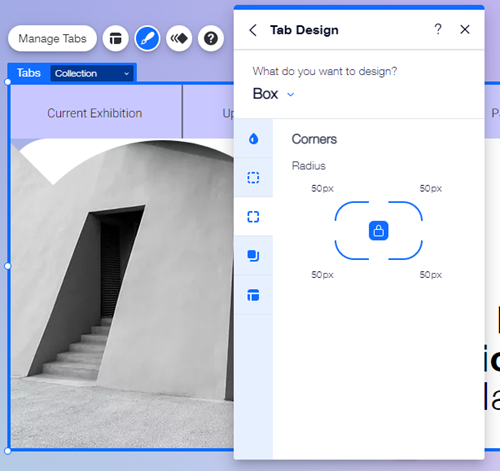
 : выберите, как должны выглядеть углы меню. Вы можете настроить каждый угол отдельно, сделав их более круглыми или квадратными.
 : добавьте тени к фону меню для создания 3D-эффекта. Вы можете настроить размер, прозрачность, угол и другие параметры, чтобы усилить эффект.
 : отрегулируйте отступы вокруг меню вкладок, чтобы сделать его больше или меньше. Вы можете включить или отключить иконку Блокировки
  , чтобы настроить каждую сторону отдельно или сделать их одинаковыми.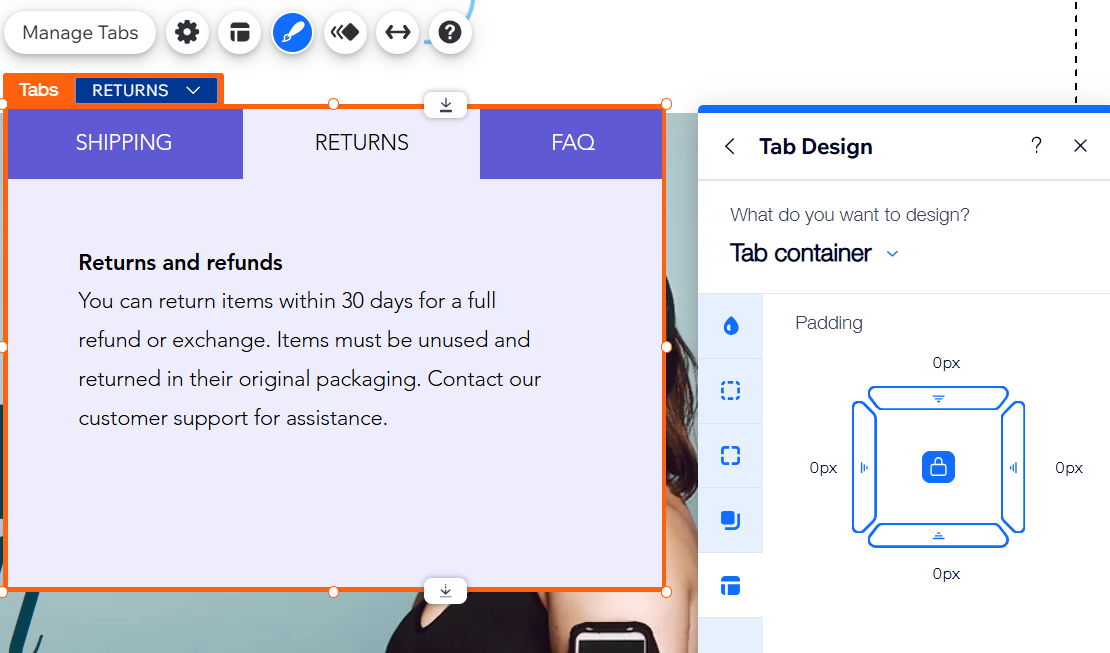
Вкладки
 : настройте текст пункта с помощью таких параметров, как шрифт, размер и интервал. Вы также можете добавить форматирование, например жирный шрифт и курсив, и выбрать цвет.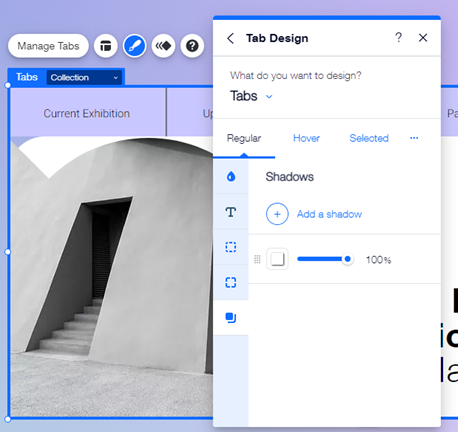
 , чтобы придать пунктам одинаковый вид для каждого состояния.
Кнопка прокрутки
 : настройте иконку кнопки прокрутки, чтобы она выделялась в меню вкладок и побуждала посетителей посмотреть остальной контент на сайте.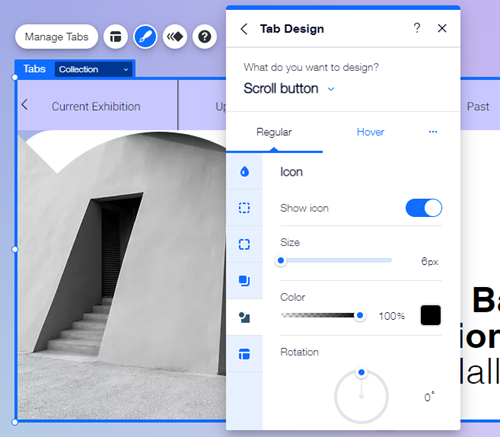
Контейнеры