


Редактор Wix: о вкладках
Вкладки — это боксы, разделенные на отдельные области. Вы можете добавить разный контент в каждую позицию вкладки, а посетители могут переключаться между ними, чтобы найти то, что им нужно.
Используйте элемент «Вкладки», чтобы показать разнообразную информацию и упростить посетителям доступ к новостям и контенту вашего бренда.
Организация контента с помощью вкладок
Поскольку вкладки — это интерактивные боксы, вы можете отображать разные элементы в каждой позиции. Выберите тип контента или информацию, которую вы хотите показать, и добавьте соответствующие элементы для их настройки.
Вкладки — это удобный способ отображения контента, который относится к странице, разделу или вашему бизнесу. Например, раздел «Связаться с нами» может включать разные вкладки для номера телефона, эл. почты, адреса и т. д.
Подробнее о добавлении и настройке вкладок на сайте

Выравнивание вкладок в соответствии с макетом страницы
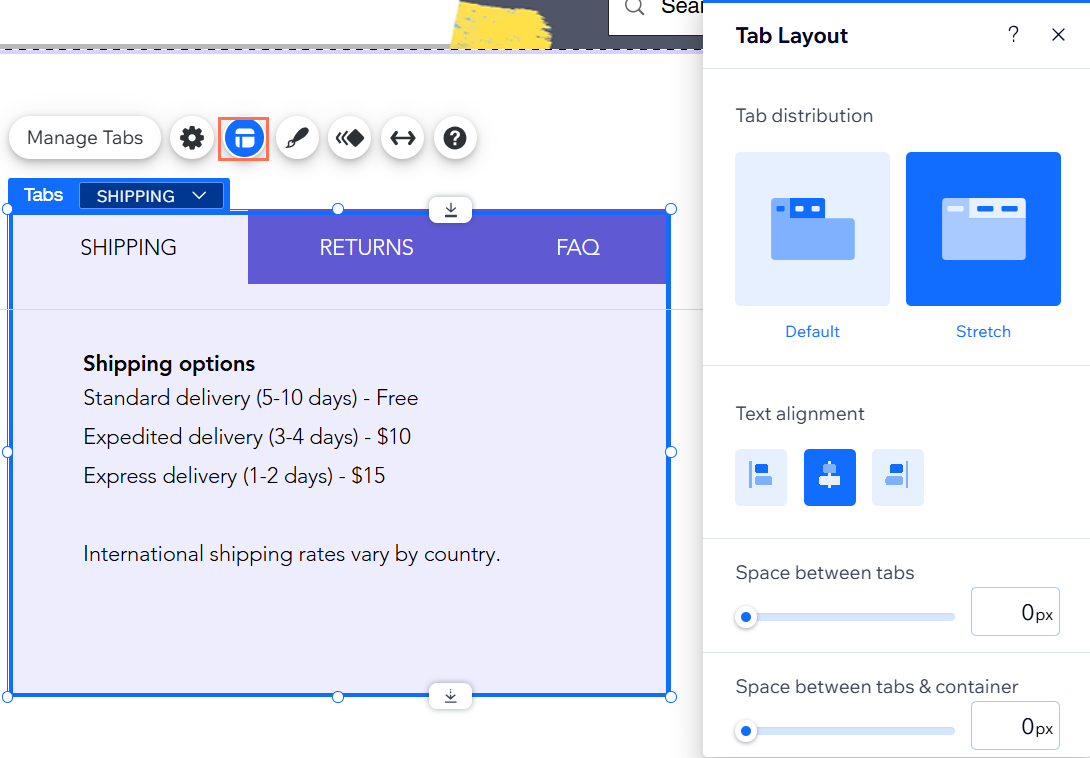
После того как вы добавите и настроите вкладки, измените их макет, чтобы создать логичную структуру на странице. Вы можете настроить интервал между меню и контейнером, выбрать способ отображения пунктов, которые не помещаются в меню, и многое другое.
Узнать, как изменить макет вкладок
Настройка дизайна вкладок
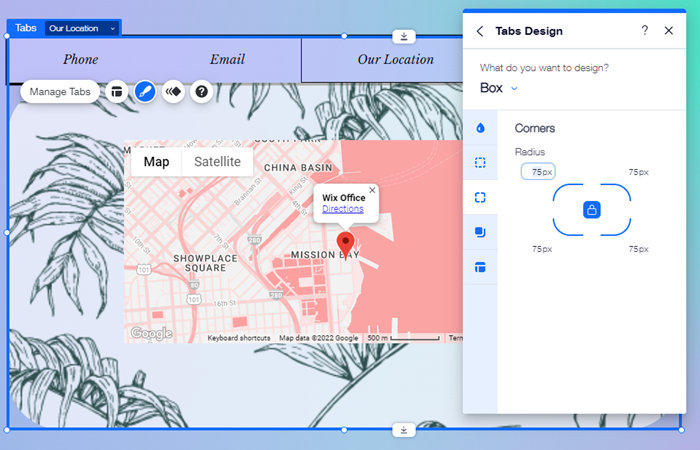
Настройте каждую часть элемента вкладок по своему вкусу. Измените фон контейнера, выберите шрифт для пунктов меню и добавьте тени, чтобы придать вкладкам эффект 3D.
Вы можете использовать параметры, чтобы настроить дизайн вкладок, который гармонирует со стилем сайта, или создать яркий, привлекающий внимание контейнер, выделяющийся на странице.
Подробнее о настройке дизайна вкладок
Настройка вкладок для мобильной версии сайта
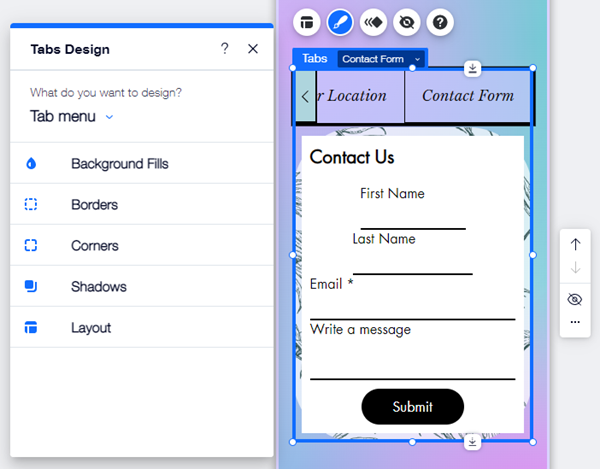
Вкладки, которые вы добавляете в редакторе на компьютере, автоматически появляются в версии для смартфона. Вы можете скрыть весь контейнер вкладок на сайте для смартфонов или настроить их макет, интервалы и дизайн для экранов меньшего размера.
Изменения, которые вы вносите в смартфоне, не влияют на компьютерную версию сайта, поэтому вы можете редактировать вкладки сколько угодно, чтобы создать удобный интерактивный интерфейс для мобильных пользователей.
Подробнее о настройке вкладок для смартфона
Часто задаваемые вопросы
Как переключаться между пунктами вкладок?
Можно ли изменить размер пунктов вкладок по отдельности?
Что такое вкладка по умолчанию?