


Редактор Wix: невозможно выбрать элемент
4 мин.
Если вы не можете выбрать или найти элемент в редакторе, возможно, он находится за другим элементом. Выполните следующие шаги, чтобы найти и выбрать элементы в редакторе.
Шаг 1 | Использование панели слоев для поиска элемента
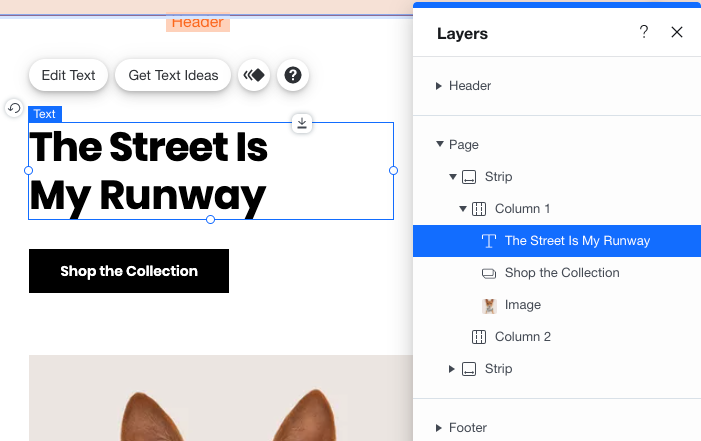
Если элемент расположен за пределами сетки редактора или за другим элементом, он может быть не виден на экране. Используйте панель слоев, чтобы найти элемент на странице.
Чтобы открыть панель слоев и найти элементы:
- Перейдите в редактор.
- Нажмите на иконку Слои
в нижней части редактора.
- Нажмите Хедер, Страница или Футер.
- Найдите нужный элемент в списке и нажмите на него, чтобы выбрать.
Шаг 2 | Использование функции «Перекрывающиеся элементы»
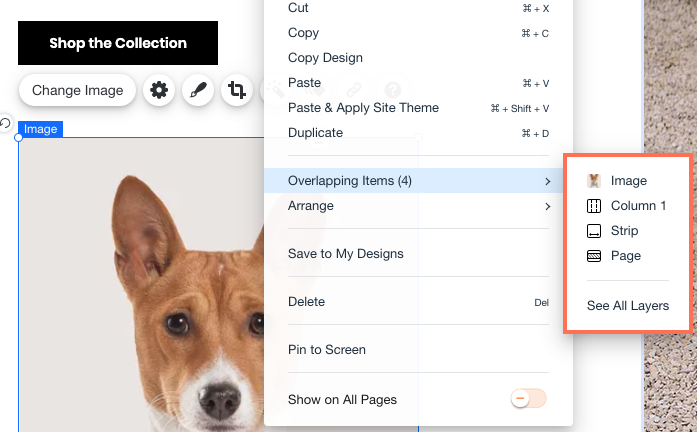
Если элемент, который вы хотите выбрать, находится за другим элементом, вы можете использовать функцию перекрывающихся элементов, чтобы выбрать нужный элемент.
Чтобы проверить перекрывающиеся элементы:
- Нажмите правой кнопкой мыши на элемент, закрывающий тот, который вы пытаетесь выбрать.
- Наведите курсор на Перекрывающиеся элементы.
- Выберите нужный элемент.
Шаг 3 | Перемещение элементов назад
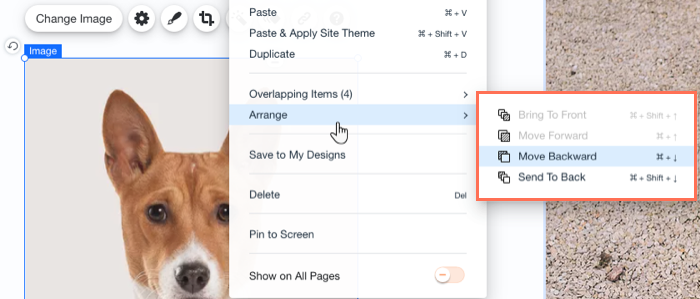
Если вы не можете выбрать элемент с помощью функции перекрывающихся элементов, вы можете переместить элемент или элементы, которые его закрывают, на задний план.
Чтобы переместить элементы:
- Нажмите правой кнопкой мыши на элемент, закрывающий нужный элемент в редакторе.
- Наведите курсор на Переместить.
- Нажимайте На задний план, пока не получите доступ к нужному элементу.
Шаг 4 | Использование Ctrl + Shift + M для переключения между элементами
Если вы видите элемент на опубликованном сайте или в режиме превью, но не видите его в редакторе, возможно, он находится за пределами сетки сайта. Переключайтесь между элементами страницы, чтобы найти нужный элемент.
Чтобы переключаться между элементами на странице:
- Удерживайте Ctrl (Cmd на Mac) + Shift на клавиатуре.
- Нажимайте M, чтобы прокручивать элементы на сайте, пока не дойдете до нужного элемента.

Совет:
Вы можете нажать Ctrl (Cmd на Mac) + M , чтобы переключаться между элементами в обратном порядке.
Шаг 5 | Убедитесь, что хедер и футер не закреплены
Если хедер или футер закреплены, вы не сможете выбрать элемент. Вы можете открепить хедер и футер, выбрав другой вариант прокрутки или отключив параметр «Закрепить».
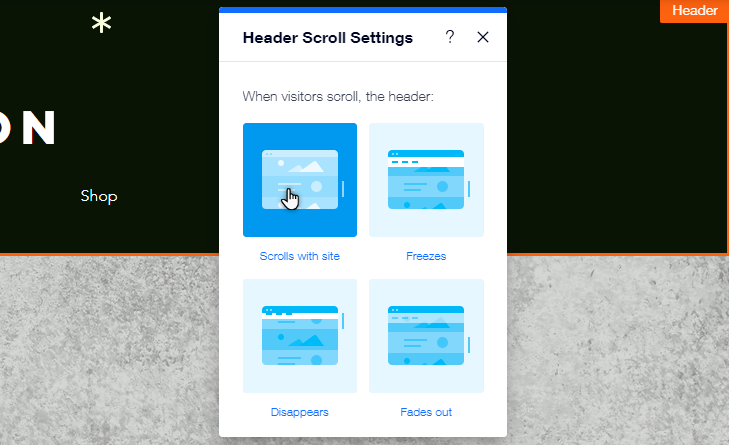
Чтобы открепить хедер:
- Нажмите на хедер.
- Нажмите на иконку Настройки
 .
. - Выберите настройку прокрутки:
- Прокручивается с сайтом: хедер всегда находится в верхней части сайта и перемещается вверх и вниз вместе со страницей.
- Исчезает: когда посетители прокручивают сайт, хедер исчезает. Чтобы он появился снова, посетителям нужно начать прокрутку вверх.
- Затухает: хедер медленно исчезает, когда посетители прокручивают сайт, и появляется снова, когда они начинают прокручивать страницу обратно наверх.
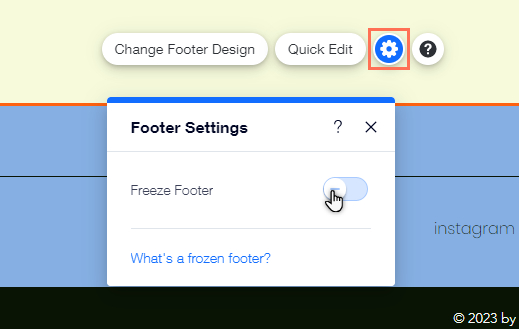
Чтобы открепить футер:
- Нажмите на футер.
- Нажмите на иконку Настройки .
- Нажмите на переключатель Закрепить футер, чтобы отключить его.
Примечание:
Вы также можете попробовать переместить элемент в видимое местоположение с помощью панели инструментов. Подробнее об управлении элементами с помощью панели инструментов редактора