


Редактор Wix: настройка текста
4 мин.
Вы можете настроить внешний вид текста в любое время на панели «Настройки текста». Настраивайте такие параметры, как размер, шрифты и цвета, чтобы предоставлять посетителям необходимую информацию в уникальном и удобном виде.
Изменение размера текста
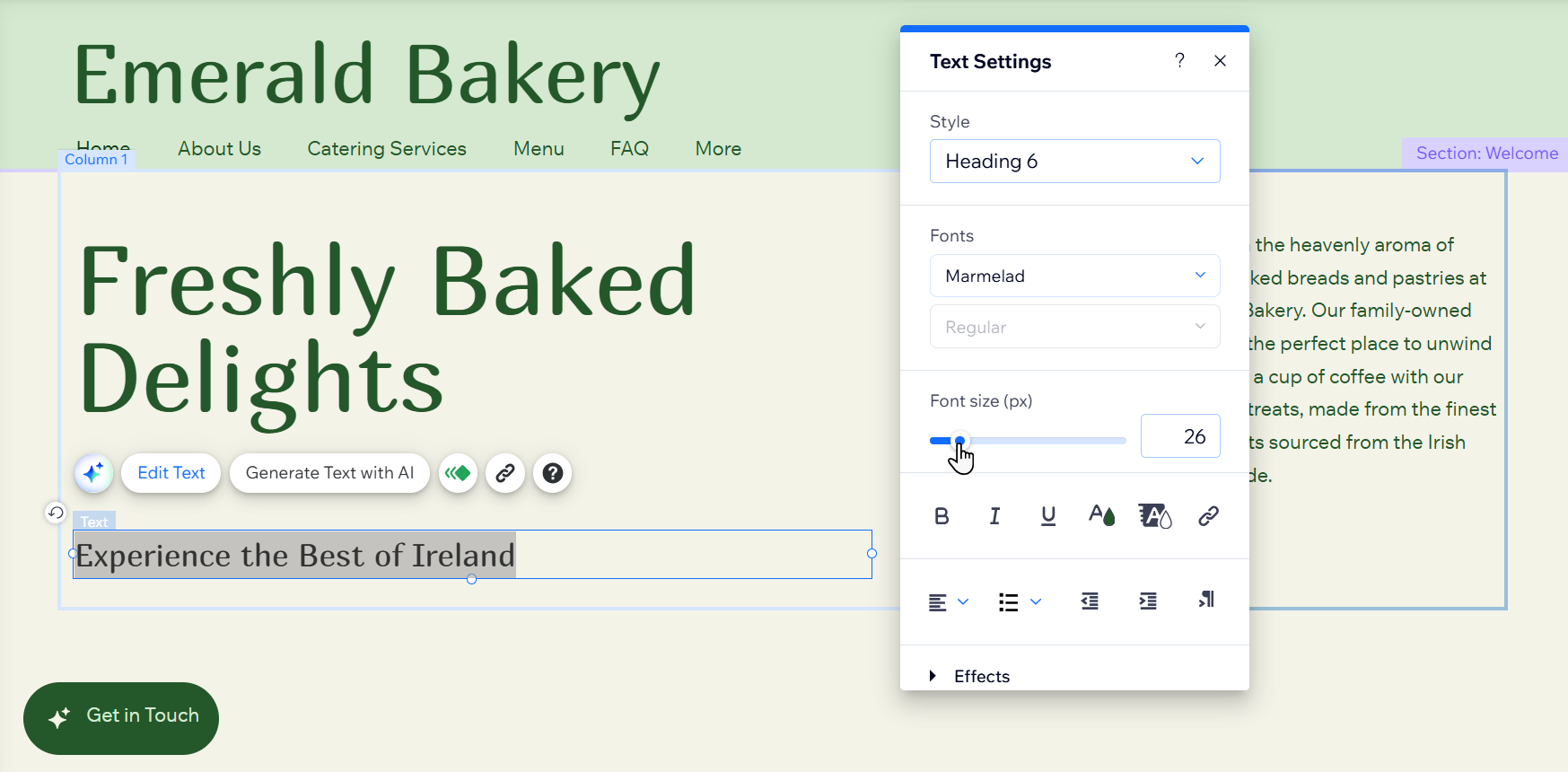
Настройте размер текста в соответствии со своими задачами. Мы рекомендуем использовать более крупные размеры для заголовков и подзаголовков, а более мелкие — для абзацев текста. Вы также можете изменить размер только части текста в текстовом поле (например, сделать определенное слово больше остальных).
Чтобы изменить размер текста:
- Перейдите в редактор.
- Выберите соответствующее текстовое поле.
- Нажмите Редактировать текст.
- (Необязательно) Выделите слова, размер которых вы хотите изменить.
- Перетащите ползунок Размер шрифта, чтобы изменить размер текста, или введите конкретное число от 6 до 999 пикселей.
Выбор нового шрифта
Настройте свой контент, изменив шрифт текста. Выбирайте из множества шрифтов, предоставленных Wix, или загрузите свой собственный. Вы также можете выбрать другой шрифт для определенной части текста в текстовом поле.
Чтобы изменить шрифт текста:
- Перейдите в редактор.
- Выберите соответствующее текстовое поле.
- Нажмите Редактировать текст.
- (Необязательно) Выделите слова, для которых вы хотите выбрать другой шрифт.
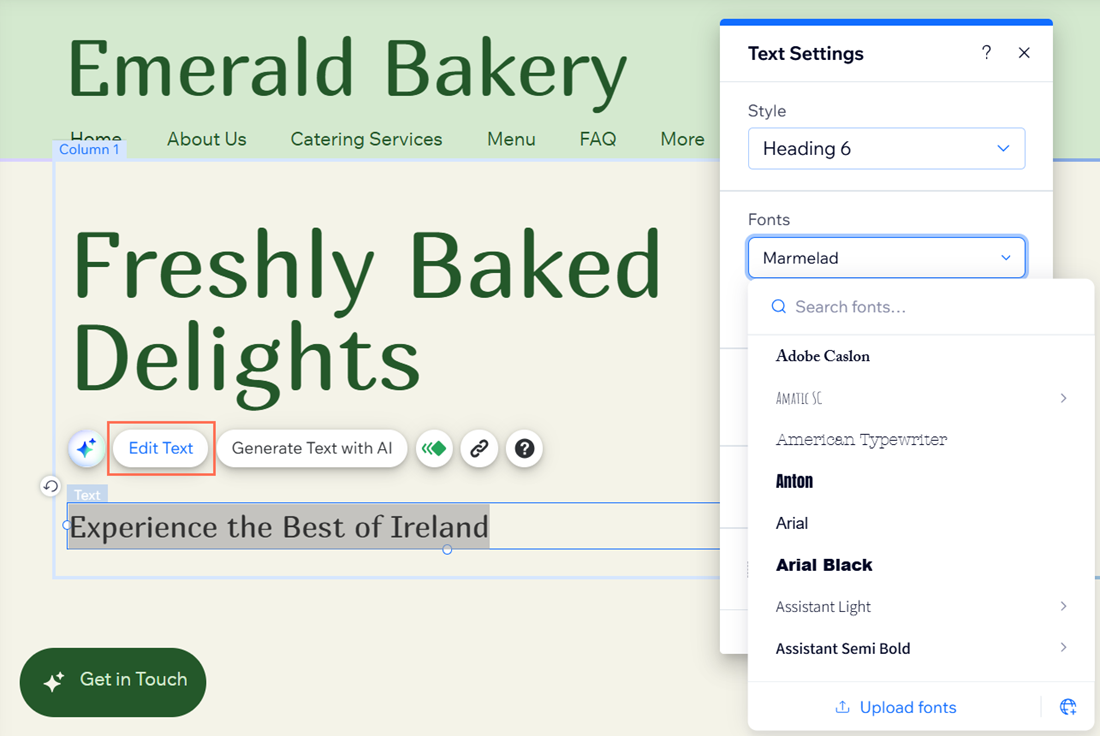
- Нажмите на выпадающий список Шрифты.
- Выполните одно из следующих действий:
- Выберите шрифт Wix.
- Нажмите Загрузить шрифты, чтобы загрузить свой шрифт.
- Нажмите на иконку Добавить языки
 , чтобы добавить языковой шрифт.
Важно:
- Посмотрите полный список шрифтов, доступных в редакторе, которые лицензированы для использования на вашем сайте. Обратите внимание, что эти шрифты лицензированы только для цифрового использования в рамках вашего сайта Wix. Для получения дополнительной информации ознакомьтесь с Условиями использования Wix.
- Вы не можете скачать эти шрифты для использования, но вы можете найти версии с открытым исходным кодом и установить их на свой компьютер. Будьте осторожны со шрифтами, найденными по внешним URL. Они не принадлежат Wix, и вам необходимо связаться с автором для получения разрешения на их использование.
Изменение цвета текста
Дополните страницы и разделы, изменив цвет текста. Вы можете использовать разные цвета в одном текстовом поле или применить один цвет ко всему тексту.
Чтобы изменить цвет текста:
- Перейдите в редактор.
- Выберите соответствующее текстовое поле.
- Нажмите Редактировать текст.
- (Необязательно) Выделите слова, цвет которых вы хотите изменить.
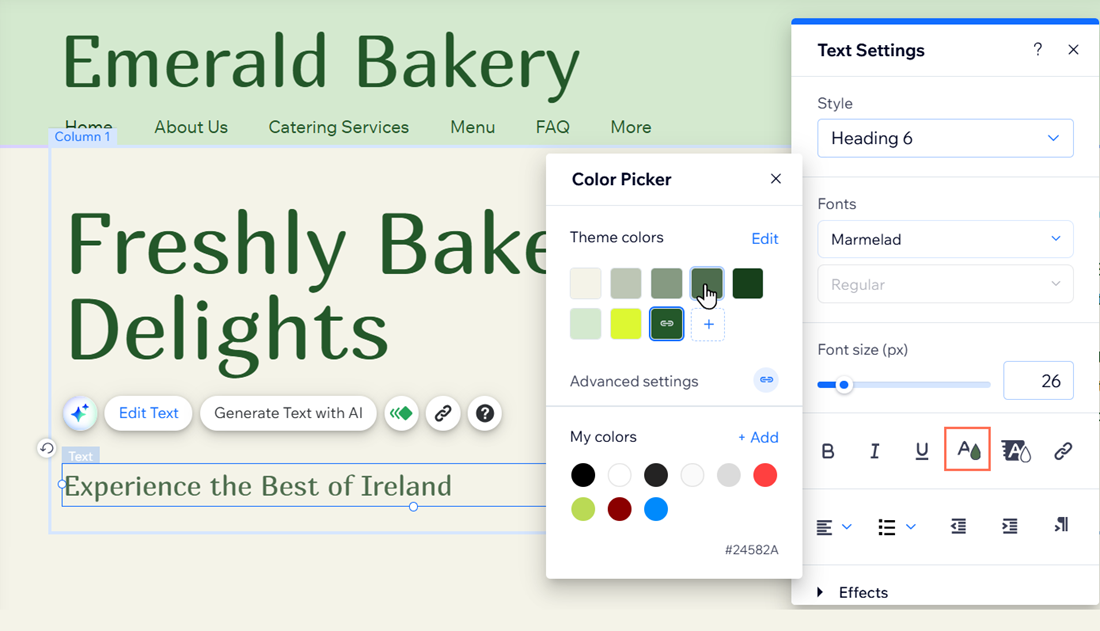
- Нажмите на иконку Цвет
.
- Выберите нужный цвет на панели.
- (Маркированные или нумерованные списки) Измените цвет маркеров или нумерации:
- Выделите весь текст в текстовом поле, включая маркеры или номера.
- Выберите нужный цвет для маркеров или номеров.
Примечание: весь текст в текстовом поле изменится на выбранный цвет. - Выделите нужный текст (без маркеров или номеров).
- Выберите нужный цвет для текста.
Примечание: текст изменит цвет, но маркеры и номера останутся того цвета, который вы выбрали на шаге b.
Форматирование текста
Подчеркните индивидуальность контента вашего сайта с помощью форматирования текста. Добавляйте такие эффекты, как жирный шрифт и курсив, и меняйте выравнивание в соответствии с макетом страницы или раздела.
Прежде чем начать:
Ознакомьтесь с доступными параметрами форматирования текста.
Чтобы отформатировать текст:
- Перейдите в редактор.
- Выберите соответствующее текстовое поле.
- Нажмите Редактировать текст.
- (Необязательно) Выделите слова, которые вы хотите отформатировать.
- Выберите способ форматирования текста:
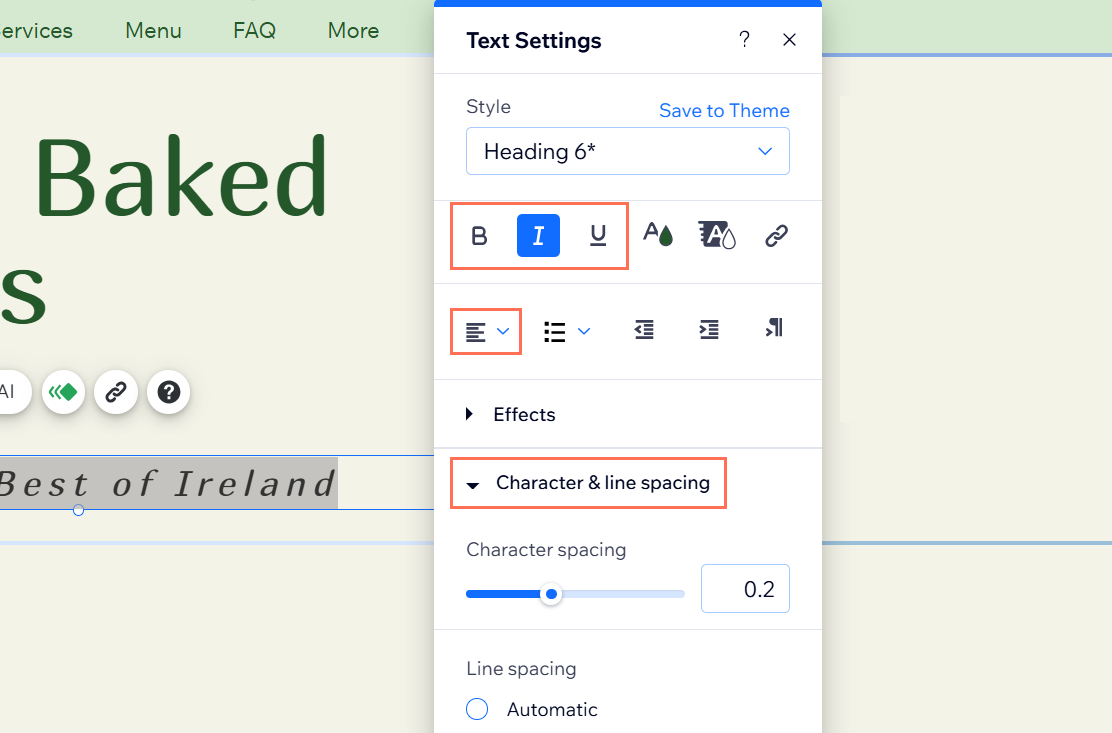
- Эффекты форматирования: выберите иконки «Жирный», «Курсив» или «Подчеркивание», чтобы добавить эффекты к тексту.
- Выравнивание: откройте выпадающий список «Выравнивание» и выберите выравнивание текста по левому краю, по правому краю или по центру.
- Интервал: выберите Межсимвольный и межстрочный интервал и настройте интервалы в тексте.
Часто задаваемые вопросы
Нажмите на вопрос ниже, чтобы узнать подробнее.
Как обеспечить единообразие шрифтов на всех страницах сайта?
Почему текст не виден в редакторе или на опубликованном сайте?
Удаление дубликатов заголовков или ненужного текста с сайта
Устранение проблем с выравниванием текста на разных устройствах
Почему не виден текст в выпадающем меню?