


Редактор Wix: Добавление и настройка кнопки-изображения
3 мин.
Кнопки-изображения — это уникальный способ привлечь посетителей к взаимодействию и навигации по сайту. Изображения придают сайту особый вид и создают уникальный эффект при наведении курсора. Вы также можете настроить дизайн кнопок для каждого состояния: обычного, при наведении и при клике.
Подробнее о состояниях кнопок
Шаг 1 | Добавление кнопки-картинки
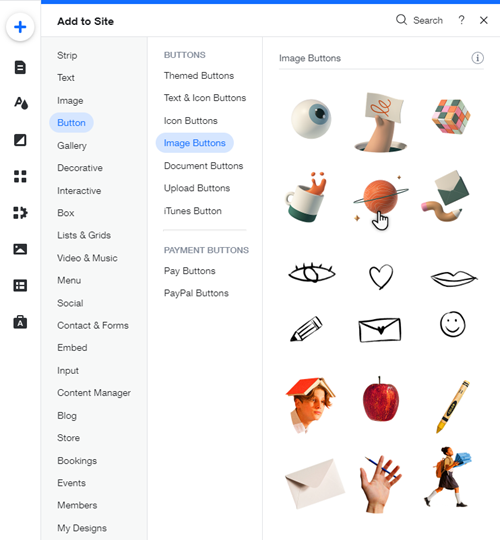
Выберите эффектный дизайн на панели «Добавить элементы», чтобы начать настройку кнопки-изображения. На выбор предлагается множество вариантов, каждый из которых обладает своими яркими эффектами.
Чтобы добавить кнопку-картинку:
- Перейдите в редактор.
- Нажмите Добавить элементы
 слева в редакторе.
 - Нажмите Кнопка.
- Нажмите Кнопки-картинки.
- Нажмите на нужную кнопку или перетащите ее на страницу.
Шаг 2 | Добавление ссылки на кнопку-картинку
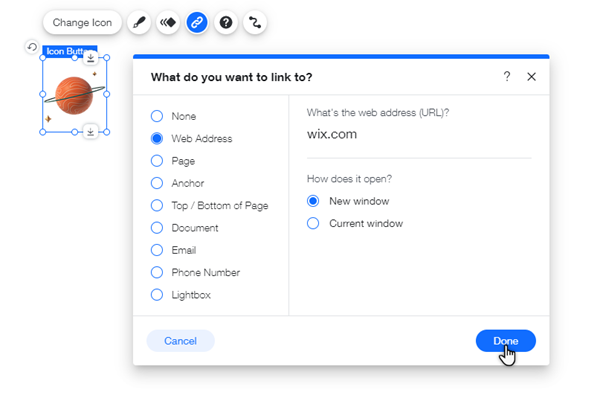
Добавьте ссылки на кнопки-изображения, чтобы направлять посетителей в нужные разделы сайта или побуждать их к действию. Вы можете связать кнопку со страницами, якорями или внешними сайтами.
Чтобы добавить ссылку на кнопку-картинку:
- Выберите новую кнопку.
- Нажмите на иконку Ссылка
 .
. - Выберите тип ссылки слева.
- В зависимости от выбранного типа ссылки добавьте соответствующую информацию.
- Нажмите Готово.
Шаг 3 | Настройка кнопки-картинки
Настройте кнопку-изображение в соответствии со стилем сайта. Вы можете применить анимацию и эффекты перехода, а также добавить подсказку, чтобы сообщить посетителям, куда ведет кнопка.
Выберите один из вариантов ниже, чтобы узнать, как изменить и настроить кнопку-картинку.
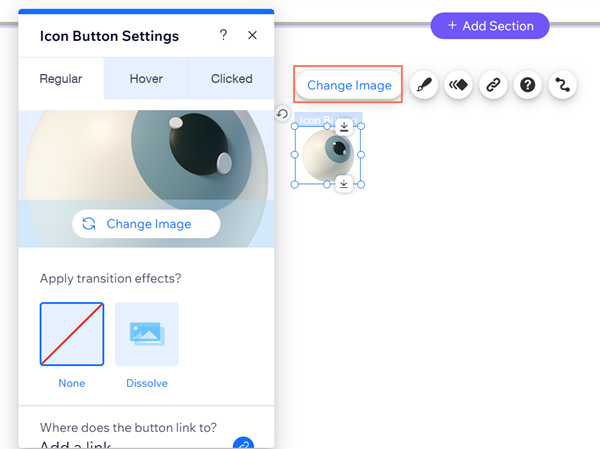
Изменение изображения кнопки
Применение эффекта перехода для кнопки
Добавление подсказки к кнопке
Добавление специального имени для доступности кнопки
Добавление эффекта анимации для кнопки
 .
.
Примечание:
Если вы хотите изменить цвет изображения от Wix, необходимо отредактировать его во внешней программе, а затем загрузить файл в Медиаменеджер.