


Редактор Wix Harmony: улучшение SEO сайта
6 мин.
Эта статья относится к новому редактору Wix Harmony, выпущенному в январе 2026 года. Если вы не уверены, используете ли вы редактор Wix Harmony или редактор Wix, узнайте больше здесь.
В Редакторе Wix Harmony есть пошаговый чек-лист SEO, разработанный, чтобы помочь вам улучшить видимость сайта и наладить связь с аудиторией. Благодаря предложениям на базе ИИ, простым задачам и удобным интеграциям вы сможете оптимизировать все — от ключевых слов до того, как пользователи поделились в соцсетях, без помощи Wix Профи.
Независимо от того, создаете ли вы бренд или развиваете сообщество, встроенные инструменты SEO открывают четкий путь к успеху.
Настройка сведений о бизнесе
Начните с ввода нескольких сведений о бизнесе, таких как название, местоположение и услуги. Это позволит инструментам поисковой оптимизации предлагать стратегии, которые соответствуют вашим уникальным потребностям.
Чтобы настроить сведения о бизнесе:
- Перейдите в редактор.
- Нажмите на название сайта в левом верхнем углу редактора.
- Прокрутите вниз до раздела SEO и нажмите Перейти к SEO-задачам.
- Нажмите Настройка SEO и выберите, что вы хотите настроить:
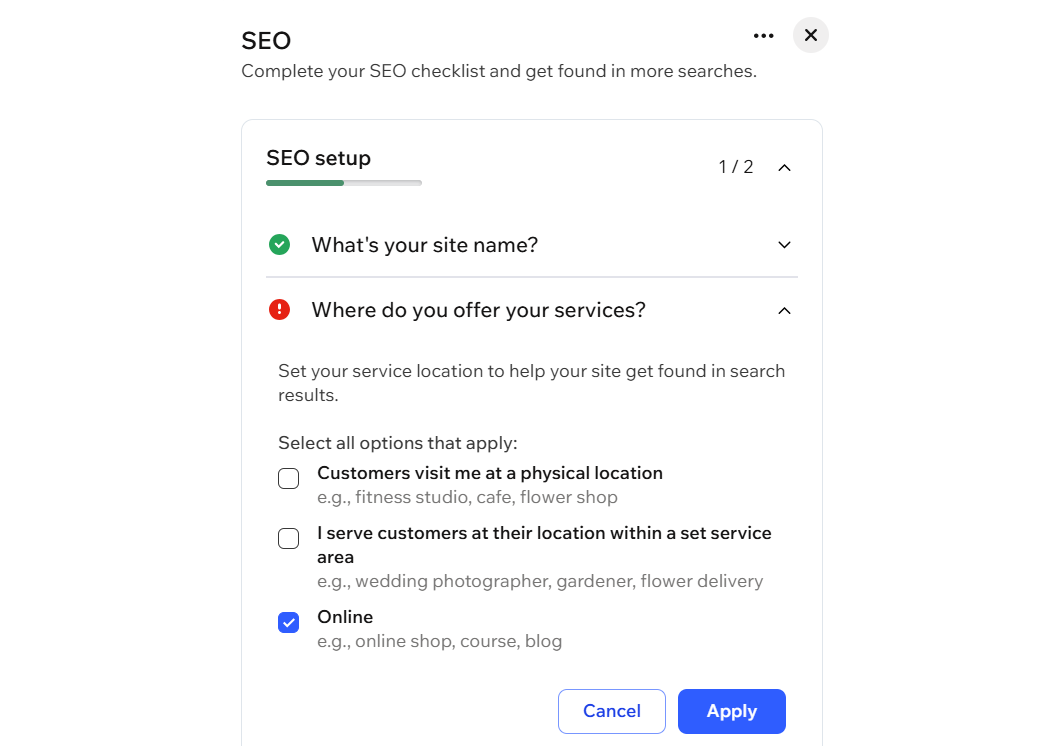
- Как называется ваш сайт? Введите название бизнеса в текстовое поле и нажмите Применить.
Совет: нажмите Редактировать, чтобы изменить название сайта. - Где вы предлагаете свои услуги? Установите флажки рядом со всеми вариантами, которые подходят вашему бизнесу:
- Клиенты посещают меня по физическому адресу: введите адрес бизнеса в текстовое поле и нажмите Применить.
Совет: нажмите + Добавить еще, чтобы ввести несколько адресов. - Я обслуживаю клиентов по их адресу в пределах определенной территории: введите территорию обслуживания в текстовое поле и нажмите Применить.
Совет: нажмите + Добавить еще, чтобы ввести несколько зон. - Онлайн: выберите, если ваш бизнес работает онлайн.
- Клиенты посещают меня по физическому адресу: введите адрес бизнеса в текстовое поле и нажмите Применить.
- О чем ваш сайт? Введите краткое описание сайта: что вы продаете (Sell), какие услуги предлагаете и на какую аудиторию ориентируетесь.
- Как называется ваш сайт? Введите название бизнеса в текстовое поле и нажмите Применить.
- Нажмите Применить.
Генерация тем SEO
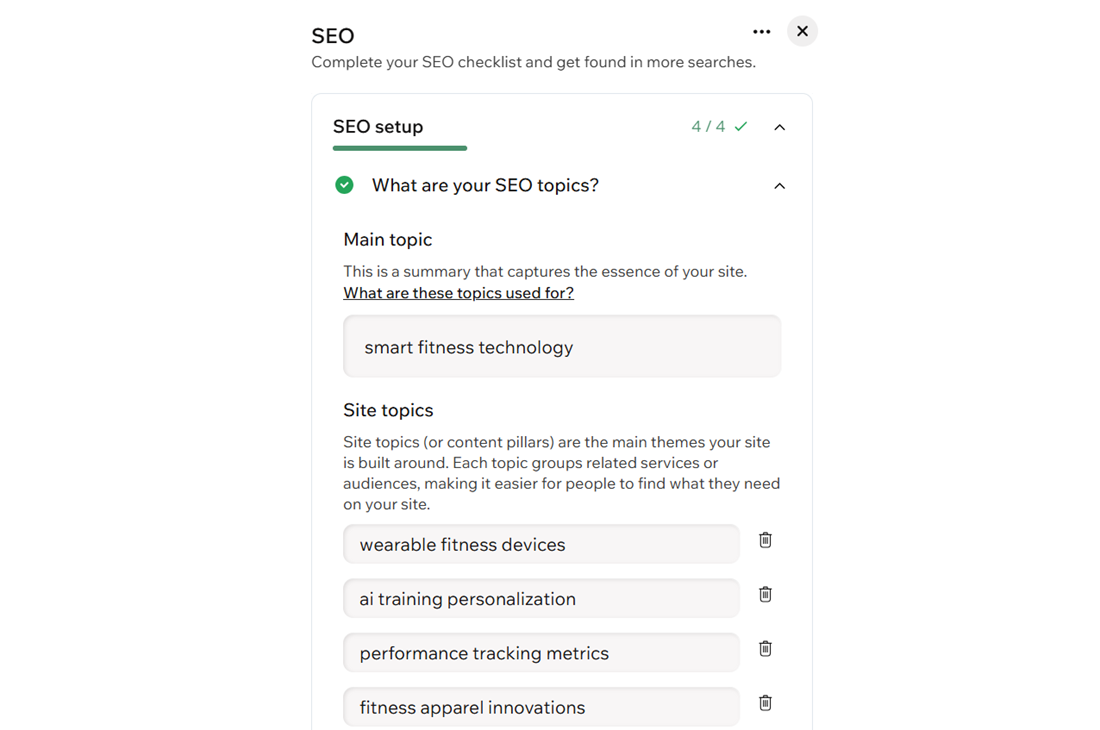
Темы SEO позволяют задать основные направления, по которым ваш сайт будет известен. Это оптимальные категории, которые направляют наше исследование ключевых слов на базе ИИ и формируют контент, помогая вам охватить нужную аудиторию в результатах поиска. Когда вы определяете 3–5 тем, которым в основном посвящен ваш бизнес, поисковым системам и потенциальным клиентам становится проще понять вашу специализацию и найти ваш самый ценный контент и предложения.
Чтобы сгенерировать темы SEO:
- Перейдите в редактор.
- Нажмите на название сайта в левом верхнем углу редактора.
- Прокрутите вниз до раздела SEO и нажмите Перейти к SEO-задачам.
- Нажмите Какие у вас темы SEO?
- Введите Основное в текстовое поле и дождитесь генерации тем сайта. Совет: нажмите на любое текстовое поле темы сайта и введите новую тему, чтобы отредактировать ее.
- Нажмите Применить.
Примечание:
Если вы измените основную тему, вам нужно будет нажать Сгенерировать снова темы сайта, чтобы создать новый список тем.
Оптимизация SEO страницы
Каждая страница в Редакторе Wix Harmony содержит набор основных задач SEO, таких как добавление главного ключевого слова и метаописания. Вы можете позволить ИИ выполнить их за вас или сделать все вручную для полного контроля. В любом случае Wix предложит пошаговые инструкции, чтобы ваши страницы были оптимизированы для лучшей видимости в поиске.
Совет:
Использование ИИ — это самый быстрый способ оптимизировать страницы. Вы всегда можете просмотреть или скорректировать предложения ИИ перед применением изменений.
Чтобы оптимизировать SEO страницы с помощью ИИ:
- Перейдите в редактор.
- Нажмите на выпадающее меню Страница в левом верхнем углу страницы.
- Нажмите на иконку Другие действия
 рядом с нужной страницей.
 - Наведите курсор на SEO и специальные возможности и нажмите SEO.
- Нажмите Оптимизировать с помощью ИИ.
- Нажмите Оптимизировать.
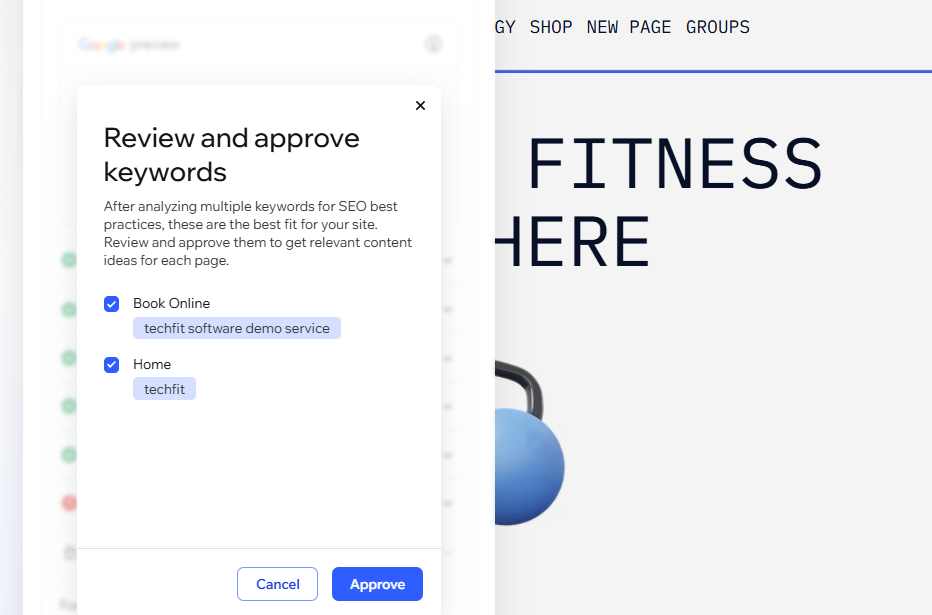
- Просмотрите предложения по ключевым словам и контенту.
- Снимите флажки рядом с пунктами, которые вам не нужны, и нажмите Подтвердить, чтобы применить рекомендации ИИ.
Чтобы управлять SEO страницы вручную:
- Перейдите в редактор.
- Нажмите на выпадающее меню Страница в левом верхнем углу страницы.
- Нажмите на иконку Другие действия рядом с нужной страницей.
- Наведите курсор на SEO и специальные возможности и нажмите SEO.
- Выберите действие:
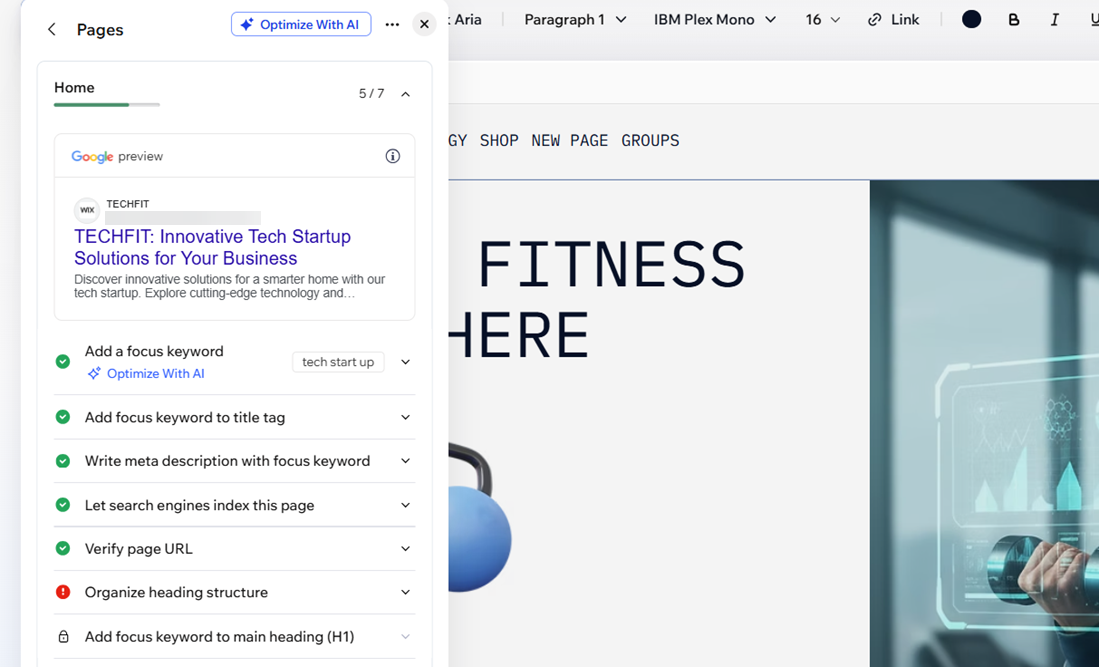
Добавьте главное ключевое слово
Установка тега заголовка
Добавьте метаописание
Разрешение или запрет индексирования страницы поисковыми системами
Изменение URL страницы
Организация структуры заголовков
Подключение сайта к поисковым системам
Убедитесь, что люди могут найти ваш сайт в Google и Bing, подключившись к ним напрямую через панель управления. С помощью нескольких быстрых шагов вы сможете подтвердить свой сайт, чтобы ваш бизнес отображался там, где это важнее всего.
Чтобы подключить сайт к поисковым системам:
Google Search Console
Инструменты Веб-мастера Bing
Настройка параметров публикации в соцсетях
Произведите неизгладимое первое впечатление с помощью панели соцсетей. Посмотрите, как именно будут выглядеть страницы при публикации в таких соцсетях, как Facebook, Instagram и X (Twitter), и настройте изображение, заголовок и описание для каждой из них.
Вы можете выбрать подходящий размер карточки, мгновенно просмотреть изменения и следовать встроенным рекомендациям, чтобы ваш контент выделялся и привлекал больше кликов.
Чтобы настроить параметры публикации в соцсетях:
- Перейдите в раздел Поисковая оптимизация (SEO) в панели управления сайта.
- Настройте параметры публикации страницы в соцсетях.
Часто задаваемые вопросы
Нажмите на вопрос ниже, чтобы подробнее узнать об оптимизации сайта с помощью SEO.
Через какое время изменения SEO появятся в результатах поиска?
Что если данные бизнеса изменятся после настройки?
Можно ли отменить или изменить предложенные ИИ ключевые слова и контент?
Я хочу, чтобы в результатах поиска отображалась только одна страница. Можно ли скрыть остальные?
Что произойдет при изменении URL страницы?
Можно ли использовать расширенные функции SEO, такие как структурированные данные или пользовательские метатеги?