


Редактор Wix Harmony: добавление медиа на сайт
3 мин.
Эта статья относится к новому редактору Wix Harmony, выпущенному в январе 2026 года. Если вы не уверены, используете ли вы редактор Wix Harmony или редактор Wix, ознакомьтесь с дополнительной информацией здесь.
Воплощайте идеи в жизнь и делайте контент ярче, добавляя на сайт красивые медиафайлы. Загружайте собственные файлы, выбирайте из тысяч бесплатных медиафайлов или покупайте их в Shutterstock.
Используйте различные типы медиафайлов, такие как изображения, видео и векторная графика, чтобы сделать сайт уникальным и привлекательным. Благодаря множеству вариантов вы сможете легко представить свои идеи и создать незабываемое впечатление у посетителей.
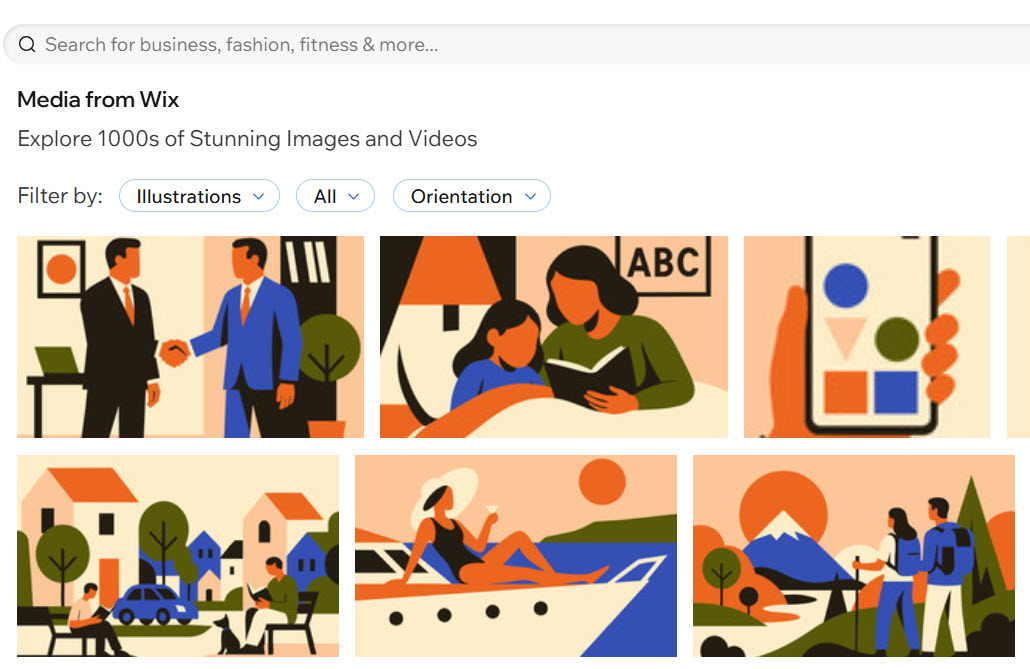
Не нашли то, что вам нужно?
Создавайте уникальные изображения, адаптированные под ваши нужды, с помощью ИИ-генератора изображений Wix. Создавайте персонализированный визуальный контент за считанные секунды, просто описывая то, что вы хотите получить.
Загрузка собственных медиафайлов
Загружайте медиа прямо из редактора. Вы можете загружать файлы с компьютера, из соцсетей, с других сайтов Wix или по URL. После загрузки файла в медиаменеджер его можно использовать в любом месте сайта.
Хотите узнать, какие типы и размеры файлов можно загрузить?
Чтобы загрузить собственные медиафайлы:
- Перейдите в редактор.
- Нажмите на выпадающее меню Wix в левом верхнем углу редактора.
- Выберите Медиаменеджер.
- Нажмите + Загрузить медиа.
- Выберите, откуда вы хотите загрузить медиа:
Ваш компьютер
Другие сайты Wix
Соцсети
Ссылка (URL)
 слева.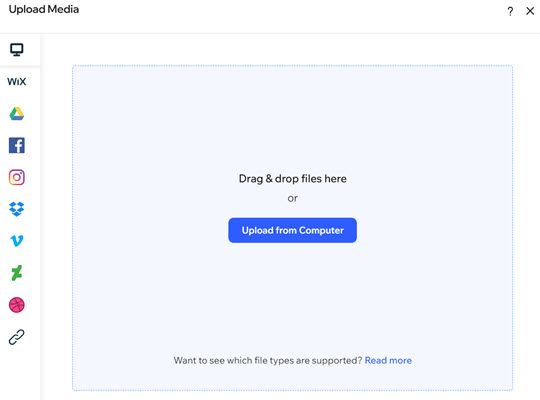
Добавление бесплатных медиафайлов
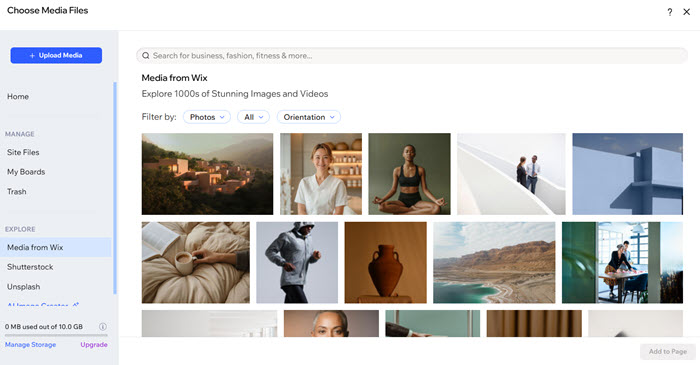
В медиаменеджере собраны сотни бесплатных медиафайлов от Wix и Unsplash, которые можно добавить на сайт. Просто нажмите Медиа от Wix или Unsplash в левой части медиаменеджа, чтобы найти нужный файл.
Чтобы добавить бесплатные медиафайлы:
- Перейдите в редактор.
- Нажмите на выпадающее меню Wix в левом верхнем углу редактора.
- Выберите Медиаменеджер.
- Нажмите на соответствующую вкладку слева:
- Медиа от Wix: бесплатные изображения, иллюстрации и паттерны из библиотеки Wix.
- Unsplash: бесплатные стоковые изображения в высоком разрешении.
- Просмотрите доступные изображения и видео, чтобы найти нужное.
Совет: используйте строку поиска и фильтры, чтобы быстрее находить медиафайлы. - Нажмите на нужное изображение.
- Нажмите Добавить на страницу.
Примечания:
- Бесплатные медиафайлы Wix доступны для цифрового использования ТОЛЬКО на платформе Wix. Подробнее об этом в Условиях использования Wix.
- Изображения Unsplash можно использовать только в соответствии с Условиями использования Unsplash и Условиями использования Wix.
Покупка медиафайлов
Покупайте медиафайлы в Shutterstock. Вы можете фильтровать изображения и видео по категориям для удобного просмотра или искать медиа, вводя ключевые слова в строке поиска. После совершения покупки медиафайл автоматически добавляется в медиаменеджер.
Чтобы купить медиафайлы:
- Перейдите в редактор.
- Нажмите на выпадающее меню Wix в левом верхнем углу редактора.
- Выберите медиаменеджер.
- Нажмите Shutterstock слева.
- Просмотрите доступные изображения и видео, чтобы найти нужное.
Совет: используйте строку поиска и фильтры, чтобы быстрее находить медиафайлы. - Нажмите на медиафайл, который хотите купить.
- Нажмите Купить изображение / Купить видео.
- Введите платежные данные.
- Нажмите Подтвердить покупку.