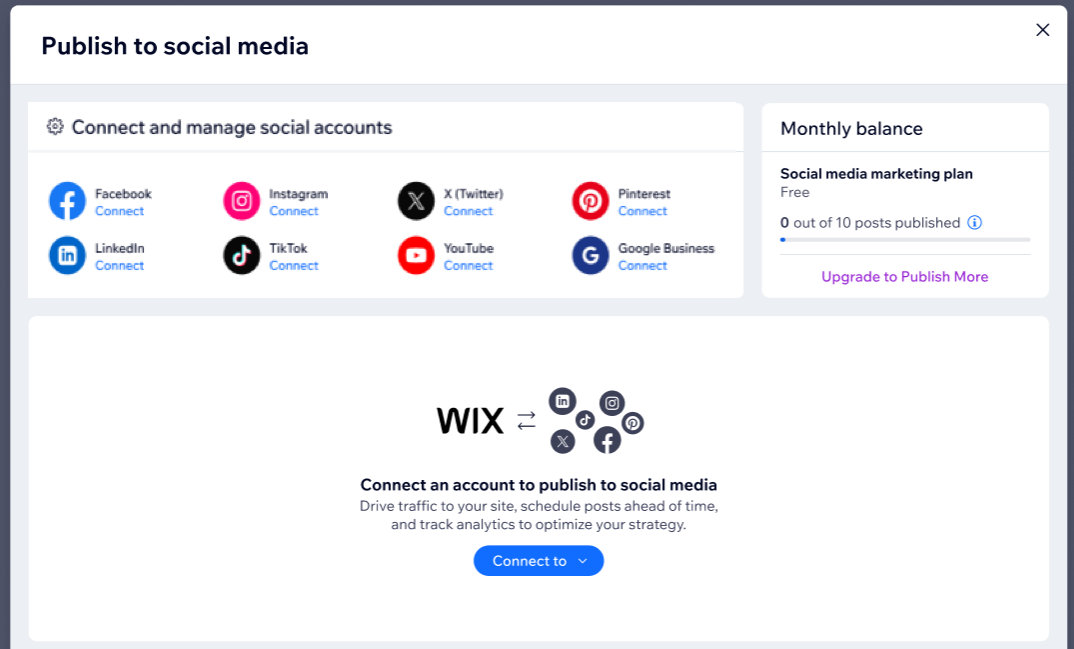
После создания поста необходимо подключить соответствующие аккаунты в соцсетях для публикации. На этом этапе можно выбрать один, несколько или все свои аккаунты. Вы также можете в любое время отключить аккаунт или подключить другой.
Подключение аккаунтов в соцсетях
Подключение аккаунтов в соцсетях к сайту позволяет публиковать контент напрямую из Wix. Чтобы начать, перейдите в раздел «Посты в соцсетях» в панели управления Wix.
Чтобы подключить аккаунты в соцсетях:
- Перейдите в раздел «Маркетинг в соцсетях» в панели управления сайта.
- Нажмите на вкладку Посты в соцсетях.
- Наведите курсор на пост в соцсетях и нажмите на иконку Действия
 .
. - Нажмите Редактировать и опубликовать.
Совет: вам не обязательно публиковать пост. - Выберите платформу(ы), к которым вы хотите подключиться:
Перед подключением:
- Убедитесь, что вы подключаете Страницу Facebook, связанную с аккаунтом Facebook Business.
- Убедитесь, что у вас есть соответствующие права админа для Страницы Facebook.
- Нажмите Connect рядом с Facebook.
Примечание: если вы ранее подключили другую платформу, нажмите на выпадающий список Connect and Manage Social Accounts , затем нажмите Connect рядом с Facebook. - Убедитесь, что вы соответствуете требованиям к подключению, и нажмите Continue.
- Следуйте инструкциям на экране, чтобы войти на свою Страницу Facebook.
- (Если у вас несколько Страниц Facebook) Выберите страницу, которую хотите подключить, и нажмите Select Page.
- Нажмите Continue.
Перед подключением:
- Для публикации постов в соцсетях вам необходим бизнес-аккаунт Instagram. Если у вас личный аккаунт или аккаунт автора, переключитесь на бизнес-аккаунт, прежде чем продолжить.
- Убедитесь, что ваша Страница Facebook подключена к тому же аккаунту Instagram, в котором вы хотите опубликовать пост.
- Нажмите Connect рядом с Instagram.
Примечание: если вы ранее подключили другую платформу, нажмите на выпадающий список Connect and Manage Social Accounts , затем нажмите Connect рядом с Instagram. - Убедитесь, что вы соответствуете требованиям к подключению, и нажмите Continue.
Примечание: несмотря на то, что вы подключаете аккаунт Instagram, откроется всплывающее окно Facebook с просьбой подключиться к Странице Facebook, связанной с аккаунтом Instagram. - Нажмите Continue as (ваше имя в Instagram).
- Выберите бизнес-аккаунт Instagram, который хотите подключить, и нажмите Select Page.
Не видите свой аккаунт Instagram? Возможно, он подключен к другой Странице Facebook. - Нажмите Continue.
- Нажмите Connect рядом с LinkedIn.
Примечание: если вы ранее подключили другую платформу, нажмите на выпадающий список Connect and Manage Social Accounts , затем нажмите Connect рядом с LinkedIn. - Следуйте инструкциям на экране, чтобы войти в свой аккаунт LinkedIn.
- Нажмите Allow.
- Нажмите Continue.
- Нажмите Connect рядом с Pinterest.
Примечание: если вы ранее подключили другую платформу, нажмите на выпадающий список Connect and Manage Social Accounts , затем нажмите Connect рядом с Pinterest. - Следуйте инструкциям на экране, чтобы войти в свой аккаунт Pinterest.
- Нажмите Allow.
- Нажмите Continue.
- Нажмите Connect рядом с TikTok.
Примечание: если вы ранее подключили другую платформу, нажмите на выпадающий список Connect and Manage Social Accounts , затем нажмите Connect рядом с TikTok. - Следуйте инструкциям на экране, чтобы войти в свой аккаунт TikTok.
- Нажмите Allow.
- Нажмите Continue.
- Нажмите Connect рядом с Twitter.
Примечание: если вы ранее подключили другую платформу, нажмите на выпадающий список Connect and Manage Social Accounts , затем нажмите Connect рядом с Twitter. - Следуйте инструкциям на экране, чтобы войти в свой аккаунт Twitter.
- Нажмите Authorize app.
- Нажмите Continue.
- Нажмите Connect рядом с YouTube.
Примечание: если вы ранее подключили другую платформу, нажмите на выпадающий список Connect and Manage Social Accounts , затем нажмите Connect рядом с YouTube. - Следуйте инструкциям на экране, чтобы войти в свой аккаунт YouTube.
- Убедитесь, что вы соответствуете требованиям к подключению, и нажмите Continue.
- Нажмите Continue.
Отключение аккаунтов в соцсетях
Если вам нужно отключить аккаунт в соцсетях от сайта Wix, это можно легко сделать. Это может понадобиться, если вы больше не хотите управлять определенным аккаунтом через Wix или если вам нужно подключить другой аккаунт.
Чтобы отключить аккаунты в соцсетях:
- Перейдите в раздел «Маркетинг в соцсетях» в панели управления сайта.
- Нажмите на вкладку Посты в соцсетях.
- При наведении на пост в соцсетях нажмите на иконку Действия .
- Нажмите Редактировать и опубликовать.
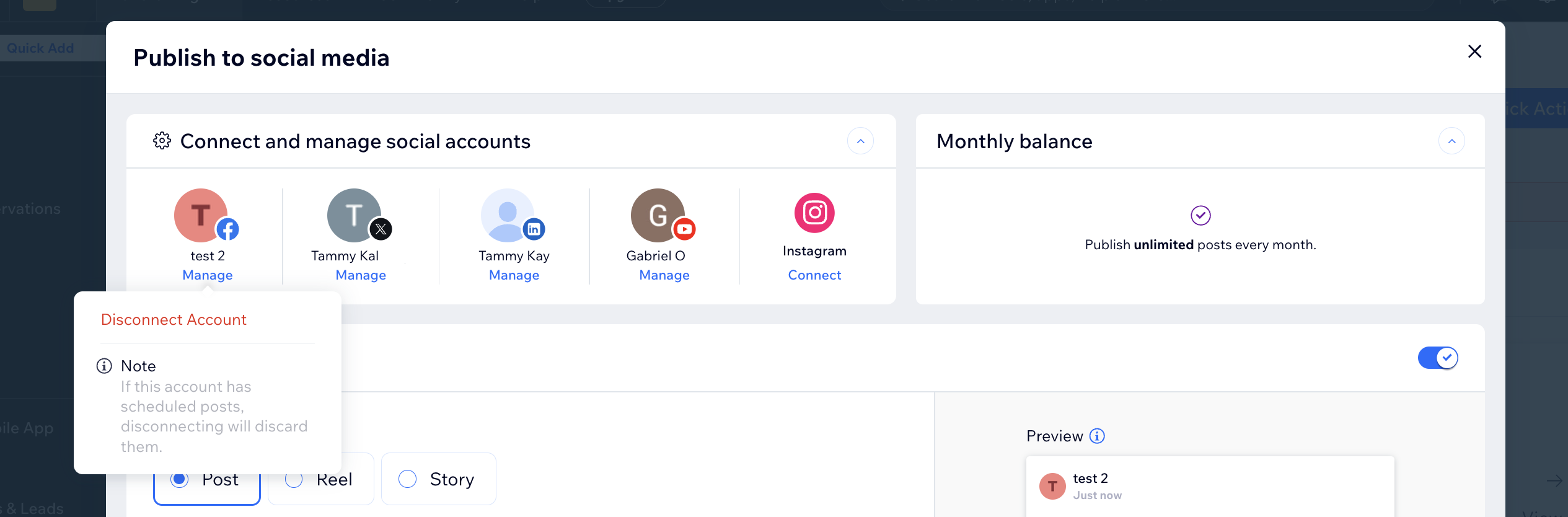
Совет: публиковать пост не обязательно. - Нажмите Управлять под аккаунтом в соцсетях, который вы хотите отключить.
- Нажмите Отключить аккаунт.
- Подтвердите, что хотите отключить аккаунт.