


Просмотр процесса оформления заказа
2 мин.
Вы можете просмотреть процесс оформления заказа перед запуском сайта, чтобы точно знать, что видят клиенты при совершении покупки. Это поможет проверить процесс, выявить проблемы и внести изменения до публикации.
Просмотр страницы оформления заказа в редакторе
Перед просмотром оформления заказа необходимо:
- Перейдите на премиум-план или план Studio.
- Подключите платежную систему.
- Убедитесь, что доставка настроена (актуально только для магазинов и ресторанов).
- Добавьте корзину (актуально только для Wix Bookings).
После завершения настройки вы сможете протестировать процесс оформления заказа до момента его размещения. Введите данные клиента и доставки, выберите способ доставки и параметр товара для оплаты. Чтобы завершить заказ, вам потребуется протестировать оформление заказа на опубликованном сайте (см. ниже).
Совет:
Просмотр оформления заказа с помощью кнопки «Купить» может быть доступен не всегда. В таком случае используйте кнопку «Добавить в корзину».
Размещение тестового заказа
Важно:
Размещение тестового заказа возможно только в Wix Stores или Wix Restaurants Orders (New).
Вы можете просмотреть процесс оформления заказа перед запуском интернет-магазина. Это позволит увидеть то, что видят клиенты при совершении покупки, включая страницу благодарности и письмо-подтверждение.
Прежде чем совершить тестовую покупку, настройте сайт так, чтобы вы могли пройти процесс оформления заказа, не делая его доступным для клиентов. Затем вы сможете протестировать процесс, войдя в пользовательский раздел сайта и выбрав товар магазина.
Примечания:
- Только владелец сайта может просматривать процесс оформления заказа. Это недоступно для админов сайта или людей с другими ролями и разрешениями.
- В настоящее время невозможно просмотреть процесс оформления заказа для услуг Wix Bookings.
Чтобы просмотреть оформление заказа в магазине:
- Подготовьте сайт к превью процесса оформления заказа:
- Включите ручной способ оплаты, чтобы с вас не списывались средства.
- Если у сайта есть премиум-план или план Studio, выполните одно из следующих действий:
- Временно отмените назначение плана для сайта.
- Создайте копию сайта и протестируйте оформление заказа на копии.
- Если на сайте нет пользовательского раздела, добавьте его сейчас.
- (Если вы еще не вошли) Войдите в аккаунт Wix.
- Откройте опубликованный сайт.
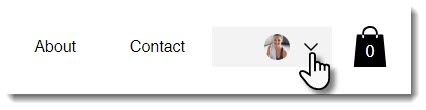
- Войдите на сайт через Пользовательский раздел.
- Перейдите к товару магазина или позиции меню ресторана.
- Добавьте позицию в корзину и нажмите Оформить заказ.
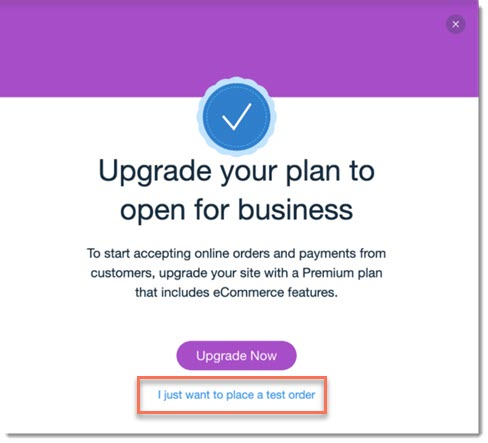
- Нажмите Я просто хочу сделать тестовый заказ.
Часто задаваемые вопросы
Нажмите на вопрос ниже, чтобы узнать больше о просмотре процесса оформления заказа.
Можно ли просмотреть оформление заказа для подписок на товары на опубликованном сайте?
Что произойдет, если я протестирую оформление заказа не вручную, а другим способом оплаты?