Просмотр истории сайта и управление ею
3 мин.
История сайта — это запись каждого случая, когда вы (или кто-то другой) сохраняли или публиковали изменения в редакторе. Вы можете открыть историю сайта, чтобы проверить, когда было внесено изменение, кто его выполнил, или восстановить предыдущую версию.
Просмотр истории сайта
Вы можете перейти к истории сайта из редактора или из панели управления сайта.
Редактор Wix
Редактор Studio
Редактор Harmony
Панель управления
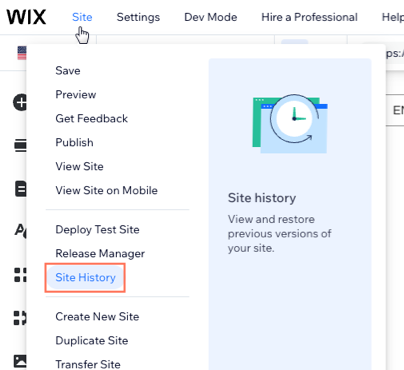
- Нажмите Сайт в верхней части редактора.
- Нажмите История сайта.
- Нажмите Перейти к истории сайта.
Там вы можете просмотреть последние редакции сайта, увидеть, кто и когда внес изменения. Нажмите на иконку стрелки  рядом с версией, которую хотите просмотреть.
рядом с версией, которую хотите просмотреть.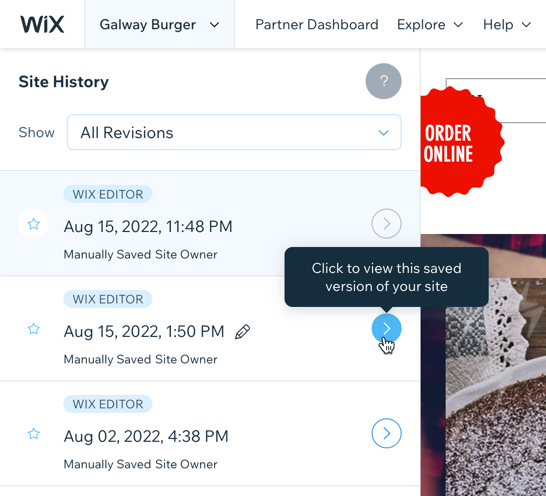
Восстановление более ранней версии сайта
Верните сайт к прежнему состоянию, восстановив ранее сохраненную или опубликованную версию. Обратите внимание, что восстановление версии удаляет все изменения, внесенные после этой конкретной версии.
Важно:
При восстановлении сайта некоторые элементы не затрагиваются.
Чтобы восстановить версию сайта:
- Перейдите в историю сайта.
- Нажмите на иконку стрелки рядом с нужной версией.
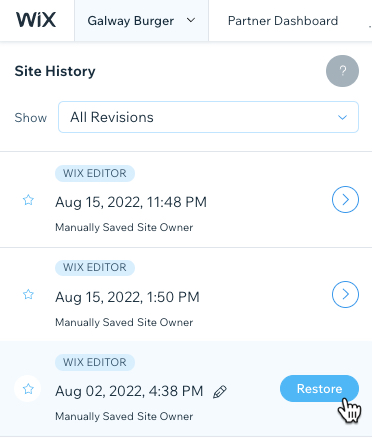
- Проверьте версию, чтобы убедиться, что это именно та, которую вы хотите восстановить.
- Нажмите Восстановить.
Советы:
- Чтобы отфильтровать историю сайта, нажмите на выпадающее меню Показать. Вы можете отфильтровать сохраненные, опубликованные и отмеченные версии.
- Чтобы в будущем было проще найти конкретную версию сайта, нажмите на иконку Переименовать
 и дайте ей понятное название.
Просмотр изменений сайта, внесенных соавторами
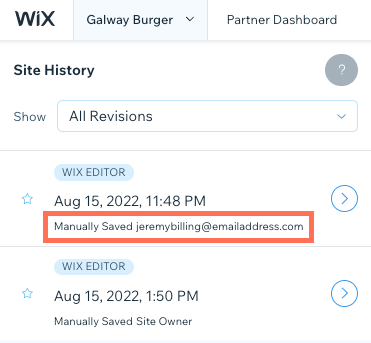
Вы можете использовать историю сайта, чтобы увидеть, кто из соавторов внес изменения. При сохранении версии фиксируются дата и время, а также адрес эл. почты пользователя, выполнившего обновление.
Чтобы просмотреть изменения сайта, внесенные соавторами:
- Перейдите в историю сайта.
- Посмотрите эл. почту соавтора в соответствующей версии.