


Приложения для музыки: добавление и настройка Spotify
2 мин.
Spotify — отличный способ добавить музыку на сайт. С помощью приложения Spotify вы можете добавить любую песню, альбом или плейлист прямо из Spotify. Когда люди заходят на ваш сайт, они видят Spotify Плеер, который воспроизводит 30-секундное превью трека. Если кто-то захочет послушать песню целиком, ему просто нужно войти в свой аккаунт Spotify.
Шаг 1 | Добавление приложения Spotify
Добавление приложения Spotify — отличный способ показать аудиозаписи посетителям. Вы можете добавить Spotify Плеер в любое место на сайте.
Чтобы добавить приложение Spotify:
редактор Wix
Редактор Studio
Панель управления
- Перейдите в редактор.
- Нажмите Добавить приложения
 слева в редакторе.
 - Найдите приложение Spotify через строку поиска.
- Нажмите Добавить на сайт.
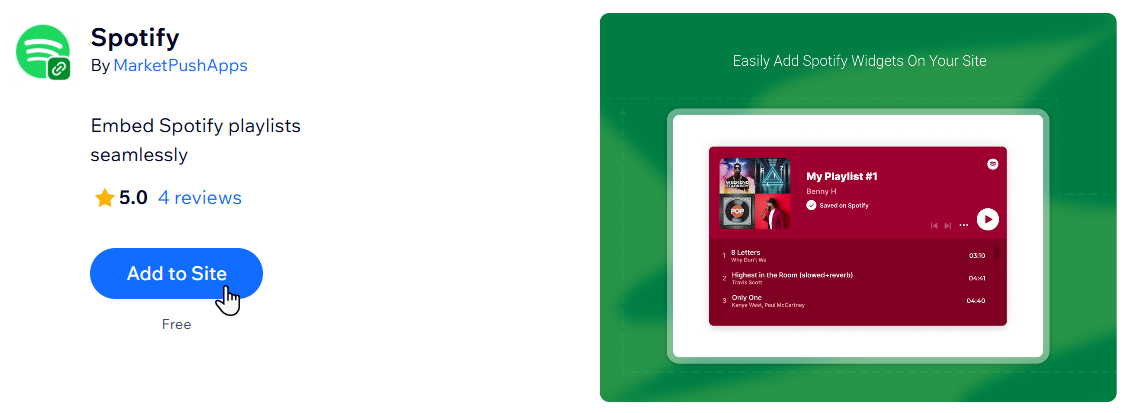
- Нажмите Принять и добавить, чтобы подтвердить.
Шаг 2 | Поиск музыки из Spotify
Добавляйте из Spotify определенных исполнителей, песни, альбомы или плейлисты, которые вы хотите проигрывать на своем сайте. Вы можете добавить музыку вручную или, если вы знаете код URI (Uniform Resource Identifier) для музыки, добавить этот код напрямую.
Чтобы добавить музыку из Spotify:
- Нажмите на Spotify Плеер в редакторе.
- Нажмите Spotify Connector.
- Нажмите на выпадающий список Параметр виджета и выберите, что вы хотите отобразить: исполнителя, трек, альбом, подкаст или плейлист.
- Нажмите Spotify рядом с Перейти в Spotify.
- Введите имя исполнителя, название трека, альбома или плейлиста в строке поиска.
- Выберите нужную позицию.
- Нажмите на иконку «...», наведите курсор на Поделиться и нажмите Копировать ссылку.
- Вернитесь в панель Spotify Connector и вставьте ссылку в поле Spotify URL.
- Нажмите Подключить.