


Приложения Wix: Настройка приложения Папка Dropbox
2 мин.
Важно:
С 4 мая 2025 года приложение Папка Dropbox больше не будет поддерживаться. Чтобы сайт продолжал работать без перебоев, мы рекомендуем перейти на приложение Anyfile.
Отличный вариант для обмена документами и файлами (например, фото или видео) на сайте — использование приложения Папка Dropbox.
Шаг 1 | Выбор папок для отображения
Выберите папки, которые вы хотите сделать доступными на сайте.
Чтобы выбрать папки:
- Нажмите на приложение Папка Dropbox в редакторе.
- Нажмите Настройки.
- Перейдите на вкладку Папки.
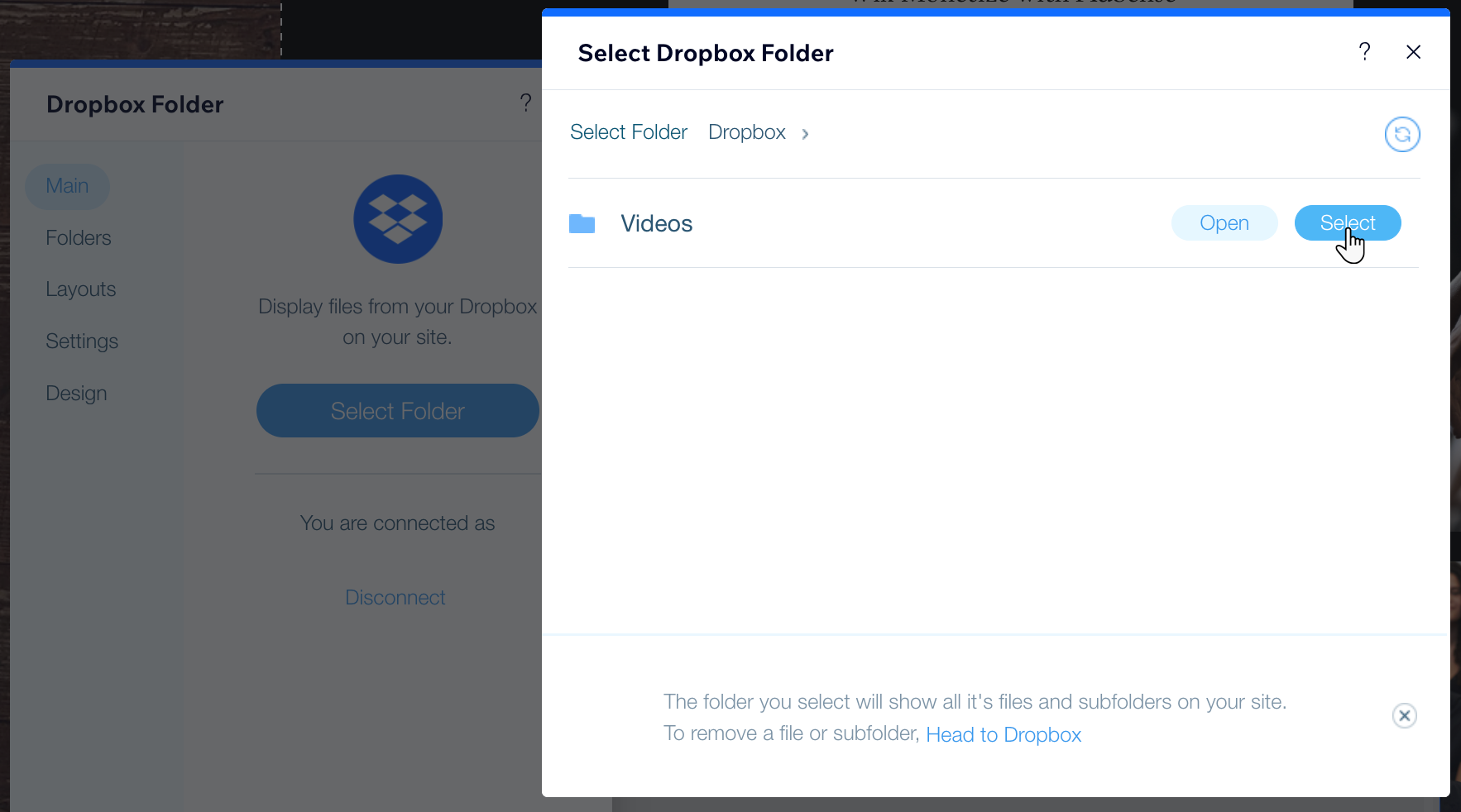
- Нажмите Выбрать папку.
- Наведите курсор на папку, которую хотите показать, и нажмите Выбрать.
Совет:
Если вы недавно добавили папку, и она не появляется, нажмите на иконку Обновить  .
.
.Шаг 2 | Настройка внешнего вида приложения на сайте
С помощью приложения Папка Dropbox вы можете выбрать способ отображения папки, информацию, которая будет показана, а также цвета и шрифты.
Чтобы настроить внешний вид приложения:
- Нажмите на приложение Папка Dropbox в редакторе.
- Нажмите Настройки.
- Перейдите на вкладку Макет, чтобы выбрать способ отображения файлов внутри папки:
- Список: отображает полный список файлов в папке.
- Иконка: отображает название папки. При клике открывается всплывающее окно со списком файлов.
- Перейдите на вкладку Настройки, чтобы выбрать информацию для отображения в папке:
- Нажмите на переключатель Показать заголовок, чтобы показать или скрыть название папки.
Совет: отредактируйте заголовок папки в поле Текст заголовка. - Нажмите на переключатель Показать количество файлов, чтобы показать или скрыть число файлов.
- Нажмите на переключатель Разрешить предпросмотр файла, чтобы показать или скрыть заголовок.
- Нажмите на переключатель Показать заголовок, чтобы показать или скрыть название папки.
- Перейдите на вкладку Дизайн, чтобы настроить цвета, шрифты и стиль иконок.
Примечание:
Параметры дизайна зависят от макета, выбранного на шаге 3 выше.
Часто задаваемые вопросы (FAQ)
Можно ли показать только определенные файлы из папки?
Можно ли добавить на сайт несколько папок?