


- Почта для бизнеса: общие действия по устранению неполадок
Почта для бизнеса: общие действия по устранению неполадок
4 мин.
Испытываете проблемы с эл. почтой на основе домена? Ознакомьтесь с инструкциями ниже, чтобы решить проблему с почтой для бизнеса.
Почтовые ящики для бизнеса Google Workspace, приобретенные у Wix
Чтобы решить проблемы с бизнес почтой Google Workspace, приобретенной на Wix, попробуйте следующее:
Убедитесь, что ваш домен активен
Чтобы почта для бизнеса смогла правильно подключиться, ваш домен должен быть активен.
Чтобы проверить, активен ли ваш домен Wix:
Чтобы проверить, активен ли ваш домен Wix:
- Перейдите в Премиум-подписки в своем аккаунте Wix.
- Проверьте столбец Следующий платеж или Предстоящие платежи рядом с соответствующим доменом, чтобы убедиться, что срок действия вашего домена не истек. Вы должны увидеть будущую дату продления.
Примечание: нажмите Обновить способ оплаты, если вам нужно продлить домен.
Чтобы проверить, активен ли ваш домен, приобретенный не на Wix:
- Перейдите на сайт www.whois.com.
- Введите имя домена в поле поиска и нажмите WHOIS.

- Проверьте статус домена и срок его действия.
Совет: перейдите по URL-адресу, отображаемому под статусом домена, чтобы узнать о каждом статусе.
 Примечание: обратитесь к регистратору домена, если вам нужна помощь в обеспечении активности домена.
Примечание: обратитесь к регистратору домена, если вам нужна помощь в обеспечении активности домена.Проверьте записи MX
Чтобы получать электронные письма, записи MX Google Workspace должны быть добавлены в DNS вашего домена.
Если вы подключили свой домен через именные серверы или приобрели домен у Wix, эти записи добавляются автоматически. Если вы подключили домен через указывание, свяжитесь с хостом домена, чтобы убедиться, что вы добавили записи MX Google Workspace.
Если вы подключили свой домен через именные серверы или приобрели домен у Wix, эти записи добавляются автоматически. Если вы подключили домен через указывание, свяжитесь с хостом домена, чтобы убедиться, что вы добавили записи MX Google Workspace.
Чтобы проверить записи MX:
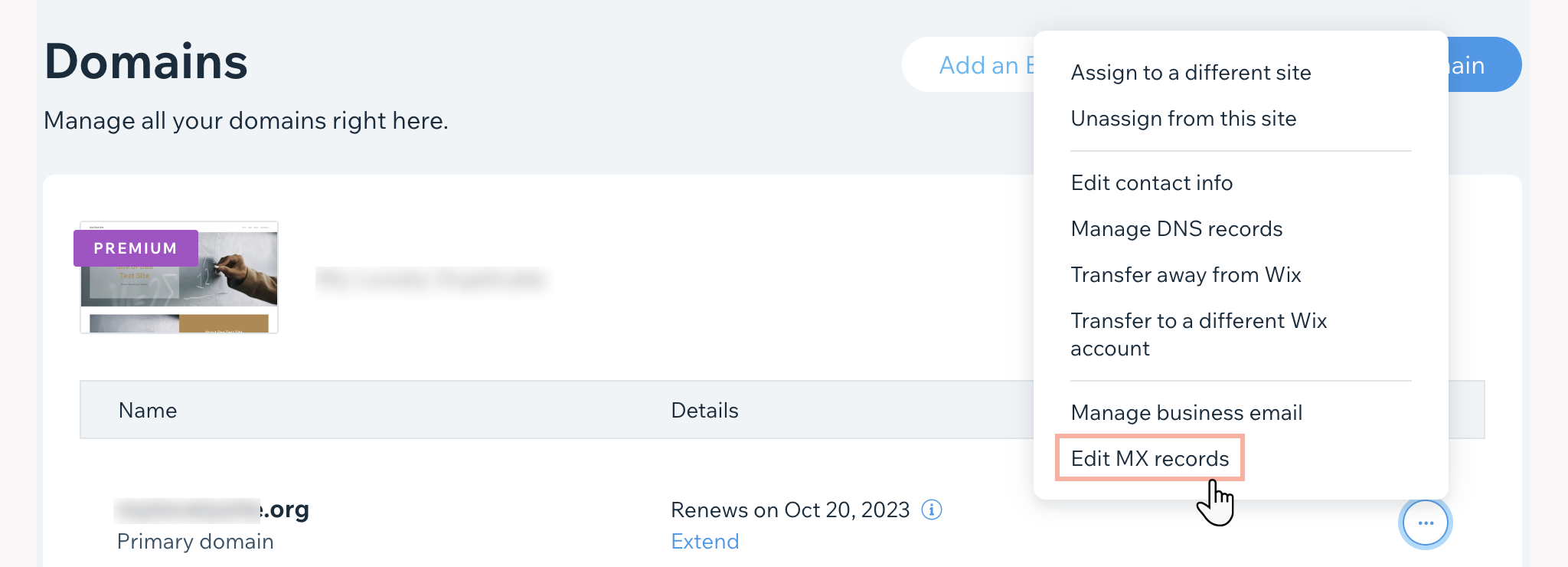
- Перейдите на страницу Домены в своем аккаунте Wix.
- Нажмите значок Другие действия
 рядом с нужным доменом.
 - Нажмите Редактировать записи MX. Примечание: нажмите Подключить эл. почту, купленную не через Wix, если вы не видите Редактировать записи MX.
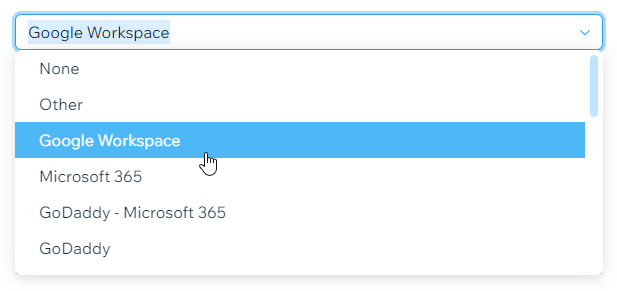
- Нажмите раскрывающийся список и выберите Google Workspace.
- Нажмите Сохранить.
Убедитесь, что вы правильно настроили почту для бизнеса.
Чтобы настроить рабочие почтовые ящики Google Workspace:
- Перейдите к почте для бизнеса в вашем аккаунте Wix.
- Нажмите на Подключить почту для бизнеса рядом с нужным аккаунтом.
- Введите основной адрес эл. почты.
- Введите пароль.
- Подтвердите пароль.
- (Необязательно) Введите данные для дополнительных ящиков в пустые поля эл. почты.
- Нажмите Вперед.
- Подтвердите свои контактные данные.
- Нажмите Продолжить.
Важно:
После того, как вы приобрели и настроили почту для бизнеса, необходимо войти в аккаунт, чтобы принять Соглашение о продукте Google. Вы не сможете получить доступ ни к одной из других учетных записей электронной почты, пока не примете соглашение.
После того, как вы приобрели и настроили почту для бизнеса, необходимо войти в аккаунт, чтобы принять Соглашение о продукте Google. Вы не сможете получить доступ ни к одной из других учетных записей электронной почты, пока не примете соглашение.
Подключить эл. почту для бизнеса, купленную не через Wix
Чтобы решить проблемы с бизнес почтой, приобретенной не на Wix, попробуйте следующее:
Убедитесь, что ваш домен активен
Чтобы почта для бизнеса смогла правильно подключиться, ваш домен должен быть активен.
Чтобы проверить, активен ли ваш домен Wix:
- Перейдите в Премиум-подписки в своем аккаунте Wix.
- Проверьте столбец Следующий платеж или Предстоящие платежи рядом с соответствующим доменом, чтобы убедиться, что срок действия вашего домена не истек. Вы должны увидеть будущую дату продления.
Примечание: нажмите Обновить способ оплаты, если вам нужно продлить домен.
Чтобы проверить, активен ли ваш домен, приобретенный не на Wix:
- Перейдите на сайт www.whois.com.
- Введите имя домена в поле поиска и нажмите WHOIS.
- Проверьте статус домена и срок его действия.
Совет: перейдите по URL-адресу, отображаемому под статусом домена, чтобы узнать о каждом статусе.

Примечание: обратитесь к регистратору домена, если вам нужна помощь в обеспечении активности домена.
Примечание: обратитесь к регистратору домена, если вам нужна помощь в обеспечении активности домена.
Проверьте записи MX и другие необходимые записи DNS
Убедитесь, что вы добавили правильные записи MX и любые другие записи DNS, необходимые вашему почтовому провайдеру. Свяжитесь с провайдером эл. почты, чтобы получить необходимые записи.
Если ваш домен подключен к Wix через указывание: свяжитесь с хостом домена, чтобы добавить MX-записи вашего почтового провайдера и любые другие необходимые записи DNS.
Если вы приобрели домен у Wix или подключили его при помощи именных серверов:
- Перейдите на страницу Домены в своем аккаунте Wix.
- Нажмите значок Другие действия рядом с нужным доменом.
- Нажмите Редактировать записи MX. Примечание: нажмите Подключить эл. почту, купленную не через Wix, если вы не видите Редактировать записи MX.
- Нажмите на раскрывающийся список и проверьте, присутствует ли ваш почтовый провайдер в нашем списке:
- Если ваш почтовый провайдер есть в списке: выберите провайдера из списка.
- Если вашего почтового провайдера нет в списке: выберите Другое и добавьте его записи MX.
- Нажмите Сохранить.
Примечание: если вашему почтовому провайдеру требуются дополнительные записи DNS, добавьте их в свой аккаунт Wix.
Была ли статья полезна?
|