Вы можете связать приложение Лента Instagram со своим
бизнес-аккаунтом Instagram и получать ценную статистику о постах и подписчиках. Подключив бизнес-аккаунт Instagram, вы разблокируете такие функции, как отображение комментариев и ответов к постам, а также специальную галерею для тегов Instagram.
Подключение бизнес-аккаунта Instagram
Если вы еще не подключили Ленту Instagram ни к одному из своих аккаунтов (бизнес-аккаунту или аккаунту автора), выполните следующие шаги.
- Перейдите в редактор.
- Нажмите Добавить приложения
 слева в редакторе.
 - Найдите приложение Лента Instagram в строке поиска.
- Нажмите Добавить на сайт.
- Нажмите на приложение в редакторе.
- Нажмите Аккаунт Настройки.
- Нажмите Подключить.
- Нажмите Подключить бизнес-аккаунт.
- Нажмите Далее.
- Ознакомьтесь с функциями выбранного профиля и нажмите Далее.
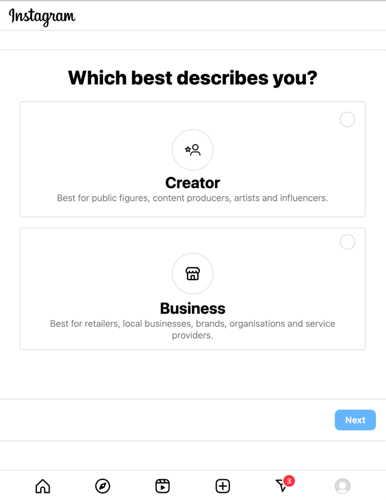
- Выберите категорию, которая лучше всего описывает вашу деятельность.
- (Необязательно) Установите флажок Показывать категорию в профиле вверху, чтобы категория отображалась в вашем профиле.
- Нажмите Готово.
- Нажмите Продолжить во всплывающем окне.
- Введите свои контактные данные в соответствующие поля.
- (Необязательно) Установите флажок Показывать контактные данные в профиле, чтобы ваши контактные данные отображались в профиле.
- Нажмите Сохранить.
- Нажмите Готово.
Переход на бизнес-аккаунт Instagram
Если вы уже подключили аккаунт автора к приложению Лента Instagram, выполните следующие шаги, чтобы переключиться на бизнес-аккаунт.
Чтобы сменить аккаунт:
- Перейдите в редактор.
- Нажмите на приложение в редакторе.
- Нажмите Настройки.
- Нажмите Перейти на бизнес-профиль.
- Нажмите Продолжить в появившемся окне.
Отключение бизнес-аккаунта Instagram
Выполните следующие шаги, если вы хотите отключить бизнес-аккаунт Instagram и подключить другой аккаунт.
Чтобы отключить аккаунт:
- Перейдите в редактор.
- Нажмите на приложение в редакторе.
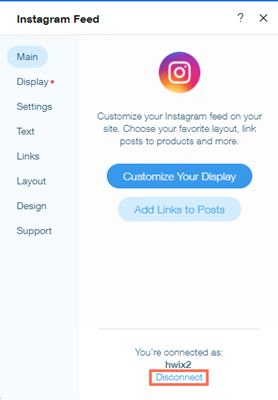
- Нажмите Настройки.
- Нажмите Отключить внизу.
Устранение неполадок бизнес-аккаунта Instagram
Если у вас возникли проблемы с подключением приложения Лента Instagram для бизнес-аккаунта Instagram, попробуйте выполнить следующие шаги:
Шаг 1 | Отключение личного аккаунта Instagram при возникновении проблем с переключением
Если вы ранее подключались к личному аккаунту и у вас возникли проблемы с переходом на бизнес-аккаунт, попробуйте отключить свой аккаунт, а затем подключить бизнес-аккаунт.
- Перейдите в редактор.
- Выберите приложение Лента Instagram в редакторе.
- Нажмите Настройки.
- Нажмите Отключить.
- В новой вкладке выйдите из своего личного аккаунта Instagram.
- Войдите в свой бизнес-аккаунт Instagram.
- Вернитесь в редактор.
- Нажмите Подключить профиль.
- Нажмите Изменить настройки во всплывающем окне.
- Нажмите Далее.
- Выберите бизнес-страницу, которую вы хотите использовать.
- Нажмите Далее.
- Нажмите Готово.
- Нажмите Ок.
Шаг 2 | Убедитесь, что вы конвертировали свой аккаунт Instagram
Выполните следующие шаги, чтобы проверить, перевели ли вы свой личный аккаунт в бизнес-аккаунт, и конвертируйте его, если вы этого еще не сделали.
- Откройте приложение Instagram.
- Перейдите в свой профиль.
- Если вверху вы видите Профессиональная панель управления, значит, у вас уже есть бизнес-аккаунт.
- Если нет, выполните следующие шаги.
- Нажмите на иконку параметров
 .
. - Нажмите Настройки.
- Нажмите Аккаунт.
- Нажмите Сменить тип аккаунта.
- Нажмите Переключиться на бизнес-аккаунт.
- Нажмите Переключиться.
Шаг 3 | Убедитесь, что страница Facebook подключена к бизнес-аккаунту Instagram
Выполните следующие шаги, чтобы проверить, подключена ли ваша Страница Facebook к бизнес-аккаунту Instagram, или подключите страницу, если вы еще этого не сделали.
- Откройте приложение Instagram на смартфоне.
- Перейдите в свой профиль.
- Нажмите Редактировать профиль.
- Нажмите Страница в разделе Общедоступная информация о компании.
- Убедитесь, что Страница Facebook подключена. Если нет, нажмите Подключить существующую страницу.
- Выберите страницу, которую хотите подключить.
- Нажмите Готово.
Шаг 4 | Убедитесь, что вы вошли в нужный аккаунт Facebook
Проверьте в
Facebook Business Manager, что используемый вами аккаунт Facebook содержит Страницу Facebook, связанную с вашим бизнес-аккаунтом Instagram.
Шаг 5 | Повторно подключите аккаунт Instagram, если он был отключен
Ваш аккаунт может быть отключен, если возникла проблема с подключением к Instagram или если вы недавно изменили пароль в Instagram. Выполните следующие шаги, чтобы повторно подключить свой аккаунт.
- Перейдите в редактор.
- Выберите приложение Лента Instagram в редакторе.
- Нажмите Настройки.
- Нажмите Подключить Instagram.
Шаг 6 | Убедитесь, что в вашем аккаунте Facebook включена активность вне Facebook
Выполните следующие действия, если вы получили сообщение об ошибке «Действия вне Facebook для вашего аккаунта Facebook отключены».
- Перейдите в свой аккаунт Facebook.
- Нажмите на значок раскрывающегося списка
 в правом верхнем углу.
 - Выберите Настройки и конфиденциальность.
- Нажмите Настройки.
- Нажмите Ваша информация на Facebook.

- Нажмите Посмотреть рядом с пунктом Действия вне Facebook.
- Нажмите Дополнительные параметры.
- Нажмите Управление будущими действиями.
- Нажмите Управление будущими действиями во всплывающем окне.
- Включите переключатель Будущие действия вне Facebook, если он не включен.
Часто задаваемые вопросы
Нажмите на вопрос ниже, чтобы узнать подробнее о подключении приложения Лента Instagram к бизнес-аккаунту Instagram.
Как перейти на бизнес-аккаунт Instagram?
Почему лента Instagram некорректно отображается на сайте Wix?
Есть несколько причин, по которым лента Instagram может отображаться некорректно на сайте Wix. Мы рекомендуем попробовать следующие решения:
- Если вы используете старую версию приложения Лента Instagram, обновите ее до последней версии.
- Отключите приложение Лента Instagram в Редакторе, а затем подключите его снова, чтобы обновить соединение.
- Выйдите из всех аккаунтов Instagram на всех устройствах и в браузерах. Войдите в нужный аккаунт перед повторным подключением приложения.
- При повторном подключении обязательно предоставьте все разрешения для информации профиля, медиафайлов и комментариев, чтобы лента отображалась правильно.
- Переключите свой аккаунт Instagram на бизнес-аккаунт или аккаунт эксперта и свяжите его со Страницей Facebook в настройках профиля Instagram.
- Очистите кэш и файлы cookie браузера, разрешите всплывающие окна и попробуйте снова подключить аккаунт в режиме инкогнито.
Примечание: некоторые функции, такие как лайки, комментарии или значки, могут не отображаться. Это связано с недавним изменением API со стороны Instagram. В ленте по-прежнему должны отображаться ваши последние посты.
Что делать, если в ленте Instagram отображается не тот аккаунт?
Если в ленте Instagram на вашем сайте Wix отображается не тот аккаунт, это обычно означает, что вы подключены не к тому профилю Instagram, который планировали.
Чтобы подключить нужный аккаунт Instagram:
- Выйдите из всех аккаунтов Instagram на своих устройствах и в браузерах.
- Войдите в нужный аккаунт Instagram.
- Убедитесь, что ваша страница Facebook подключена.
- Перейдите в редактор.
- Нажмите на приложение «Лента Instagram».
- Нажмите Настройки аккаунта.
- Нажмите Отключить.
- Нажмите Подключить и следуйте подсказкам, чтобы подключить нужный аккаунт Instagram.
Какую информацию нужно указать при обращении за помощью?
Чтобы мы могли лучше помочь вам, рекомендуем подготовить следующую информацию:
- Название или URL вашего сайта Wix
- Название и версия веб-браузера, который вы используете
- Название и версия операционной системы вашего компьютера
- Описание шагов, которые вы предприняли, чтобы мы могли воспроизвести проблему с нашей стороны
- Скриншот проблемы
- Скриншот консоли (инструкции см. ниже)
Как сделать скриншот консоли?
- Откройте окно в режиме инкогнито в Google Chrome (Ctrl + Shift + N).
- Войдите в Wix и откройте редактор.
- Перейдите в раздел, где вы заметили проблему, и попробуйте повторить действия.
- Нажмите Ctrl + Shift + J (PC) или Cmd + Option + J (Mac), чтобы открыть консоль.
Совет: если сочетание клавиш не работает, нажмите правой кнопкой мыши на странице и выберите Просмотреть код. - Нажмите на вкладку Console вверху, затем нажмите F5, чтобы обновить страницу.
- Сделайте скриншот этой вкладки.