


Мобильные приложения Wix: отправка настроенных push-уведомлений
5 мин.
Оставайтесь на связи с пользователями, отправляя им персонализированные push-уведомления. Например, напомните пользователям о позициях в корзине или о записях в ожидании, срок действия которых может истечь.
Вы также можете повторно отправлять сообщения определенным пользователям и отслеживать количество открытых и доставленных уведомлений для более эффективного взаимодействия.
Создание и отправка push-уведомлений
Создавайте и отправляйте push-уведомления из панели управления сайта, приложения Wix или приложения Wix Studio. Вы можете настроить прямой переход пользователей к конкретной позиции (например, товару или услуге), определенной вкладке приложения или на кастомный экран.
Панель управления
Приложение Wix
Приложение Wix Studio
- Перейдите в раздел «Мобильное приложение» в панели управления сайта.
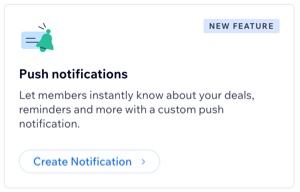
- Нажмите Создать уведомление в разделе Push-уведомления.
- Нажмите + Создать push-уведомление.
- Введите сообщение, которое должно отображаться в уведомлении.
- Выберите, что откроется, когда пользователи нажмут на уведомление, в разделе Действие уведомления:
- Позиция: направьте пользователей к просмотру конкретного товара или услуги. Выберите нужный товар или услугу в раскрывающемся списке Выберите позицию.
- Экран: направьте пользователей на определенный экран вашего сайта, например «Главная» или «Магазин». Выберите нужный экран в раскрывающемся списке Выберите экран.
- Пользовательский экран: создайте свой собственный экран с неограниченным количеством текста, ссылок и медиафайлов.
- Нажмите + Создать пользовательский экран.
- Добавьте собственный текст, URL-адреса, изображения и многое другое.
- Нажмите Сохранить.
- Выберите, кто должен получить это уведомление, в разделе Выберите получателей:
- Контакты: установите флажки рядом с пользователями, которым вы хотите отправить уведомление.
- Ярлыки: категория, которую вы применили к контактам, или та, которая была создана для вас (например, «Связались со мной», «Клиенты»).
- Сегменты: сегмент, который вы определили для конкретной группы контактов.
- Нажмите Отправить.
Повторная отправка push-уведомлений
Отслеживайте частоту открытия ваших push-уведомлений, чтобы увидеть, какие пользователи взаимодействовали с вашим уведомлением, а какие нет, и решить, стоит ли отправлять уведомление повторно.
Иногда пользователи могут не увидеть или не открыть уведомление. В таких случаях повторная отправка уведомления может повысить уровень взаимодействия.
Панель управления
Приложение Wix
Приложение Wix Studio
- Перейдите в раздел «Мобильное приложение» в панели управления сайта.
- Нажмите Создать уведомление в разделе Push-уведомления.
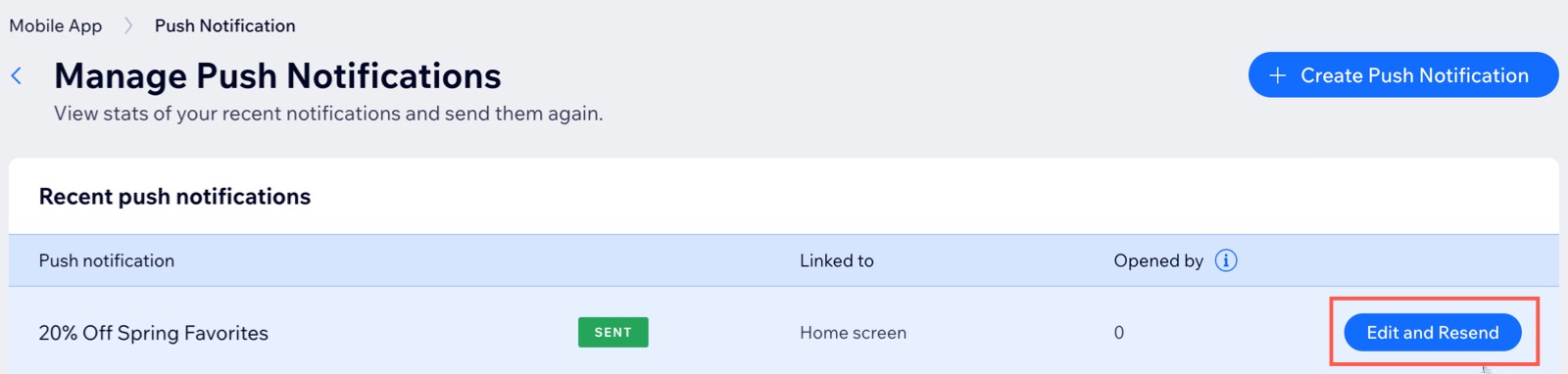
- Нажмите Редактировать и отправить снова рядом с нужным push-уведомлением.
- (Необязательно) Внесите необходимые изменения в уведомление.
- Прокрутите вниз до раздела Выберите получателей и установите флажки рядом с пользователями, которым вы хотите повторно отправить push-уведомление.
- Нажмите Отправить.
Часто задаваемые вопросы
Нажмите на вопрос ниже, чтобы узнать подробнее о push-уведомлениях.
Где пользователи просматривают push-уведомления?
Почему пользователи не видят push-уведомления?
На телефон было отправлено тестовое уведомление, почему я его не вижу?
Можно ли удалить push-уведомление после отправки?