


Мобильные приложения Wix: начало работы с кастомными виджетами
4 мин.
Пользовательские виджеты дают вам полный контроль над функциями, дизайном и пользовательским интерфейсом вашего нативного мобильного приложения. Создайте персонализированное приложение с бизнес-функциями, которые отвечают вашим потребностям и соответствуют вашему видению.
Создавайте любой пользовательский интерфейс, используя надежную кроссплатформенную систему дизайна Wix для iOS и Android. Создавайте пользовательские виджеты с нуля или расширяйте основные функции приложения с помощью решений Wix, таких как Wix Stores, Wix Bookings и События. Используйте редактор с функцией перетаскивания, чтобы настроить виджеты, подключить динамичный контент с помощью Wix CMS и добавить расширенные возможности с помощью JavaScript и Velo by Wix.
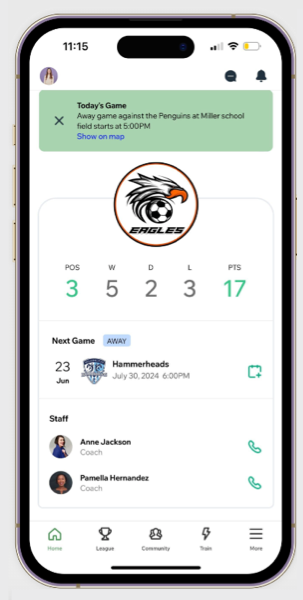
Например, вы можете создать приложение для своей спортивной лиги с помощью решений Wix — таких как Группы Wix для общения в команде и Онлайн-программы для домашних тренировок — и создать кастомные виджеты для отображения турнирной таблицы и статистики игроков.
Важно:
В настоящее время вы можете создавать пользовательские виджеты для нативного мобильного приложения, только если ваш сайт создан в Редакторе Studio.
Создание кастомных виджетов
Используйте Конструктор мобильных виджетов для создания пользовательских виджетов, адаптированных под нужды вашего приложения. После публикации виджета вы сможете разместить его на любом экране нативного мобильного приложения.
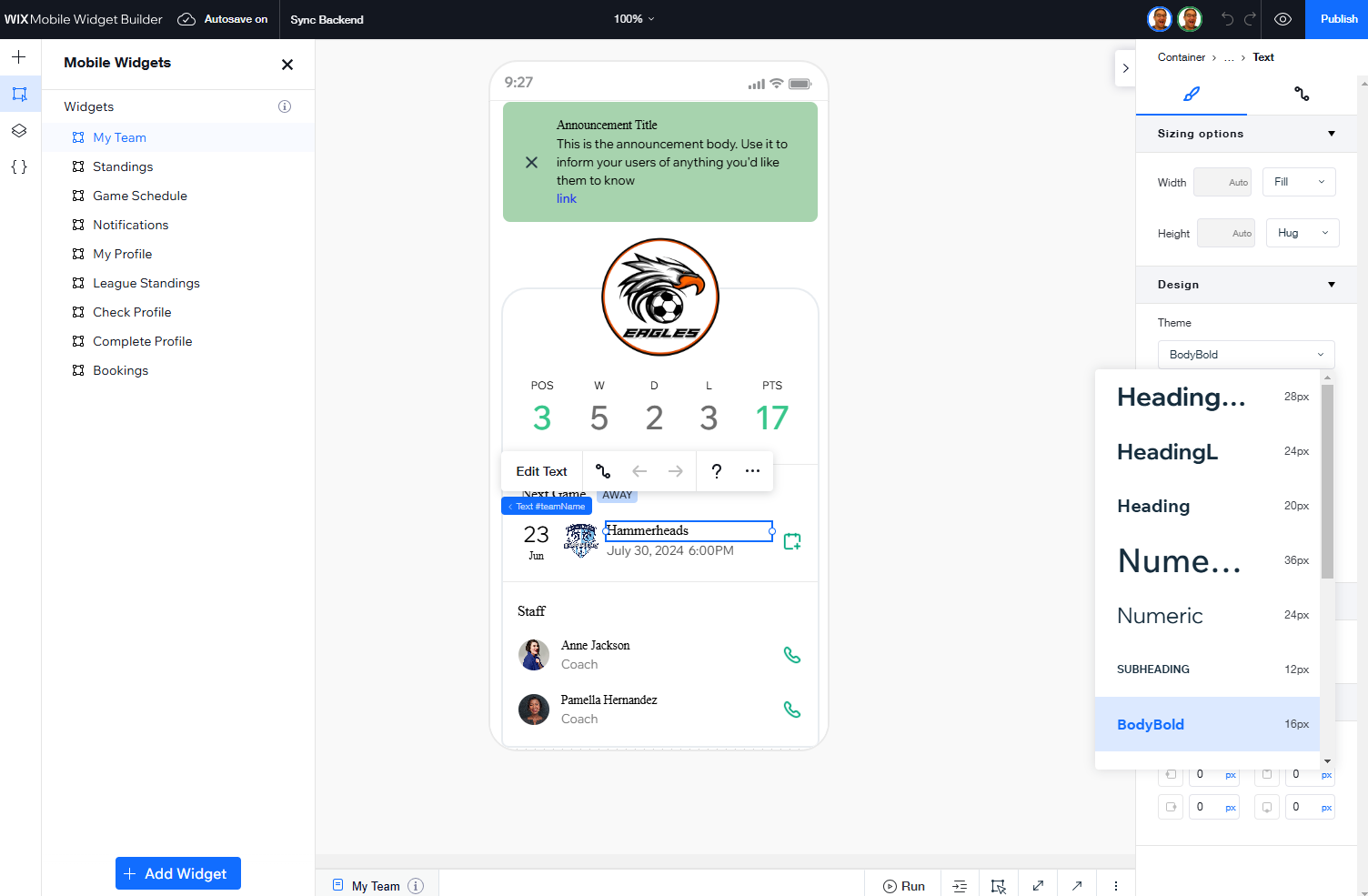
Чтобы создать кастомные виджеты:
- Перейдите в раздел Мобильное приложение в панели управления сайта.
- Нажмите на вкладку с названием вашего мобильного приложения.
- Нажмите Редактировать мобильное приложение.
- Нажмите Пользовательские виджеты слева.
- Нажмите Перейти в Конструктор.
- Создайте свой пользовательский виджет, добавляя элементы, организуя слои и используя код для расширенных функций.
- (Необязательно) Нажмите + Добавить виджет, чтобы создать дополнительные виджеты.
- Нажмите Опубликовать, чтобы ваш виджет стал доступен онлайн и был готов к размещению в любом месте приложения.
- Выберите, что вы хотите сделать:
- Редактировать приложение: Нажмите Редактировать приложение, чтобы вернуться в Конструктор мобильных приложений.
- В Конструкторе мобильных приложений нажмите на выпадающее меню Экран вверху и выберите экран, на который вы хотите добавить виджет.
- Нажмите Пользовательские виджеты слева.
- Наведите курсор на виджет и нажмите на иконку Добавить
 , чтобы разместить его на экране.
- Ясно: Нажмите Ясно, чтобы остаться в Конструкторе мобильных виджетов.
- Редактировать приложение: Нажмите Редактировать приложение, чтобы вернуться в Конструктор мобильных приложений.
- Нажмите Сохранить и опубликовать, чтобы опубликовать любые изменения, внесенные в приложение.
Присоединяйтесь к сообществу:
Скачайте наше приложение сообщества, чтобы общаться с другими профи и максимально эффективно использовать Конструктор мобильных виджетов. Это площадка, где можно задать вопросы, получить ценные советы и поделиться статистикой с опытными Wix Профи. Вы также найдете обучающие ресурсы — примеры, туториалы и руководства, которые помогут вам уверенно создавать пользовательские виджеты.
Часто задаваемые вопросы
Нажмите на вопрос ниже, чтобы узнать подробнее о кастомных виджетах.
Какие типы пользовательских виджетов я могу создать?
Нужны ли навыки программирования для создания кастомных виджетов?
Можно ли использовать в приложении как готовые, так и пользовательские виджеты?
Нужен ли подключенный сайт для добавления кастомных виджетов?
Можно ли добавить пользовательские виджеты в приложение для сайта, созданного в редакторе Wix?
Как стиль приложения влияет на кастомные виджеты?
Можно ли вносить изменения в кастомный виджет?
 .
.