


Мобильные приложения Wix: настройка автоматического push-уведомления для своего собственного приложения
4 мин.
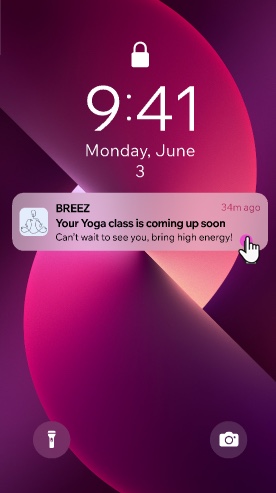
Создайте автопроцесс, который отправляет push-уведомления пользователям вашего нативного мобильного приложения при выполнении определенного действия. Уведомление появляется на экране блокировки с настраиваемым сообщением, и вы решаете, что произойдет, когда пользователь нажмет на него.
Если вы используете Wix Stores или Wix Bookings, вы можете связать уведомление непосредственно со страницей товара или услуги. Например, после занятия йогой отправьте посетителям push-уведомление со ссылкой на коврик для йоги в вашем магазине.
Примечание:
Настраиваемые push-уведомления для вашего нативного приложения доступны только в том случае, если у вас есть премиум-план для мобильного приложения и ваше приложение опубликовано в App Store и Google Play Store.
Шаг 1 | Создайте автопроцесс с действием "отправить push-уведомление"
Первый шаг - создать новый автопроцесс. Выберите триггер, например каждый раз, когда размещается заказ в магазине или когда счет просрочен. Когда вы выбираете действие для автопроцесса, выберите «отправить push-уведомление».
Чтобы создать автопроцесс с действием для push-уведомления:
- Перейдите в раздел Автопроцессы в панели управления сайтом.
- Нажмите + Создать автопроцесс в правом верхнем углу.
- Нажмите + Начать с нуля.
- (Необязательно) Нажмите Безымянный автопроцесс, чтобы дать название автопроцессу.
- Выберите триггер (например, когда кто-то записывается на онлайн-сессию).
- Нажмите на значок Добавить
 , а затем нажмите Действие.
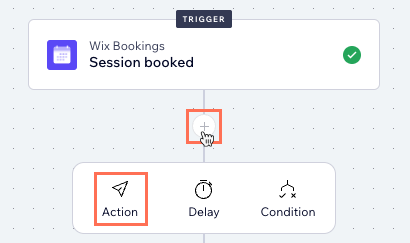
- Нажмите Отправить push-уведомление.
Шаг 2 | Настройка сообщения push-уведомления
Выберите получателя, заголовок и сообщение для push-уведомления. Сообщение должно быть кратким и четким, а также установите, что открывается при нажатии.
Вы можете персонализировать сообщения с помощью динамического текста, такого как имя получателя, и группировать их по темам, чтобы пользователи могли выбрать, что они хотят получать. Затем решите, будет ли уведомление открывать главный экран вашего приложения или определенную страницу, например, забронированное занятие.
Примечание:
Push-уведомления доступны для всех соавторов. Чтобы отправлять их контактам, у них должно быть установлено ваше нативное мобильное приложение.
Чтобы настроить сообщение push-уведомления
- Выполните следующие шаги, чтобы настроить push-уведомления:
- Тип получателя: выберите, кому отправлять уведомление:
- Соавторы сайта: отправляйте push-уведомления своей команде. Выберите роли, которые хотите включить в разделе Получатели.
- Контакты: отправляйте уведомления определенному контакту или группе. Добавьте свои контакты в разделе Получатели.
Примечание: push-уведомления можно отправлять только тем контактам, которые используют ваше приложение.
- Сообщение: выберите сообщение, которое хотите отправить.
- Введите заголовок уведомления, который будет отображаться над основным сообщением.
- Введите сообщение push-уведомления.
Совет: сообщение должно быть четким и кратким, поскольку оно отображается на экранах блокировки устройств меньшего размера. - (Необязательно) Нажмите + Добавить персонализированный контент в разделе Заголовок / Сообщение. Динамические значения отображаются жирным шрифтом в верхней части уведомления. Затем выберите соответствующее динамическое значение и нажмите Добавить во всплывающем окне.
- Тема уведомлений: выберите тему из раскрывающегося списка, чтобы получатели могли выбрать уведомления, которые они хотят получать.
Примечание: темы уведомлений зависят от выбранного триггера.
- Тип получателя: выберите, кому отправлять уведомление:
- Нажмите Применить.
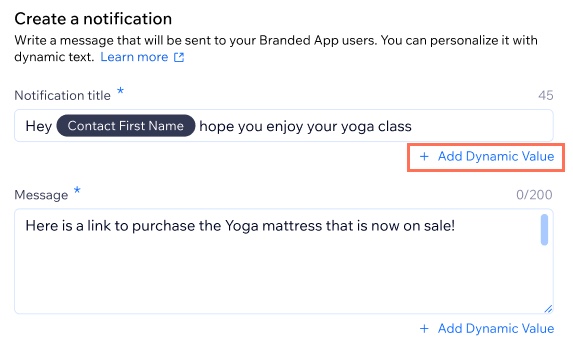
Доступные динамические значения зависят от установленных вами приложений.
Что такое динамическое значение?
Шаг 4 | Выберите время и активируйте автопроцесс
Последний шаг - настроить время автопроцесса и активировать его. Вы можете отправить push-уведомление сразу после срабатывания триггера или установить задержку. Например, если ваш триггер «Клиент покидает корзину», вы, возможно, захотите, чтобы он был отправлен по прошествии определенного времени.
После активности вы можете отслеживать новый автопроцесс в панели управления автопроцессами, чтобы узнать, сколько раз он срабатывал.
Чтобы установить время и активировать автопроцесс:
- (Необязательно) Добавьте задержку в автопроцесс:
- Нажмите значок Добавить .
- Нажмите Задержка.
- Нажмите стрелки вверх и вниз, чтобы установить количество, и нажмите на раскрывающийся список, чтобы выбрать дни, часы или минуты.
- Нажмите значок Добавить
- Нажмите Применить.
- Нажмите Включить в правом верхнем углу, чтобы опубликовать автопроцесс.
Что дальше?
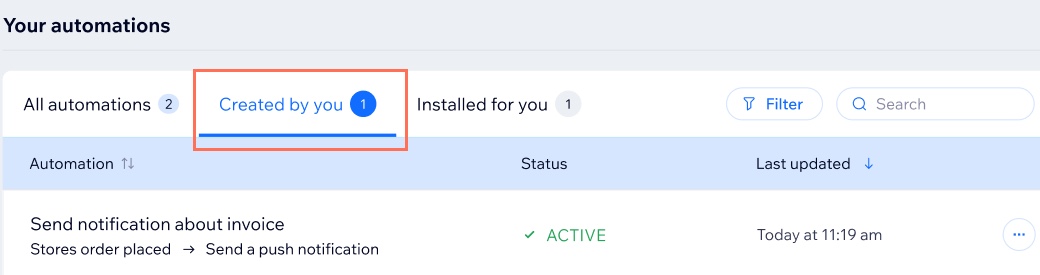
Новый автопроцесс появится в панели управления автопроцессами во вкладке Создано вами. Если статус автопроцесса установлен на Активный, это означает, что он активен. Отсюда вы также можете отредактировать, отключить или удалить его.
Часто задаваемые вопросы
Нажимайте на вопросы ниже, чтобы узнать больше.
Как я могу включить уведомления для своего собственного мобильного приложения?
Почему пользователи моего приложения не видят мои push-уведомления?
Как узнать, сколько раз срабатывал автопроцесс?
Могу ли я отправлять автоматические push-уведомления, если у меня нет нативного мобильного приложения?
Можно ли удалить push-уведомление после отправления?