


Маркетинг-рассылка: добавление получателей
3 мин.
Завершив настройку маркетинг-рассылки, добавьте получателей, которым вы хотите ее отправить.
Вы можете выбрать отдельные контакты или группы контактов (например, ярлыки и сегменты), чтобы добавить сразу несколько адресатов.
Добавление получателей в маркетинг-рассылку
Выберите целевые группы или включите все контакты для отправки рассылки. При выборе целевых групп вы можете отправить письмо подписчикам, добавить сегменты, ярлыки или отдельные контакты для отправки группам пользователей.
Обязательно следуйте рекомендациям по работе с Маркетинг-рассылкой Wix при выборе получателей, чтобы увеличить репутацию отправителя и доставляемость.
Чтобы добавить получателей:
- Создайте маркетинг-рассылку или отредактируйте существующую.
- Настройте элементы в рассылке по своему вкусу.
Совет: используйте превью и протестируйте рассылку, чтобы убедиться, что она выглядит идеально, прежде чем добавлять получателей и нажимать «Отправить». - Нажмите Далее.
- (Необязательно) Импортируйте контакты из CSV-файла или аккаунта Gmail:
- Нажмите Импорт контактов в правом нижнем углу.
- Нажмите Импорт контактов в поп-апе для подтверждения.
- Выберите CSV-файл или аккаунт Gmail и следуйте инструкциям на экране.
- Когда все будет готово, нажмите Назад в Маркетинг-рассылки вверху.
- Выберите, кому вы хотите отправить письмо:
Все контакты

Подписчики

Сегменты

Этикетки

Отдельные контакты

Примечание: 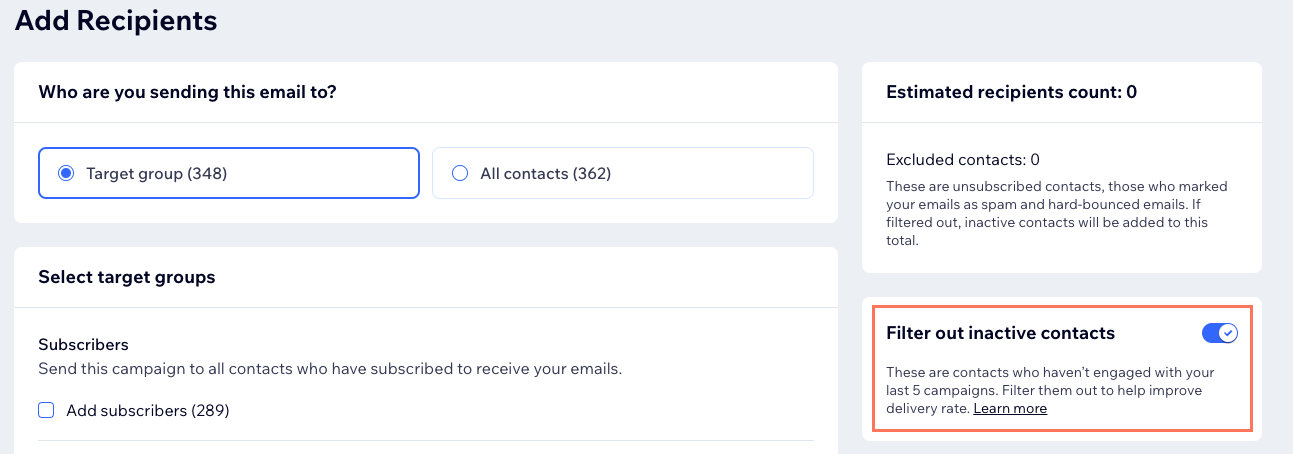
Вы можете включить переключатель Отфильтровать неактивные контакты, чтобы удалить неактивные контакты из списка. Мы не рекомендуем отправлять кампании неактивным контактам, так как это может увеличить показатель отказов, привести к пометке писем как спам и снизить доставляемость эл. почты.
Часто задаваемые вопросы
Мы готовы помочь со всеми вашими вопросами. Нажмите на вопрос ниже, чтобы узнать больше.
Почему некоторые контакты были удалены из списка рассылки?
Изменение статуса подписки подписчика
Будет ли отправка маркетинг-рассылки сегменту учитываться в ежемесячном балансе маркетинг-рассылок?