


Марафоны Wix: создание нового марафона
4 мин.
Создайте онлайн-программу, чтобы вдохновлять, обучать и вовлекать аудиторию в ваш бизнес. Используйте наши шаблоны для курсов, фитнес-марафонов, планов питания или персонального коучинга, либо создайте собственную программу с нуля. Как только программа будет настроена, заполните ее контентом и начните приглашать участников.
Прежде чем начать:
- Добавьте Онлайн-программы на сайт. Некоторые шаблоны Wix уже включают Онлайн-программы, что упрощает начало работы.
- Перейдите на премиум-план, чтобы люди могли присоединяться к вашей программе.
Шаг 1 | Выбор способа запуска программы
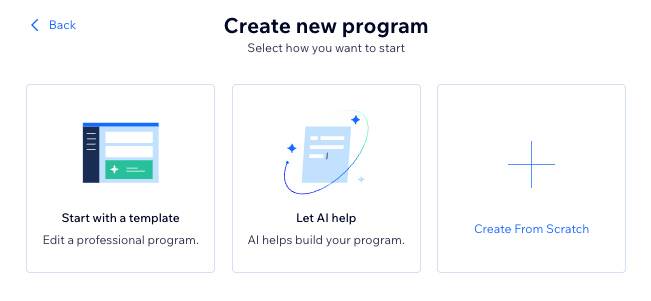
После добавления Онлайн-программ на сайт вы можете приступить к созданию программы. Выберите готовый шаблон для настройки или начните с нуля и создайте собственную программу. Вы также можете позволить ИИ создать программу для вас в соответствии с вашими требованиями.
Панель управления
Приложение Wix
- Перейдите в раздел Онлайн-программы в панели управления сайта.
- Нажмите + Создать (или Создать с ИИ).
- Выберите тип программы, которую вы хотите создать:
- Начать с шаблона: выберите шаблон программы и нажмите Редактировать.
- Помощь ИИ: создайте программу с помощью ИИ.
- Создать с нуля: если ни один из шаблонов вам не подходит, вы можете создать программу с нуля. Вы сможете изменить эти данные позже.
- Введите название и нажмите Далее.
- Настройте темп и нажмите Далее.
- Установите длительность и нажмите Создать.
Шаг 2 | Редактирование сведений о программе
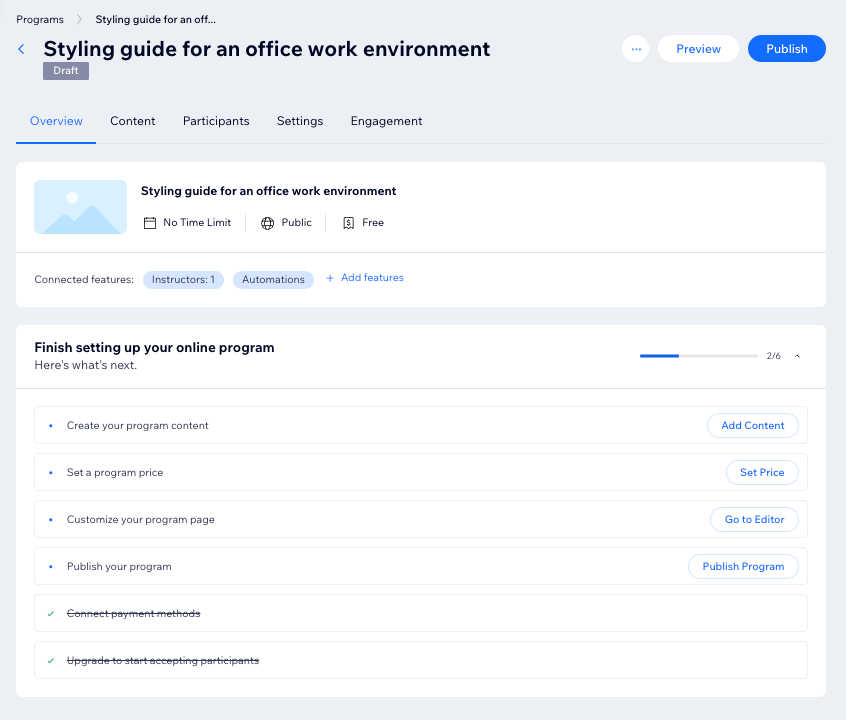
Ваша новая программа сохранена как черновик и готова к настройке. Представьте программу пользователям, установите цену и выберите структуру: в свободном темпе или по расписанию. Вы также можете подключить группы и назначить бейджи или сертификаты участникам.
Панель управления
Приложение Wix
- Перейдите в раздел Онлайн-программы в панели управления сайта.
- Выберите нужную программу.
- Завершите настройку онлайн-программы:
- Нажмите Добавить контент, чтобы создать контент программы.
- Нажмите Установить цену, чтобы изменить стоимость программы.
- Нажмите Перейти в редактор, чтобы настроить страницы программы.
- Перейдите на вкладку Настройки, чтобы изменить данные программы.
- Перейдите на вкладку Взаимодействие, чтобы изменить настройки сообщества и наград программы.
Шаг 3 | Публикация программы и приглашение участников
После настройки программы вы готовы запустить ее. Опубликуйте ее и пригласите участников присоединиться.
Панель управления
Приложение Wix
- Перейдите в раздел Онлайн-программы в панели управления сайта.
- Выберите нужную программу.
- Посмотрите превью программы перед публикацией:
- Нажмите Превью.
- Выберите режим просмотра программы:
- Вид для посетителей: люди, которые не присоединились к программе, могут видеть такие сведения, как название, длительность, количество заданий и стоимость (если есть).
- Вид для участников: участники могут нажимать на задания, чтобы развернуть их и просмотреть детали. Они также могут просматривать вкладку обсуждения в вашей группе, чтобы видеть, о чем все говорят.
- Нажмите Опубликовать в правом верхнем углу.
- Нажмите Опубликовать для подтверждения.
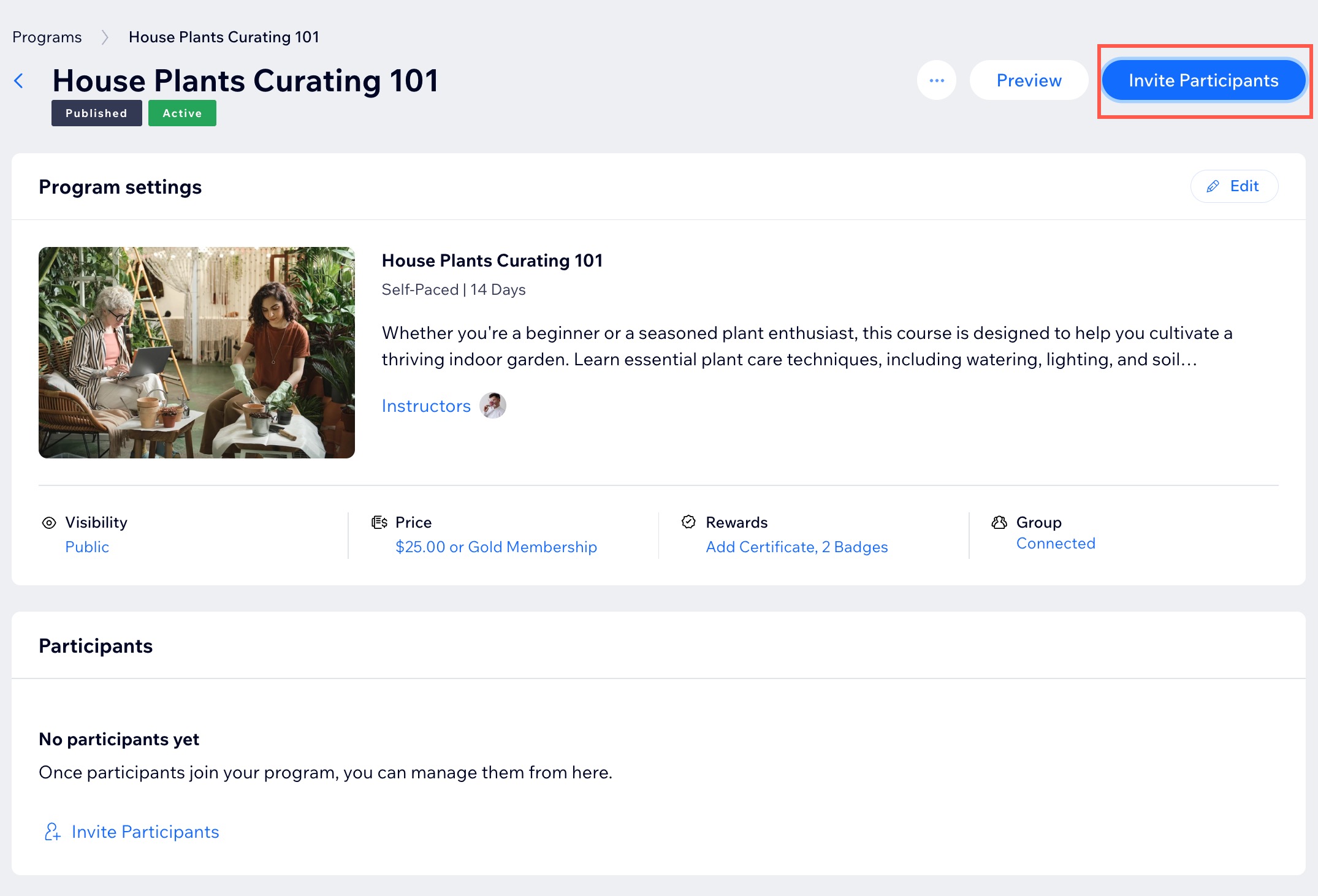
- (Опционально) Пригласите людей присоединиться к программе.
Совет:
Хотите помочь большему количеству клиентов достичь своих целей? Создайте коучинговый сайт с помощью нашего конструктора сайтов для лайф-коучей и делитесь своими программами онлайн.