


Марафоны Wix: Добавление и настройка ИИ-инструктора
4 мин.
Обеспечьте каждому участнику поддержку 24/7 с помощью ИИ-инструктора. Благодаря мгновенным ответам, персонализированной помощи и обширной базе знаний ИИ-инструктор делает ваш марафон более увлекательным, экономя ваше время.
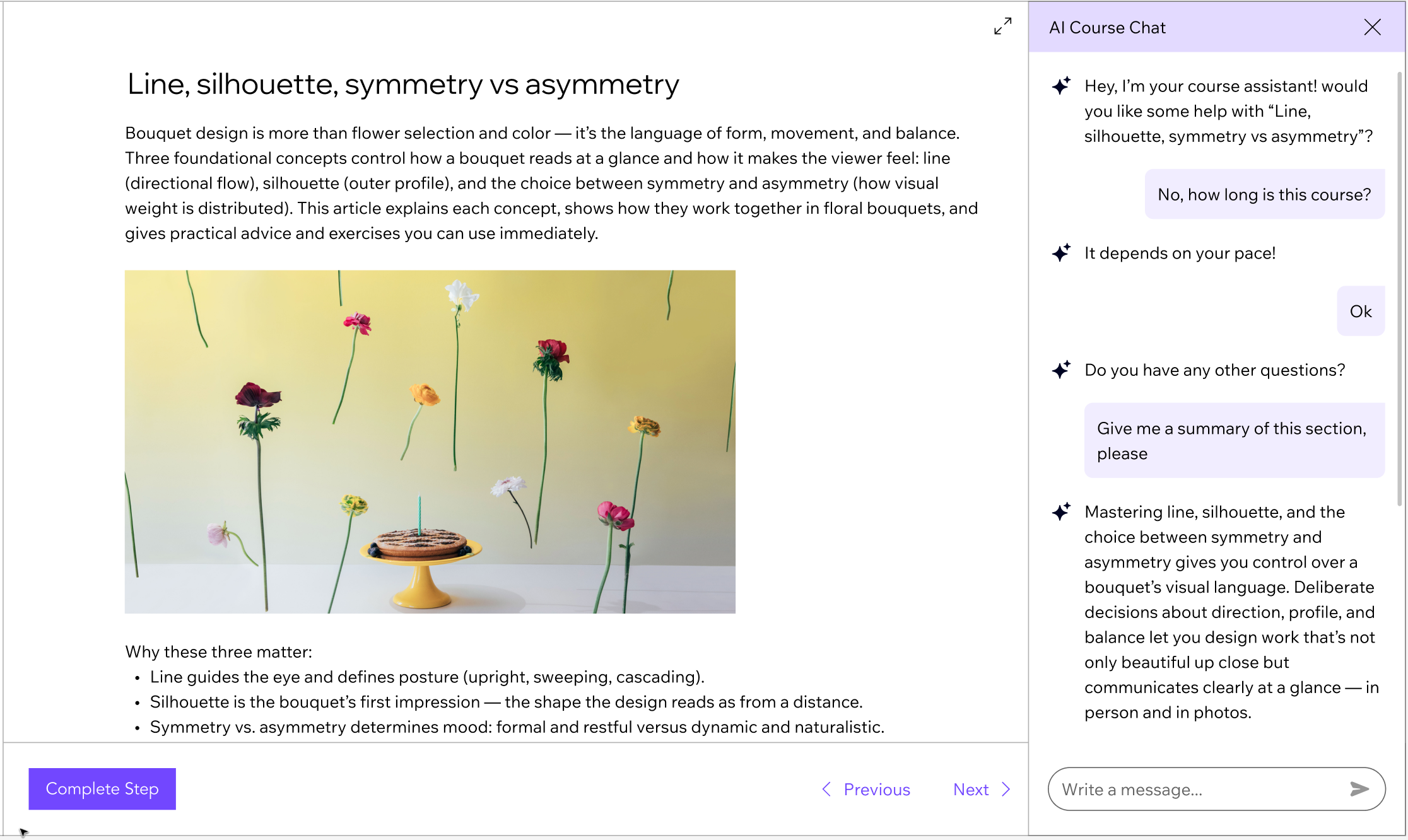
Шаг 1 | Подключение ИИ-инструктора к марафону
Начните с подключения ИИ-инструктора к марафону в панели управления. После подключения ИИ-инструктор сразу же становится активным на сайте. Участники могут немедленно начать использовать его для получения рекомендаций, помощи и ответов по мере прохождения курса или изучения контента.
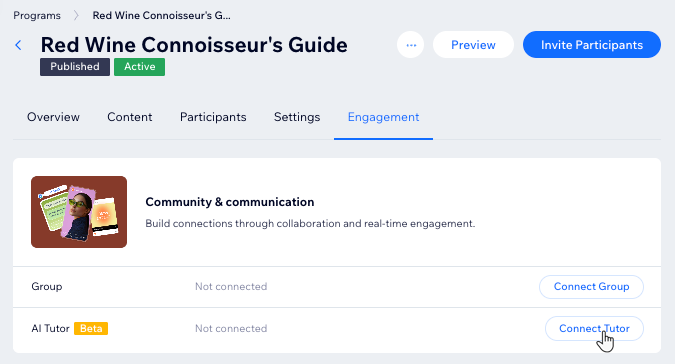
Чтобы подключить ИИ-инструктора:
- Перейдите к Марафонам в панели управления сайта.
- Наведите курсор на нужную программу и нажмите Редактировать.
- Нажмите Взаимодействие.
- Нажмите Подключить инструктора рядом с ИИ-инструктор.
- Нажмите Создать инструктора.
(Необязательно) Шаг 2 | Добавление ответов и знаний для ИИ-инструктора
После подключения ИИ-инструктора и синхронизации марафона он начинает изучать все данные о нем. Поскольку ИИ использует текстовую информацию из марафона (а не файлы или видео), мы рекомендуем загрузить дополнительные ресурсы. Это поможет ИИ-инструктору давать подробные ответы по конкретному курсу.
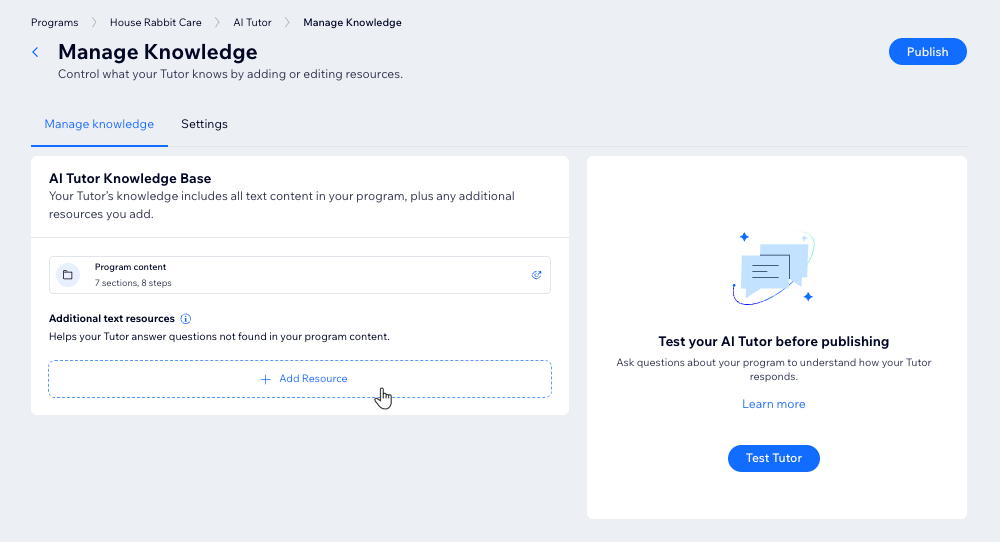
Чтобы добавить ресурсы для ИИ-инструктора:
- После завершения синхронизации перейдите на вкладку Настройки на странице Управление знаниями.
- В разделе Правила общения выберите нужные параметры:
- Показывать начальное сообщение чата для начала разговора: установите чекбокс и введите приветственное сообщение, которое появляется, когда кто-то открывает чат.
- Показывать текст-подсказку в поле ввода: установите чекбокс и введите короткую подсказку, чтобы сориентировать посетителей (например, Спросите меня о чем угодно по курсу...).
- Проверьте изменения на панели превью справа.
- Перейдите на вкладку Управление знаниями.
- В разделе Дополнительные текстовые ресурсы нажмите + Добавить ресурс, чтобы добавить дополнительные материалы, которые помогут отвечать на вопросы участников.
- Выберите способ добавления ресурса:
- Загрузить файлы: загрузите документы со своего компьютера.
- Подключить ссылку: добавьте ссылку на онлайн-ресурс.
- Добавить текст: напишите или вставьте текст напрямую.
Советы:
- Чтобы отредактировать ресурс: нажмите на иконку Другие действия
 рядом со ссылкой или текстом и выберите Редактировать.
 - Чтобы удалить ресурс: нажмите на иконку Удалить
 рядом с загруженными файлами. Если это ссылка или текст, нажмите на иконку Другие действия .
Шаг 3 | Тестирование и настройка ответов ИИ-инструктора
Вы можете взаимодействовать со своим ИИ-инструктором, чтобы убедиться, что он дает четкие и полезные ответы. Это отличный способ обнаружить пробелы и доработать ответы перед запуском.
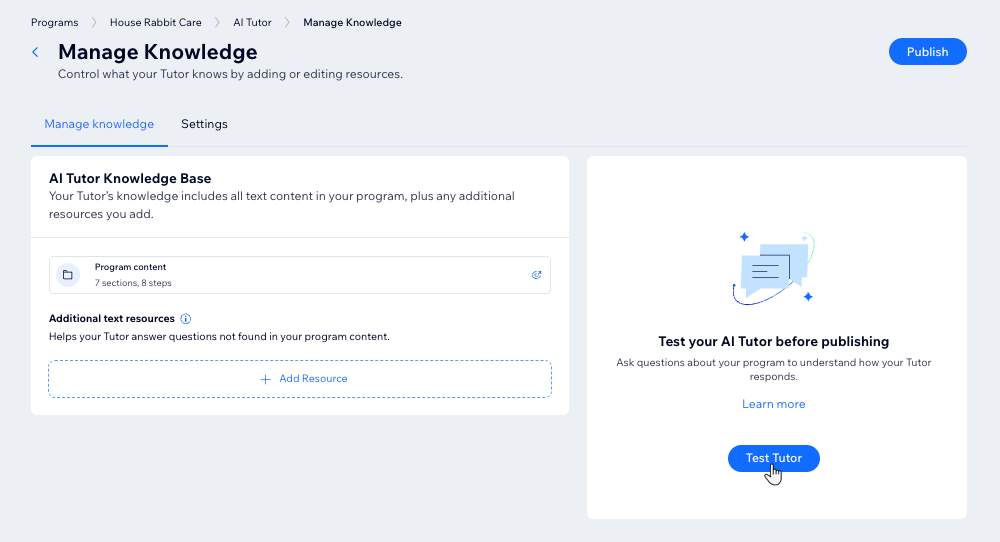
Чтобы протестировать ИИ-инструктора и взаимодействовать с ним:
- Нажмите Тестировать инструктора.
- Введите пример вопроса или сценария в поле чата (например, «Чему я могу здесь научиться?»).
- Проверьте ответ ИИ-инструктора и отметьте все, что вы хотели бы улучшить.
- Используйте полученные данные для обновления базы знаний или контента программы по мере необходимости.
- Когда вы будете довольны результатом, нажмите Опубликовать.
Шаг 4 | Редактирование ответов ИИ-инструктора
После запуска ИИ-инструктора будьте в курсе распространенных вопросов или проблем, отслеживая взаимодействие участников. Настройте знания и параметры ИИ-инструктора на основе этих взаимодействий, чтобы оптимизировать его ответы. При необходимости вы можете временно отключить инструктора, пока не будете готовы снова выйти в онлайн.
Чтобы отредактировать ответы ИИ-инструктора:
- Перейдите к Марафонам в панели управления сайта.
- Наведите курсор на нужную программу и нажмите Редактировать.
- Нажмите Взаимодействие.
- Выберите действие:
Просмотр диалогов ИИ-инструктора
 рядом с ИИ-инструктор , чтобы просмотреть сообщения участников и ответы ИИ.
Настройте ответы ИИ-инструктора
 рядом с ИИ-инструктор.
Отключить ИИ-инструктора