Настройка кнопки поиска по сайту
8 мин.
Wix Site Search позволяет посетителям искать любой контент на сайте. Это приложение включает в себя полностью настраиваемую кнопку поиска, что позволяет адаптировать ее внешний вид и функциональность в соответствии с вашими потребностями.

Совет:
Вы также можете настроить страницу результатов поиска, на которой отображаются результаты.
Настройка параметров кнопки поиска
Настройте кнопку поиска, изменив текст-подсказку (начальный текст, отображаемый до того, как посетители начнут вводить запрос), и отрегулируйте отклик, чтобы определить, будут ли результаты появляться по мере ввода или только после его завершения.
Редактор Wix
Редактор Studio
- Нажмите на кнопку поиска в редакторе.
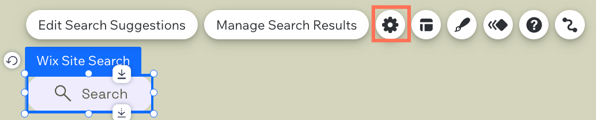
- Нажмите на иконку Настройки
 .
.
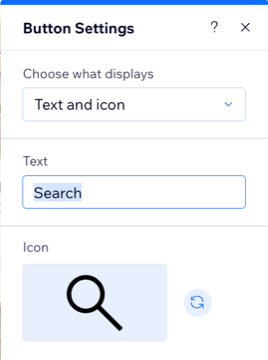
- Настройте следующие параметры:
- Выберите, что отображать: Нажмите на выпадающий список и выберите, что будет отображаться на кнопке поиска:
- Текст и иконка: Показывать на кнопке и текст, и иконку.
- Текст: Введите текст, который будет отображаться на кнопке.
- Иконка: Выберите или загрузите иконку, которую хотите отобразить.
- Только иконка: Показывать на кнопке только иконку, без текста.
- Иконка: Выберите или загрузите иконку, которую хотите отобразить.
- Текст для экранного диктора: Добавьте этикетку для программ чтения с экрана, чтобы описать кнопку.
- Только текст: Показывать на кнопке только текст.
- Текст: Введите текст кнопки.
- Ничего: Скрыть текст и иконку на кнопке.
- Текст для экранного диктора: Добавьте этикетку для программ чтения с экрана, чтобы описать кнопку.
- Текст и иконка: Показывать на кнопке и текст, и иконку.
- Выберите, что отображать: Нажмите на выпадающий список и выберите, что будет отображаться на кнопке поиска:
Изменение макета кнопки поиска
Отрегулируйте выравнивание, поля и общую структуру кнопки поиска, чтобы лучше интегрировать ее в дизайн сайта.
Редактор Wix
Редактор Studio
- Нажмите на кнопку поиска в редакторе.
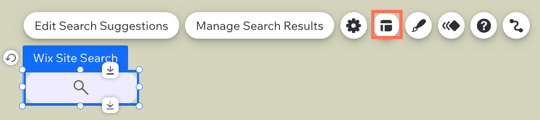
- Нажмите на иконку Макет
 .
.
- Настройте следующие параметры:
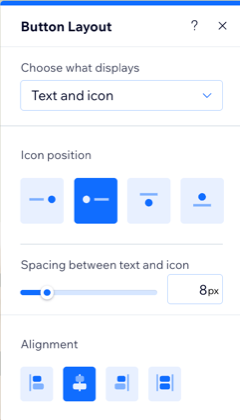
- Выберите, что отображать: Нажмите на выпадающий список и выберите, что будет отображаться на кнопке:
- Только текст: Показывать на кнопке только текст.
- Выравнивание: Выберите способ выравнивания текста на кнопке: Слева, По центру или Справа.
- Текст и иконка: Показывать на кнопке и текст, и иконку.
- Положение иконки: Выберите, где разместить иконку по отношению к тексту: Слева, Справа, Снизу или Сверху.
- Интервал между текстом и иконкой: Отрегулируйте расстояние между текстом и иконкой с помощью ползунка или поля с числом.
- Выравнивание: Выберите способ выравнивания текста и иконки: Слева, По центру, Справа или По ширине.
- Только иконка: Показывать на кнопке только иконку.
- Выравнивание: Выберите способ выравнивания иконки на кнопке: Слева, По центру или Справа.
- Только текст: Показывать на кнопке только текст.
- Ничего: Скрыть текст и иконку на кнопке.
- Выберите, что отображать: Нажмите на выпадающий список и выберите, что будет отображаться на кнопке:
Настройка дизайна кнопки поиска
Вы можете настроить дизайн кнопки поиска для состояний «Обычный» и «При наведении».
Редактор Wix
Редактор Studio
- Нажмите на кнопку поиска в редакторе.
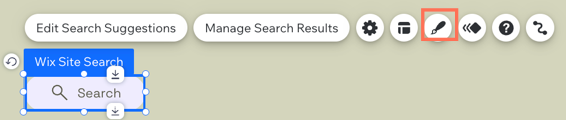
- Нажмите на иконку Дизайн
 .
.
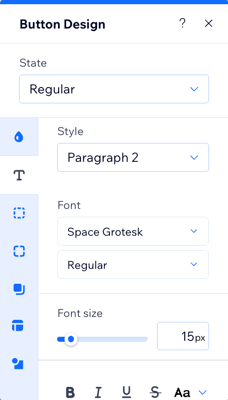
- Нажмите на выпадающий список Состояние и выберите состояние для настройки:
- Обычный: вид кнопки по умолчанию.
- При наведении: вид кнопки, когда посетитель наводит на нее курсор.
- Нажмите на вкладки слева, чтобы настроить различные части кнопки:
Заливка фона
Текст
Границы
Углы
Тени
Отступы
Иконка