


Wix Hotels: добавление типов номеров и управление ими
3 мин.
Важно:
Эта статья относится к оригинальному приложению Wix Hotels. Если вы используете новую версию Wix Hotels от HotelRunner, прочитайте эту статью. Узнайте, как проверить, какую версию Wix Hotels вы используете.
Wix Hotels позволяет создавать столько типов номеров, сколько вам нужно. В зависимости от типа недвижимости у вас может быть один тип номера (и, возможно, даже один номер, если вы просто сдаете квартиру) или несколько различных типов номеров (например, Стандарт, Делюкс, Люкс для новобрачных).
Добавление дополнительных типов номеров
Вы можете добавить дополнительные типы номеров в любое время. Например, если у вас появился новый люкс для новобрачных, вы можете добавить его. Каждый добавленный тип номера отображается в списке номеров на сайте.
Чтобы добавить дополнительные типы номеров:
- Перейдите в панель управления сайта.
- Нажмите на вкладку Отели слева.
- Нажмите на вкладку Номера слева (или на вкладку Апартаменты, если ваш тип недвижимости — «Апартаменты»).
- Нажмите Создать новый, чтобы добавить новый тип номера, или нажмите на иконку Создать копию
 и отредактируйте существующий тип номера.
 - Заполните данные о номере и нажмите Сохранить.
Примечание:
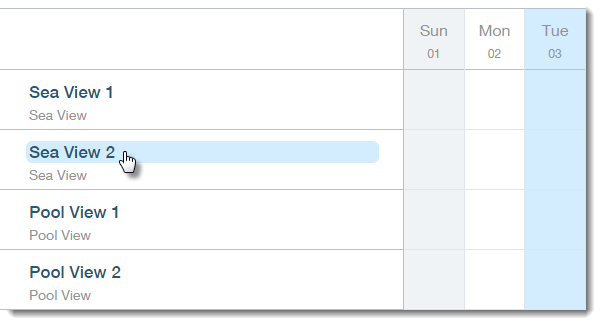
Если вы добавляете несколько номеров одного типа (единиц), они отображаются в календаре бронирования с названием типа номера и номером (например, Sea View 1, Sea View 2). Вы можете изменить названия отдельных номеров в самом календаре бронирования.
Редактирование данных о типе номера
Вносите изменения в любые типы номеров, включая количество доступных номеров. Любые изменения, внесенные здесь, отражаются в списке номеров на сайте.
Чтобы отредактировать данные о типе номера:
- Перейдите в панель управления сайта.
- Нажмите на вкладку Отели слева.
- Нажмите на вкладку Номера слева (или на вкладку Апартаменты, если ваш тип недвижимости — «Апартаменты»).
- Нажмите на иконку Редактировать
 рядом с типом номера, который вы хотите изменить.
 - Отредактируйте необходимую информацию и нажмите Сохранить.
Совет:
Вы можете изменить количество номеров этого типа в поле Единицы в разделе Данные номера.
Изменение порядка в списке номеров
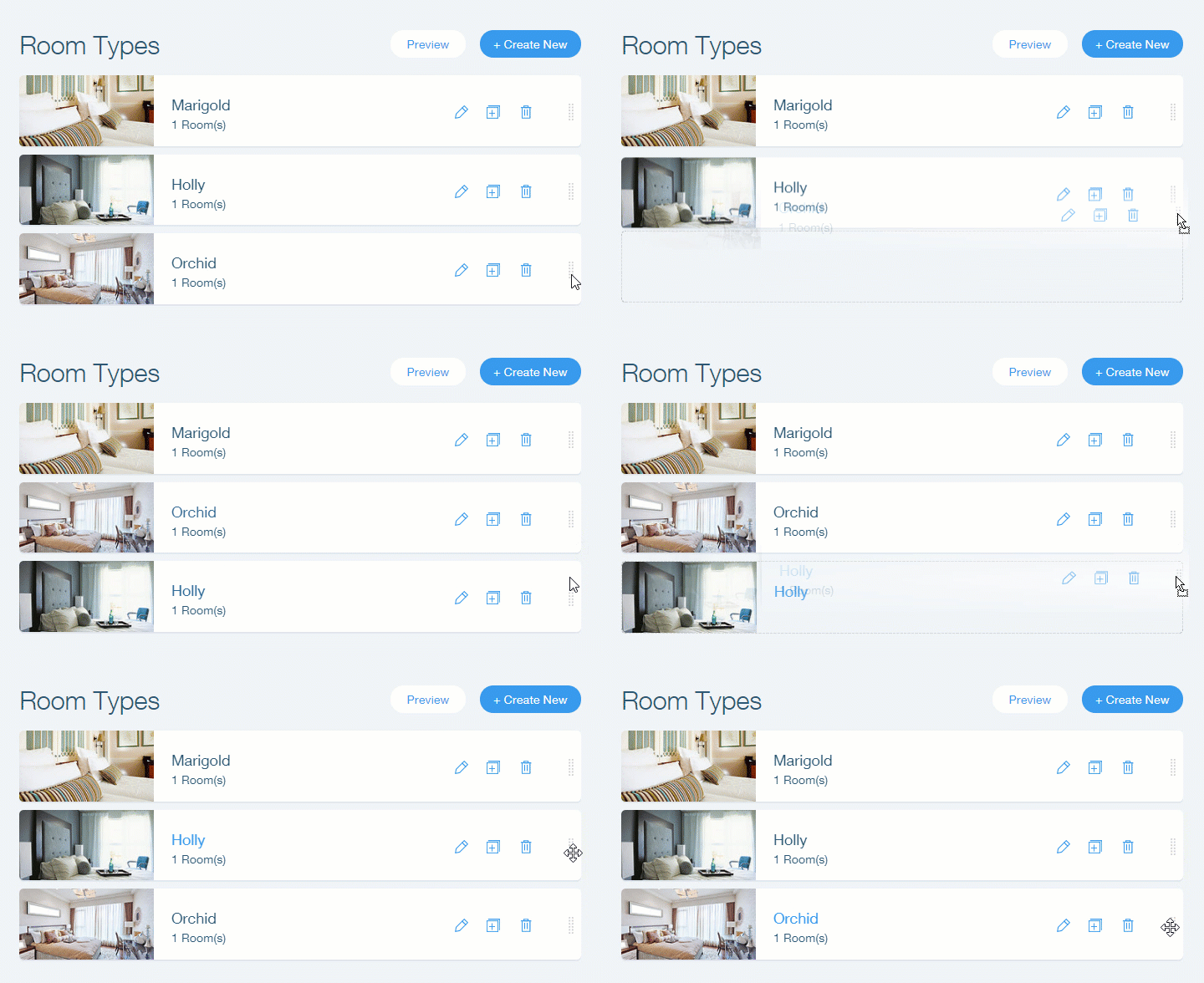
Порядок типов номеров в панели управления определяет порядок их отображения на сайте. Вы можете изменить порядок в любое время.
Чтобы изменить порядок в списке номеров:
- Перейдите в панель управления сайта.
- Нажмите на вкладку Отели слева.
- Нажмите на вкладку Номера слева (или на вкладку Апартаменты, если ваш тип недвижимости — «Апартаменты»).
- Нажмите и перетащите иконку Изменить порядок справа.
Удаление типа номера
Удалите тип номера, если он больше не доступен.
Важно:
Прежде чем удалить тип номера, необходимо удалить все прошлые и будущие бронирования и заблокированные периоды.
Чтобы удалить тип номера:
- Перейдите в панель управления сайта.
- Нажмите на вкладку Отели слева.
- Нажмите на вкладку Номера слева (или на вкладку Апартаменты, если ваш тип недвижимости — «Апартаменты»).
- Нажмите на иконку Удалить
 рядом с соответствующим типом номера.
 - Нажмите Удалить для подтверждения.
Совет:
Чтобы изменить количество номеров определенного типа, просто отредактируйте соответствующий тип номера и измените количество единиц в разделе Характеристики номера.