


Использование ключа доступа для входа в аккаунт Wix
6 мин.
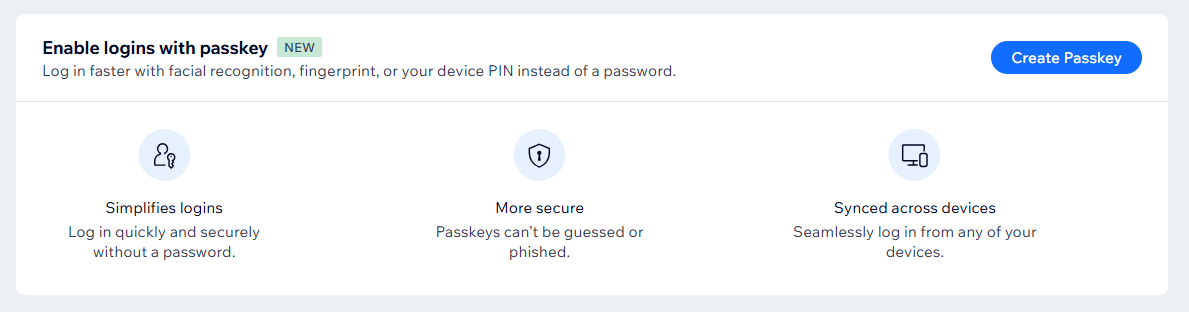
Ключи доступа позволяют входить в аккаунт Wix без ввода пароля. С помощью ключа доступа вы можете использовать встроенные функции безопасности устройства (отпечаток пальца, распознавание лиц или PIN-код устройства), чтобы быстро и безопасно войти в свой аккаунт.
Используйте ключ доступа вместе с двухфакторной аутентификацией, чтобы защититься от мошенничества и кражи паролей. Вы также можете синхронизировать ключи доступа, чтобы входить в аккаунт с нескольких устройств.
Примечание:
Wix не хранит биометрические данные для входа или PIN-коды устройств. Они хранятся только на вашем устройстве и используются для подтверждения того, что именно вы входите в свой аккаунт.
Прежде чем начать:
- При включении ключей доступа вам будет предложено подтвердить адрес эл. почты, поэтому убедитесь, что он указан верно, и при необходимости обновите адрес эл. почты.
- Необходимо использовать устройство, которое поддерживает ключи доступа (например, Windows Hello, Touch ID и Face ID для Mac/iPhone или отпечаток пальца и блокировку экрана для Android).
Включение ключей доступа
Использование ключей доступа: включите этот параметр на странице настроек аккаунта Wix.
Чтобы включить ключи доступа:
- Перейдите в настройки аккаунта в своем аккаунте Wix.
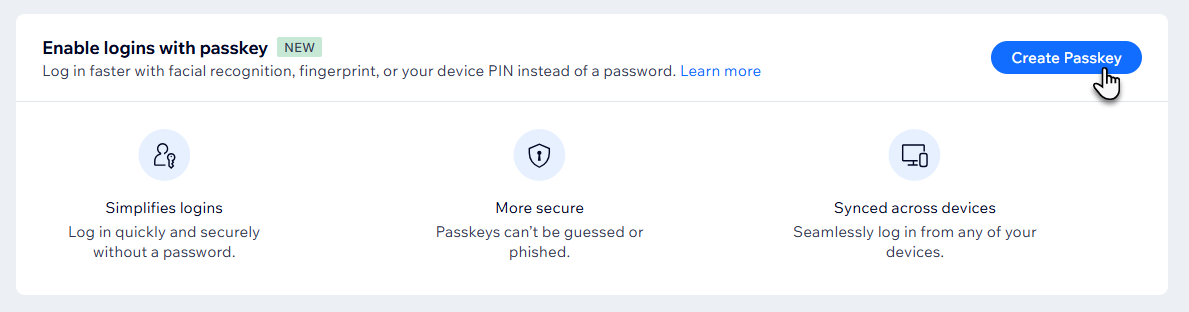
- Прокрутите до раздела Включить вход с помощью ключа доступа и нажмите Создать ключ доступа.
- Введите пароль, чтобы подтвердить свою личность, и нажмите Далее.
- Нажмите Продолжить.
- Следуйте инструкциям на экране, чтобы завершить создание ключа доступа.
Примечание: окно настройки ключа доступа может открыться в отдельном окне, поэтому убедитесь, что в браузере разрешены всплывающие окна.
Добавление нового ключа доступа
Вы можете добавить дополнительные ключи доступа для других устройств в любое время на странице настроек аккаунта.
Чтобы добавить ключ доступа:
- Перейдите в настройки аккаунта в своем аккаунте Wix.
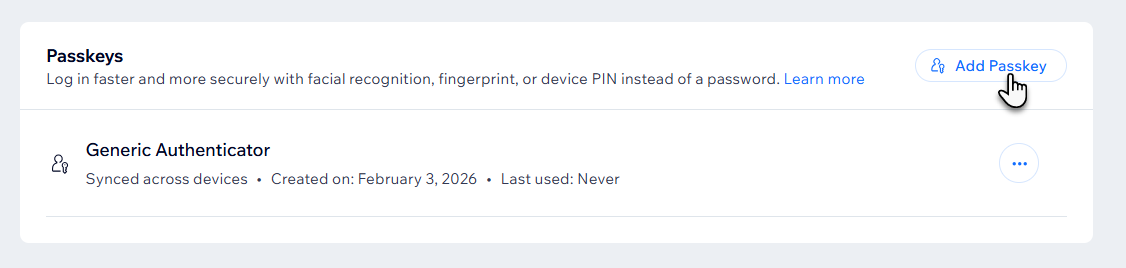
- Прокрутите до раздела Ключи доступа и нажмите Добавить ключ доступа.
- Введите пароль, чтобы подтвердить свою личность, и нажмите Далее.
- Нажмите Продолжить.
- Следуйте инструкциям на экране, чтобы завершить создание нового ключа доступа.
Примечание: окно настройки ключа доступа может открыться в отдельном окне, поэтому убедитесь, что в браузере разрешены всплывающие окна.
Вход в аккаунт Wix с помощью ключа доступа
Войдите в свой аккаунт с помощью ключа доступа со страницы входа Wix или в приложении Wix. Вы подтвердите вход на своем устройстве с помощью ключа доступа, а не на странице входа Wix.
Чтобы войти с помощью ключа доступа:
Wix.com
Приложение Wix
- Перейдите на сайт Wix.com.
- Нажмите Войти в правом верхнем углу.
- В поле эл. почты нажмите Использовать ключ доступа.
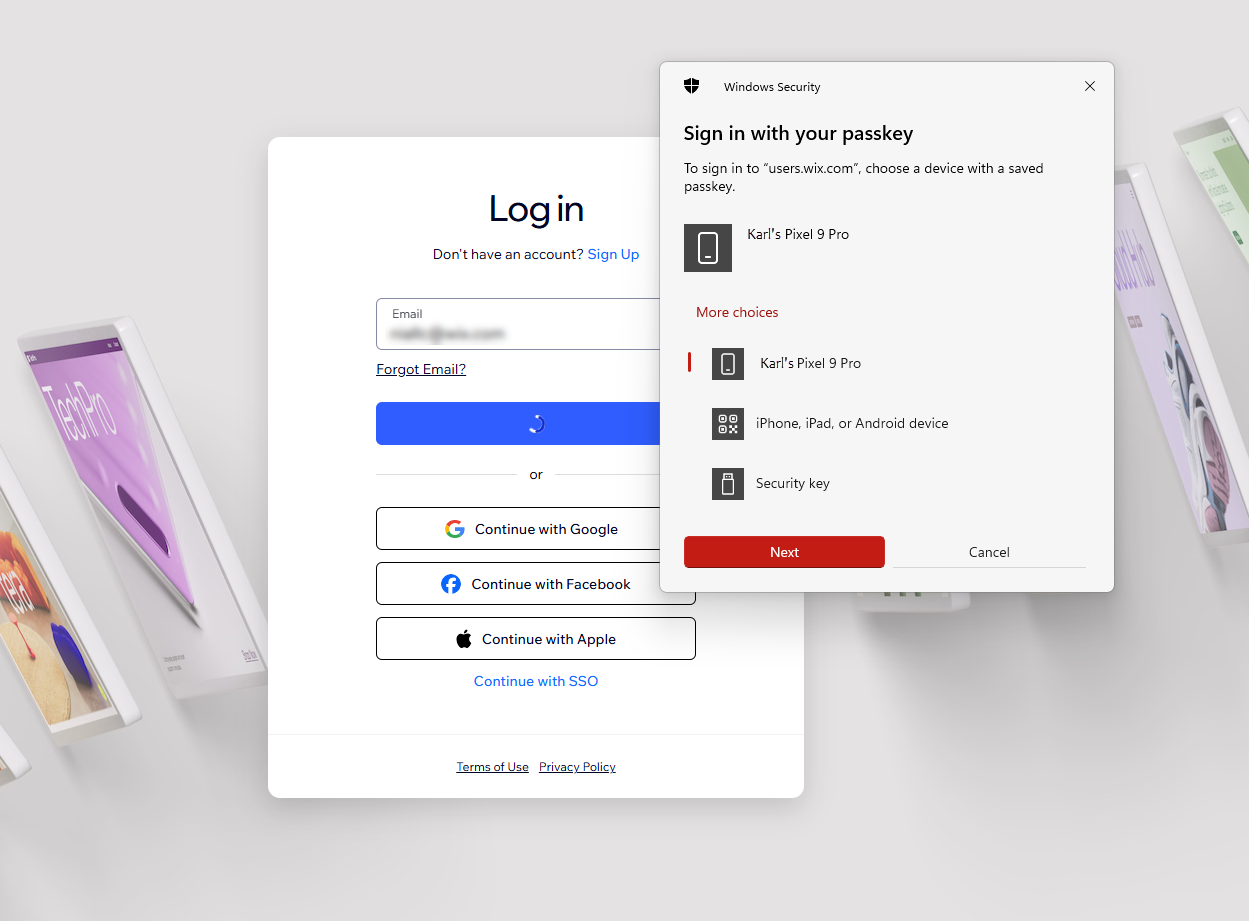
- Следуйте подсказкам на устройстве, чтобы войти в свой аккаунт.
Совет:
Если вы не видите параметр Использовать ключ доступа, вы можете ввести свой адрес эл. почты и нажать Продолжить с эл. почтой. На следующем экране вы увидите запрос на вход с помощью ключа доступа.
Удаление ключа доступа
Удаление ключа доступа в любое время на странице настроек аккаунта Wix.
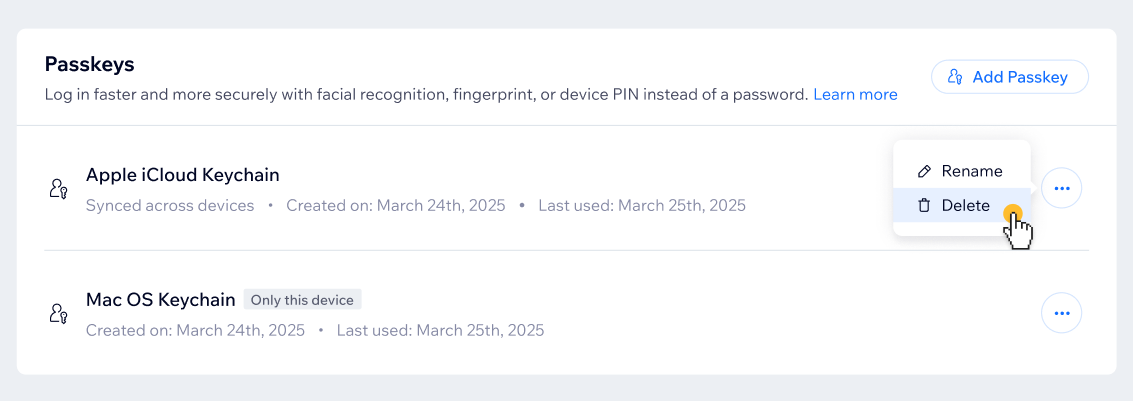
Чтобы удалить ключ доступа:
- Перейдите в настройки аккаунта в своем аккаунте Wix.
- Нажмите на иконку Другие действия
 рядом с ключом доступа, который вы хотите удалить.
 - Нажмите Удалить.
Примечание:
При удалении ключа доступа он удаляется только из аккаунта Wix. Вы не сможете войти с помощью удаленного ключа доступа, но Wix не может удалить ключи доступа с вашего устройства. Чтобы полностью удалить ключ доступа, ознакомьтесь с инструкциями для вашего конкретного устройства.
Часто задаваемые вопросы
Нажмите на вопрос ниже, чтобы узнать подробнее об использовании ключей доступа в аккаунте Wix.
Где можно посмотреть все ключи доступа?
Что означает «синхронизация ключа доступа между устройствами»?
Почему мой ключ доступа не работает?
Что произойдет, если я потеряю устройство, на котором хранится ключ доступа?
Можно ли переименовать ключи доступа?
 рядом с нужным ключом доступа, введите новое имя и нажмите Сохранить.
 Можно ли по-прежнему входить с помощью эл. почты и пароля?
Как использовать двухфакторную аутентификацию с ключами доступа?