


- Галерея-слайдер / похожие товары
Галерея-слайдер / похожие товары
3 мин.
Добро пожаловать в галерею-слайдер / похожих товаров / бестселлеров вашего магазина.
В чем разница между галереей-слайдером, галереей похожих товаров и галереей бестселлеров?
Все эти галереи выглядят одинаково и работают по одному принципу. Разница заключается в товарах, которые они отображают.
- Галерея-слайдер
Используйте галерею-слайдер для отображения определенной группы товаров или раздела «Все товары». Например, чтобы показать коллекцию осенней распродажи в галерее-слайдере, вы можете создать раздел «Осенняя распродажа» и добавить в него соответствующие товары. Затем выберите этот раздел для отображения в галерее-слайдере.
- Галерея похожих товаров
Используйте эту галерею для автоматического отображения товаров, связанных с позицией, которую клиент просматривает в данный момент. Мы рекомендуем размещать эту галерею на странице товара, в корзине или на странице благодарности.
Совет: если данных о товарах недостаточно (например, в новом магазине), вместо этого будет отображаться раздел «Все товары».
Совет: если данных о товарах недостаточно (например, в новом магазине), вместо этого будет отображаться раздел «Все товары».
- Галерея бестселлеров
Используйте эту галерею, чтобы представить свои самые продаваемые товары. Мы автоматически рассчитаем, какие позиции являются наиболее популярными, на основе продаж вашего магазина.
Совет: если данных о товарах недостаточно (например, в новом магазине), вместо этого будет отображаться раздел «Все товары».
Как настроить галерею-слайдер?
- Нажмите Настройки.
- Перейдите на вкладку Товары.
- Выберите Определенная категория в разделе Какие товары показывать?:

- (Необязательно) Выберите категорию, которую хотите показать.
Примечание: по умолчанию в галерее-слайдере отображается категория «Все товары».
Как настроить галерею сопутствующих товаров?
- Разместите виджет на странице товара.
- Нажмите Настройки.
- Перейдите на вкладку Товары.
- Выберите Сопутствующие товары в разделе Какие товары показывать?:

Как настроить галерею бестселлеров?
- Разместите виджет на странице товара.
- Нажмите Настройки.
- Перейдите на вкладку Товары.
- Выберите Бестселлеры в разделе Какие товары показывать?:
Как сообщить клиентам, что галерею-слайдер можно прокручивать?
Мы рекомендуем добавить визуальные подсказки, чтобы клиенты знали, что товары можно прокручивать. Выберите один или несколько следующих параметров товара:
- Стрелки навигации: перейдите на вкладку «Настройки» и установите флажок рядом с пунктом Стрелки навигации. Стрелки появятся по бокам слайдера, их можно настроить.
- Точки пагинации: перейдите на вкладку «Настройки» и установите флажок рядом с пунктом Точки пагинации. Точки пагинации появятся под слайдером.
- Показывать часть следующего товара: перейдите на вкладку «Макет» и нажмите переключатель Показывать часть следующего товара, чтобы включить его.

Какие настройки влияют на стрелки навигации?
Стрелки навигации — это стрелки, которые можно отобразить по обеим сторонам слайдера, чтобы помочь клиентам переходить от одного товара к другому.
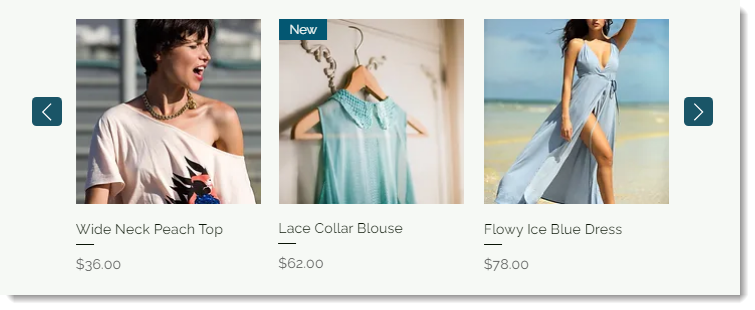
Настройки стрелок можно найти в различных вкладках настроек галереи-слайдера:
- Показать: установите или снимите флажок в чекбоксе Стрелки навигации, чтобы показать или скрыть их.
- Макет: нажмите Стрелки навигации и выберите, где они будут отображаться — внутри или снаружи изображений галереи, а затем настройте интервал.
- Дизайн: нажмите Стрелки навигации, чтобы настроить цвета, размер и многое другое.
Совет: вы можете внести некоторые изменения в стрелки навигации в версии для смартфонов. Изменения, внесенные в мобильной версии, не влияют на настройки для компьютеров.
Была ли статья полезна?
|