


Wixel: работа с панелью слоев
5 мин.
Эта статья относится к новому Wixel, выпущенному в декабре 2025 года. Если вы не уверены, используете ли вы новую или предыдущую версию Wixel, узнайте больше здесь.
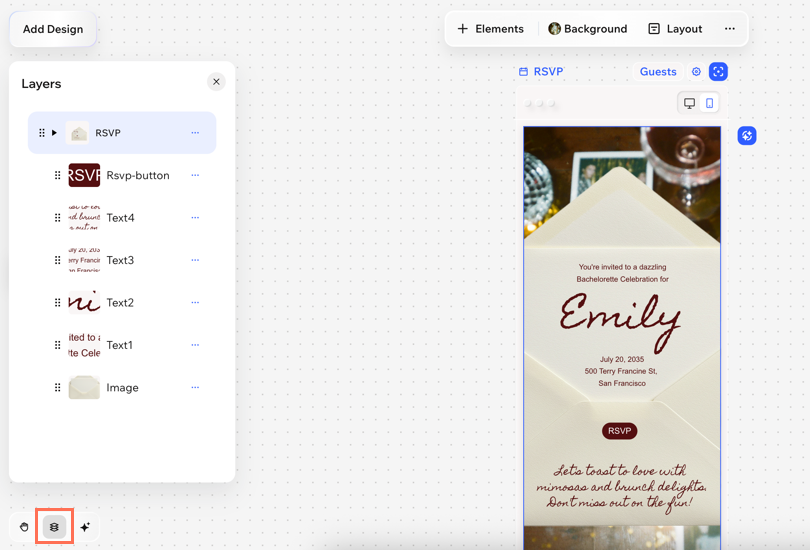
Панель слоев предоставляет структурированный вид всех элементов внутри проекта или конкретного дизайна. Каждый элемент (например, текст, изображение, фигура) представлен в виде слоя, поэтому вы можете видеть, выбирать, изменять порядок, группировать и управлять элементами в дизайне.
Работа со слоями
Узнайте, как эффективно работать со слоями, чтобы поддерживать порядок в проекте.
Работа со слоями:
Браузер на компьютере
Приложение Wixel
- Перейдите в свой проект в Wixel.
- Нажмите на иконку Слои
 внизу.
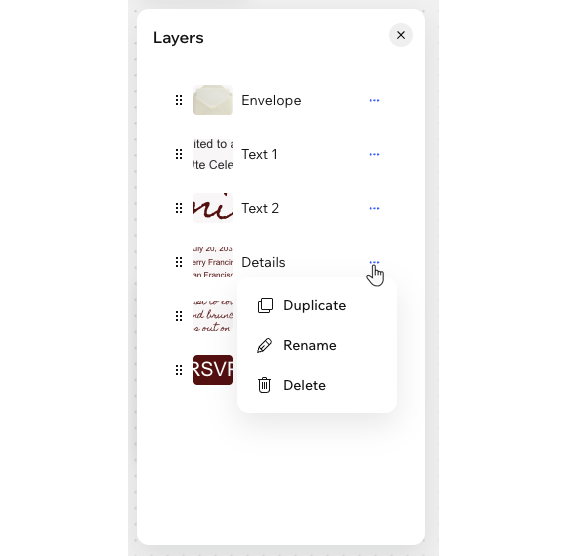
 - Выберите нужное действие:
Управление типами дизайна
 рядом с типом дизайна.
Управление элементами
Группировка элементов
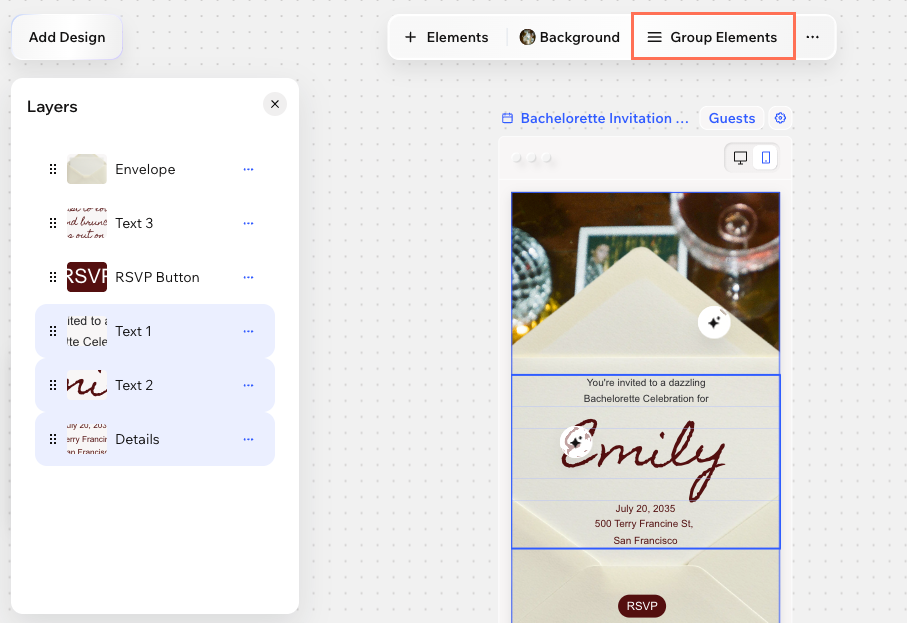
Группировка элементов упрощает организацию дизайна, а также перемещение, изменение размера или редактирование нескольких элементов одновременно. Вы можете группировать любые комбинации элементов, такие как текст, изображения или фигуры. Выбранные элементы становятся единой группой, которая отображается как группа на панели Слои.
Примечание:
Эта функция доступна только на компьютере.
Чтобы сгруппировать элементы:
- Перейдите в свой проект в Wixel.
- Удерживая клавишу Shift, выберите нужные элементы в дизайне.
- Нажмите Сгруппировать элементы на панели действий.
Совет: вы также можете нажать Ctrl + G / Cmd + G на клавиатуре, чтобы сгруппировать элементы.
Разгруппировка элементов
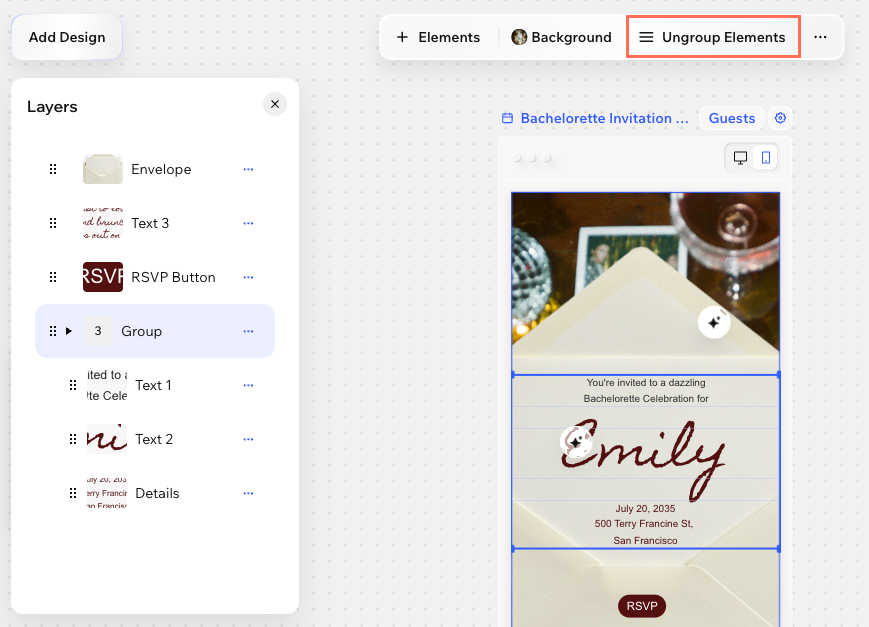
Разгруппируйте элементы в любое время, чтобы вернуться к управлению элементами по отдельности. Это не удаляет элементы из проекта, а только разбивает группу, в которой они находились.
Чтобы разгруппировать элементы:
- Перейдите в свой проект в Wixel.
- Выберите нужную группу и нажмите Разгруппировать элементы на панели действий.
Совет: вы также можете нажать Ctrl + Shift + G (PC) / Cmd + Shift + G (Mac) на клавиатуре, чтобы быстро разгруппировать элементы.
Совет:
В приложении Wixel выберите нужную группу и нажмите Разгруппировать элементы на панели действий.
Часто задаваемые вопросы
Нажмите на вопрос, чтобы подробнее узнать о слоях в Wixel.
Я не могу найти элемент в дизайне. Куда он пропал?
Как выбрать перекрывающиеся элементы на странице?