Wixel: Работа с брендами
Создайте бренд в Wixel, чтобы обеспечить единообразное оформление бизнеса во всех дизайнах. Бренд — это набор стилей и дизайнов, соответствующих бизнесу. Его можно подключить к проекту, чтобы ускорить работу над дизайном.
Созданный бренд можно настроить в соответствии со своими потребностями, а также подключить к нужным проектам или отключить от них.
- Агент Wixel работает на основе ИИ, поэтому его результаты могут быть неожиданными или неточными. Всегда проверяйте предложения или изменения агента Wixel, прежде чем завершить работу над дизайном.
- При создании и редактировании брендированных ассетов с помощью агента Wixel расходуются кредиты ИИ.
Создание бренда
Создайте бренд, чтобы разработать новое визуальное оформление для проектов. Агент Wixel использует предоставленную информацию, чтобы создать все необходимое для целостного и персонализированного брендинга во всех проектах.
Чтобы создать бренд:
Нажмите значок «Добавить» в чате, а затем — Подключить бренд.
Нажмите Создать и подключить новый бренд.
В чате выберите способ создания бренда:
Начать с нуля: укажите название бренда и описание бизнеса.
С сайта: укажите URL сайта, чтобы агент Wixel просканировал его и получил сведения о бренде.
Из логотипа: создайте или загрузите логотип и сгенерируйте на его основе бренд.
Из изображений: загрузите изображения и сгенерируйте на их основе бренд.
Из документа: загрузите документ и сгенерируйте бренд на основе содержащейся в нем информации.
Следуйте подсказкам в чате, чтобы заполнить профиль бренда:
 в чате, а затем — Подключить бренд.
  в чате.
Если вы не хотите отвечать на вопрос, нажмите Пропустить в чате. Недостающие сведения всегда можно добавить позже на панели бренда.
Настройка бренда
Настраивайте бренд, чтобы его визуальный образ оставался актуальным. Можно изменить оформление и логотип, а также обновить сведения о бренде и его стиле.
Чтобы настроить бренд:
Нажмите на бренд в чате.
Выберите, что нужно настроить:
Обзор бренда / Стиль общения / Целевая аудитория / Визуальный стиль: нажмите значок «Редактировать» рядом с нужным разделом, измените текст в текстовом поле, а затем нажмите галочку, чтобы сохранить изменения.
Логотип: скачайте или удалите логотип. Если логотипа нет, загрузите свой или попросите агента Wixel создать его в чате.
Цвета: измените цвета, выбрав основные и акцентные цвета, или создайте цветовую палитру на основе логотипа.
Типографика: измените шрифты, используемые в оформлении бренда.
 рядом с нужным разделом, измените текст в текстовом поле, а затем нажмите галочку, чтобы сохранить изменения.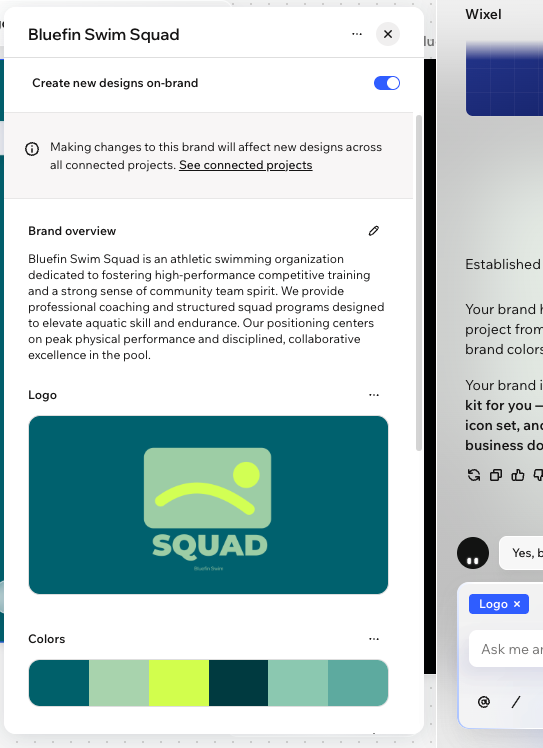
Подключение бренда к проекту
Подключайте бренды к проектам, чтобы быстро создавать дизайны в едином стиле. После подключения бренда к проекту все новые ассеты по умолчанию автоматически оформляются в стиле этого бренда.
Чтобы подключить бренд к проекту:
Нажмите значок «Добавить» в чате, а затем — «Подключить бренд».
Выберите в списке бренд, который хотите подключить.
Тег бренда в чате показывает, что ассеты создаются в стиле этого бренда. Отключите переключатель «Создавать новые дизайны в стиле бренда» на панели бренда, чтобы временно создавать ассеты не в стиле бренда, не отключая его от проекта.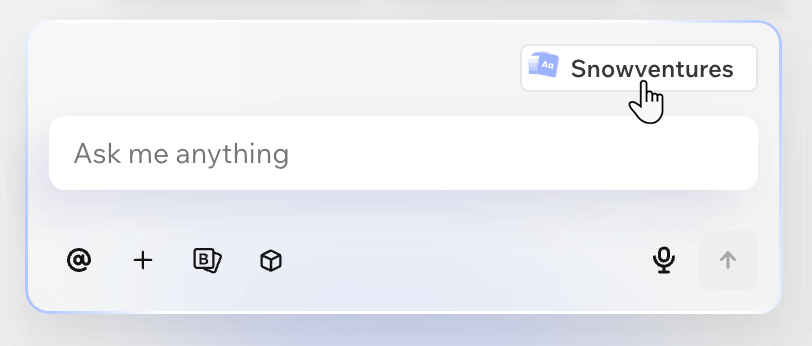
Управление брендом
Управляйте брендами, чтобы все связанные материалы оставались актуальными. Можно переименовывать бренды, просматривать все проекты, в которых используется бренд, и отключать бренды, которые больше не нужны.
Чтобы управлять брендом:
Нажмите значок «Добавить» в чате, а затем — «Подключить бренд».
Выберите подключенный бренд.
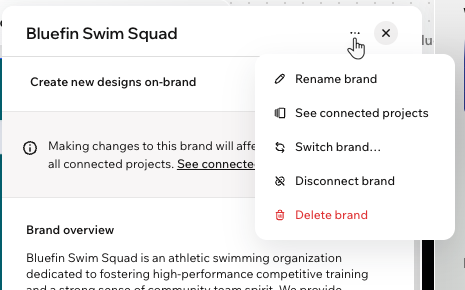
Нажмите значок «Дополнительные действия»
 в верхней части панели и выберите, как управлять брендом:
Переименовать бренд: введите новое название в поле.
Посмотреть подключенные проекты: просмотрите все проекты, в которых сейчас используется этот бренд.
Сменить бренд: выберите другой бренд для проекта.
Отключить бренд: удалите бренд из проекта.
Примечание: отключение бренда не повлияет на уже созданные ассеты. Новые ассеты в этом проекте больше не будут создаваться на основе бренда.Удалить бренд: полностью удалите бренд из аккаунта Wixel.