


Wixel: Добавление элементов в документ
17 мин.
Эта статья относится к новому Wixel, выпущенному в декабре 2025 года. Если вы не уверены, используете ли вы новую или предыдущую версию Wixel, подробнее об этом здесь.
Сделайте документ Wixel более эффектным, добавив интерактивные и визуальные элементы. Если вы хотите представить данные с помощью диаграммы, встроить медиафайл или организовать макет, в вашем рабочем пространстве есть все необходимые инструменты. Сочетайте различные элементы, чтобы сделать документ полезным и интересным для любого читателя.
Инструменты ИИ
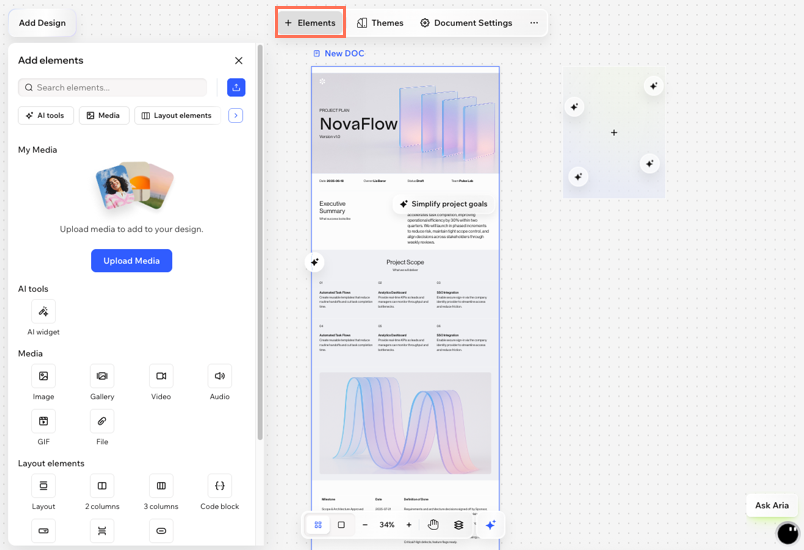
Используйте инструменты Wixel на базе ИИ, чтобы выйти за рамки стандартных функций документа. Виджет ИИ позволяет добавлять в документы интерактивный интеллектуальный контент, такой как диаграммы, инфографика, игры, карты и многое другое, просто описав то, что вы хотите создать.
Браузер на компьютере
Приложение Wixel
- Перейдите в свой проект в Wixel.
- Выберите соответствующий документ в проекте.
- Нажмите + Элемент на панели действий.
- Выберите AI-виджет.
- Опишите в текстовом поле, что вы хотите создать. Например: «Создать гистограмму, показывающую рост числа абонементов по месяцам» или «Создать простой калькулятор планирования питания».
- (Необязательно) Нажмите Типы , чтобы выбрать конкретный тип виджета (например, график, калькулятор), и нажмите на иконку Добавить
 , чтобы включить справочные файлы.
 - Нажмите на иконку Отправить
 .
. - (Необязательно) Просмотрите виджет, добавленный в документ. Если вы хотите доработать или обновить его, выберите виджет и напишите Aria, что именно нужно изменить. Вы также можете использовать подсказки, предложенные над виджетом.
Медиа
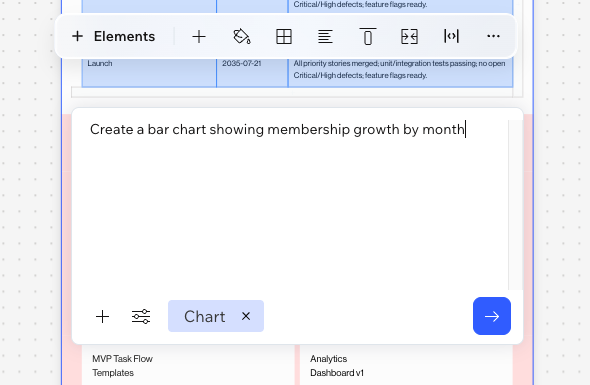
Сделайте документ более динамичным и информативным, добавив различные медиафайлы. Добавляйте изображения, галереи, видео, GIF-файлы, файлы или аудио прямо из Менеджера медиа, с устройства или из внешних источников.
Браузер на компьютере
Приложение Wixel
- Перейдите в свой проект в Wixel.
- Выберите нужный документ в проекте.
- Нажмите + Элемент на панели действий.
- Выберите нужный элемент в разделе Медиа:
Изображение
Галерея
Видео
GIF
Файл
Аудио
Элементы макета
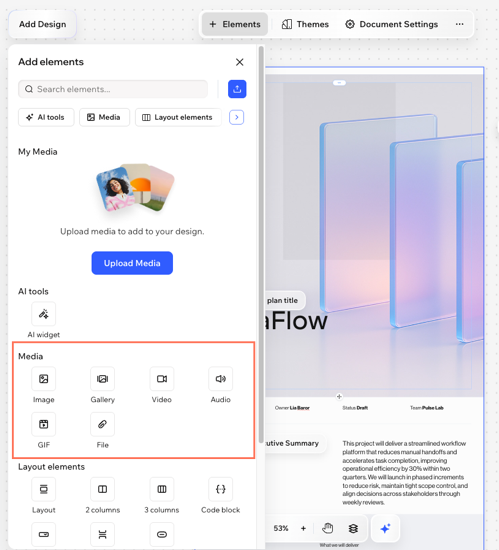
Структурируйте и упорядочивайте контент с помощью готовых макетов, секций и других инструментов визуального дизайна. Это поможет сделать документ удобным для чтения, привлекательным и эффективным.
Браузер на компьютере
Приложение Wixel
- Перейдите в свой проект в Wixel.
- Выберите нужный документ в проекте.
- Нажмите + Элемент на панели действий.
- Выберите нужный элемент в разделе Элементы макета:
Макет
2 секции / 3 секции
 на панели действий.
 на панели действий.
Блок кода
Развернуть список
Разделитель
Кнопка
Вставки
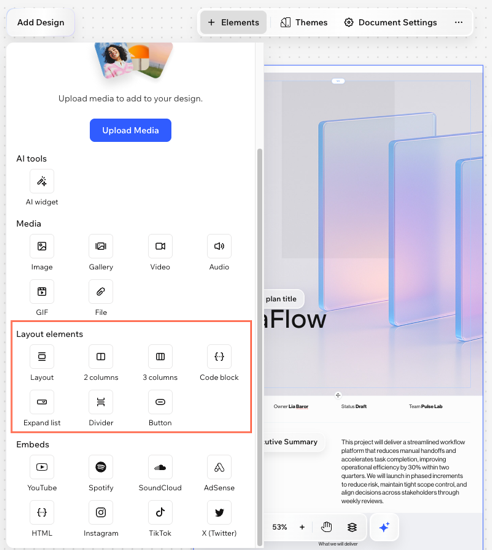
Добавляйте контент с любимых платформ прямо в свой проект, встраивая медиафайлы, посты в соцсетях и многое другое. Вы можете встраивать видео, аудио или посты, чтобы сделать документ более динамичным.
Браузер на компьютере
Приложение Wixel
- Перейдите в свой проект в Wixel.
- Выберите нужный документ в проекте.
- Нажмите + Элемент на панели действий.
- Выберите нужный элемент в разделе Вставки:
YouTube
Spotify
SoundCloud
AdSense
HTML
Instagram
TikTok
X (Twitter)

Часто задаваемые вопросы
Нажмите на вопрос ниже, чтобы подробнее узнать об элементах документа.
Можно ли добавить таблицу в документ?
Какие типы медиафайлов можно добавить в документ?
Почему медиафайлы некорректно отображаются в опубликованном документе?