


header-logo
Wix LearnСовершенствуйте навыки с помощью наших курсов и учебных статей.
Wix БлогПолучайте рекомендации по веб-дизайну, маркетингу и многому другому.
Центр обучения SEOУзнайте, как увеличить органический трафик из поисковых систем.
Website developmentСоздайте собственный сайт на нашей полнофункциональной платформе.
Наймите профессионалаНайдите подходящего специалиста, который поможет вам достичь целей.
placeholder-preview-image
В этой статье
  • Инструменты ИИ
  • Медиа
  • Элементы макета
  • Вставки
  • Часто задаваемые вопросы

Wixel: Добавление элементов в документ
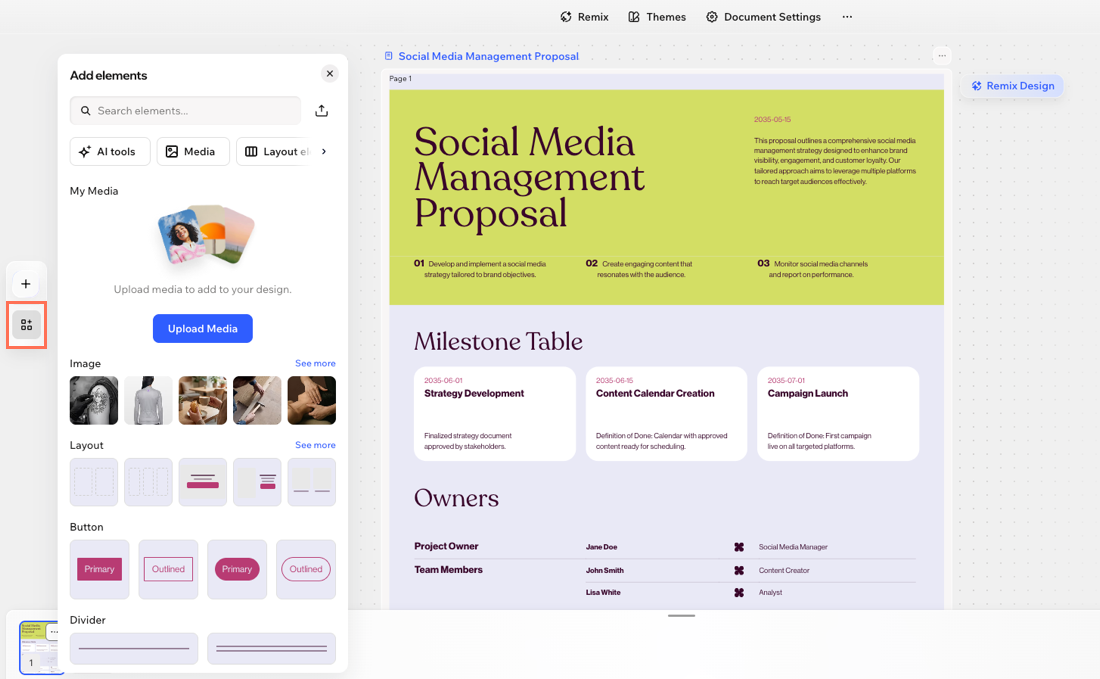
Сделайте документ в Wixel более выразительным, добавив интерактивные и визуальные элементы. Хотите показать данные с помощью диаграммы, встроить медиафайл или упорядочить макет — все нужные инструменты уже есть в рабочем пространстве вашего проекта. Комбинируйте разные элементы, чтобы сделать документ полезным и интересным для любого читателя.
Скриншот панели «Добавить элементы» для документа в Wixel.

Инструменты ИИ

Используйте инструменты Wixel на базе ИИ, чтобы выйти за рамки стандартных возможностей документа. Виджет ИИ позволяет добавлять в документы интерактивный интеллектуальный контент, например диаграммы, инфографику, игры, карты и многое другое, просто описав, что вы хотите создать.
  1. Перейдите в свой проект в Wixel.

  2. Выберите нужный документ в проекте.

  3. Нажмите значок Элементы на панели инструментов.

  4. Нажмите Инструменты ИИ.

  5. Выберите Виджет ИИ.

  6. Опишите в текстовом поле, что вы хотите создать. Например: «Создать столбчатую диаграмму, показывающую рост абонементов по месяцам» или «Создать простой калькулятор для планирования питания».

  7. (Необязательно) Нажмите Типы , чтобы выбрать определенный тип виджета, например диаграмму или калькулятор, и нажмите значок Добавить , чтобы добавить справочные файлы.

  8. Нажмите значок Отправить .

  9. (Необязательно) Проверьте виджет, добавленный в документ. Если нужно уточнить или изменить его, выберите виджет и напишите Aria, что именно изменить. Также можно использовать подсказки над виджетом.
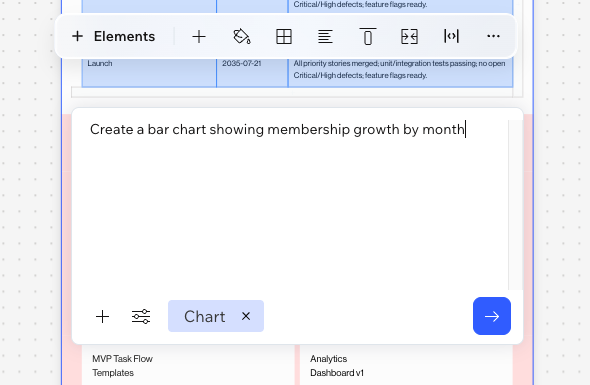
Скриншот, показывающий виджет ИИ в Wixel.

Медиа

Сделайте документ более динамичным и информативным, добавив разные медиафайлы. Добавляйте изображения, галереи, видео, GIF, файлы или аудио прямо из Медиаменеджера, с устройства или из внешних источников.
  1. Перейдите в свой проект в Wixel.

  2. Выберите нужный документ в проекте.

  3. Нажмите значок Элементы на панели инструментов.

  4. Выберите нужный элемент в разделе Медиа:


Элементы макета

Структурируйте и упорядочивайте контент с помощью готовых макетов, колонок и других визуальных инструментов дизайна. Это помогает сделать документ понятным, привлекательным и удобным для восприятия.
  1. Перейдите в свой проект в Wixel.

  2. Выберите нужный документ в проекте.

  3. Нажмите значок Элементы на панели инструментов.

  4. Выберите нужный элемент в разделе Элементы макета:


Вставки

Добавляйте контент с любимых платформ прямо в свой проект, вставляя медиафайлы, посты в соцсетях и другое. Вы можете вставлять видео, аудио или посты, чтобы сделать документ более динамичным.
  1. Перейдите в свой проект в Wixel.

  2. Выберите нужный документ в проекте.

  3. Нажмите значок Элементы на панели инструментов.

  4. Выберите нужный элемент в разделе Вставки:


Часто задаваемые вопросы

Нажмите на вопрос ниже, чтобы узнать больше об элементах документа.

Helpmate

Привет,

Нужны дополнительные рекомендации?
Unlock personalized helpLog in to get the most out of Helpmate.