


Wixel: добавление и настройка онлайн-страницы приглашения с регистрацией
16 мин.
Эта статья относится к новому Wixel, выпущенному в декабре 2025 года. Если вы не уверены, используете ли вы новую или предыдущую версию Wixel, подробнее об этом можно узнать здесь.
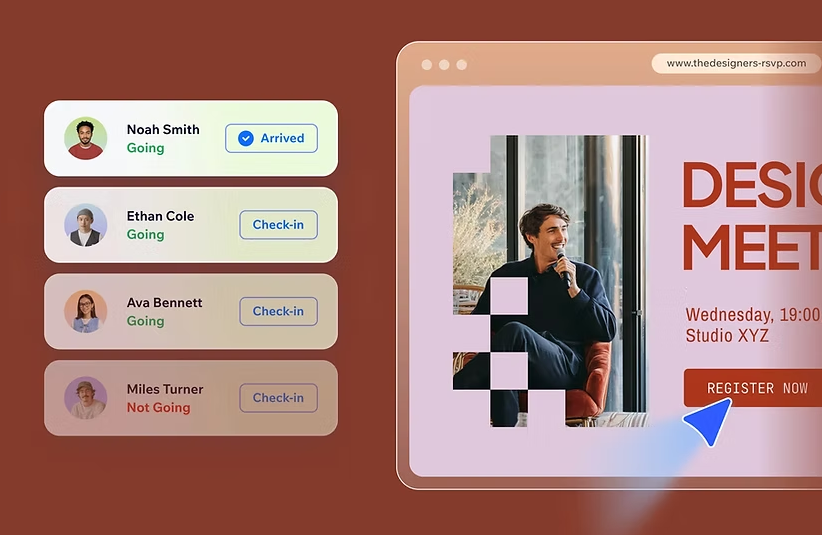
Оживите свое событие с помощью красивого онлайн-приглашения в дополнение к странице с регистрацией, созданного и управляемого полностью в Wixel. Создайте приглашение с помощью ИИ, настройте дизайн, добавьте интерактивные функции и с легкостью управляйте ответами гостей.
Примечание:
Действия по созданию и редактированию приглашения с помощью ИИ используют ИИ-кредиты.
Шаг 1 | Создание приглашения
Начните с создания приглашения на событие на этой странице. Вы можете создать страницу с нуля, выбрать профессиональный шаблон или использовать Aria — вашего ИИ-агента по дизайну — для создания уникального дизайна, соответствующего атмосфере вашего события и бренду.
Чтобы создать приглашение:
Браузер на компьютере
Приложение Wixel
- Перейдите в свой проект в Wixel.
- Выберите способ создания страницы приглашения:
- Описать с помощью ИИ: опишите желаемый внешний вид, стиль или детали. Aria предложит макет с текстом и изображениями. Например: «Создай приглашение на день рождения. Сделай его современным, с золотым декором».
- Из шаблона: просмотрите нашу библиотеку приглашений на события. Нажмите Добавить дизайн и выберите шаблон во вкладке Приглашения.
Важно: обязательно выберите шаблон с тегом «с », чтобы добавилась функциональная страница ответа. - С нуля: добавьте пустое приглашение и добавьте свои элементы дизайна. Нажмите Добавить дизайн, а затем нажмите Приглашение с регистрацией во вкладке Пустые фреймы.
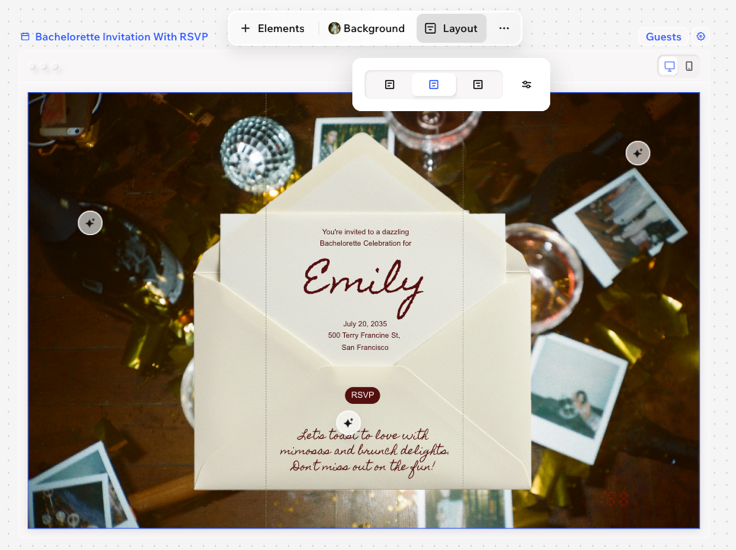
- (Необязательно) Измените макет страницы приглашения, чтобы настроить ее вид в смартфоне и на компьютере. Совет: пунктирная линия на приглашении отмечает область для смартфона, показывая часть страницы, которую гости увидят на своих телефонах, в то время как на компьютере отображается вся страница.
- Нажмите Макет на панели действий.
- Выберите вариант макета (например, Слева, По центру, Справа) или переместите ползунок, чтобы изменить область для смартфона.
Совет:
Переключайтесь между режимами просмотра для компьютера и смартфона над приглашением, чтобы довести дизайн до совершенства в обоих видах.
Шаг 2 | Добавление и настройка кнопки регистрации
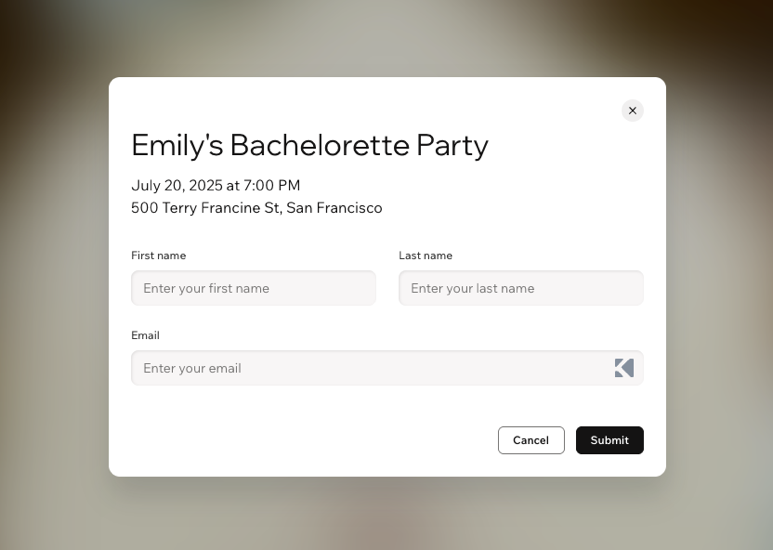
Чтобы превратить приглашение в онлайн-страницу регистрации, необходимо добавить кнопку регистрации. Эта кнопка связывает ваше приглашение с опубликованной страницей регистрации, где гости могут отправить свой ответ.
Если вы начали с шаблона или создали приглашение со страницей регистрации, скорее всего, у вас уже есть кнопка регистрации, и вы можете продолжить настраивать ее по своему вкусу.
Чтобы добавить и настроить кнопку события:
Браузер на компьютере
Приложение Wixel
- (Если в дизайне нет кнопки регистрации) Добавьте кнопку в приглашение:
- Нажмите + Элементы на панели действий.
- Выберите кнопку в разделе Кнопки события.
- Выберите кнопку регистрации в приглашении.
- Настройте кнопку регистрации:
Дизайн кнопки
 : настройте границы кнопки, чтобы она выделялась. Измените цвет, прозрачность, размер и стиль границ.
 : переместите ползунок, чтобы сделать углы элемента более квадратными или округлыми.
 , чтобы настроить каждый угол отдельно.
 : настройте шрифт, размер, цвет и стиль текста кнопки.
 : переместите ползунок, чтобы добавить или уменьшить пространство над и под текстом.
 : переместите ползунок, чтобы добавить или уменьшить пространство между буквами.
 : измените расположение текста внутри кнопки.
 : добавьте тень, чтобы придать элементу 3D-эффект. При выборе тени настройте цвет и прозрачность, расстояние, размытие и угол.
Выбор назначения ссылки кнопки
 на панели действий.
Анимация кнопки
 на панели действий.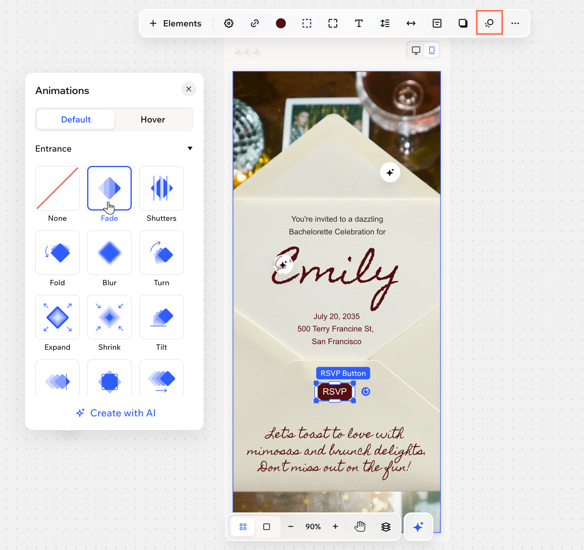
Редактирование настроек кнопки
 на панели действий.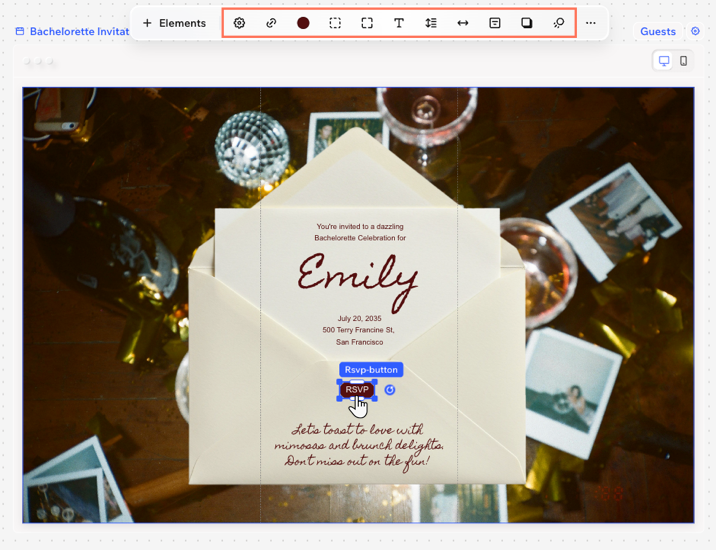
Шаг 3 | Настройка параметров регистрации
Настройте процесс сбора ответов и детали события. Установите лимит гостей и обновите информацию о событии для формы и приглашений в календаре.
Примечание:
Поля страницы регистрации всегда включают имя, фамилию и эл. почту. Эти поля нельзя изменить.
Чтобы настроить параметры регистрации:
Браузер на компьютере
Приложение Wixel
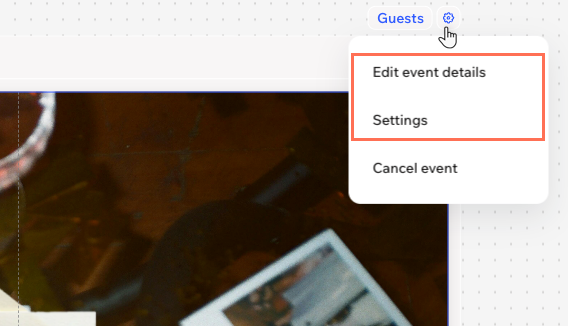
- Нажмите на иконку Настройки
 рядом с разделом Гости.
 - Выберите, что вы хотите настроить:
Детали события
Настройки
Шаг 4 | Публикация приглашения и отправка ссылки
Ваше приглашение готово. Опубликуйте его и поделитесь ссылкой любым удобным способом: по эл. почте, в соцсетях или мессенджерах. Любые изменения в приглашении будут автоматически обновляться на онлайн-странице, поэтому гости всегда будут видеть актуальную информацию.
Чтобы опубликовать приглашение:
Браузер на компьютере
Приложение Wixel
- Нажмите Скачать и поделиться в правом верхнем углу.
- Нажмите на выпадающее меню Выбрать дизайн и выберите нужный вариант.
- Нажмите Опубликовать.
Примечание: ссылка станет активной после публикации приглашения. - (Необязательно) Скопируйте ссылку, нажав на значок Копировать
 рядом с URL.
Совет:
Чтобы отменить публикацию, нажмите на значок Другие действия  и выберите Отменить публикацию. Нажмите Отменить публикацию ссылки для подтверждения.
и выберите Отменить публикацию. Нажмите Отменить публикацию ссылки для подтверждения.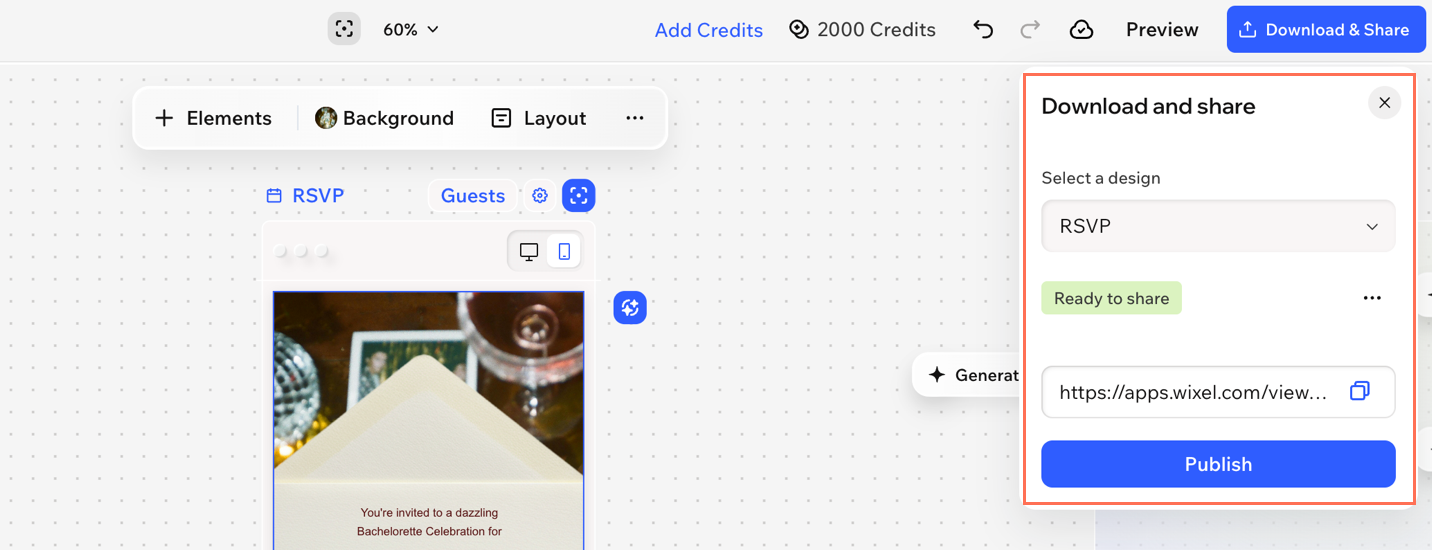
Часто задаваемые вопросы
Нажмите на вопрос ниже, чтобы узнать об этом подробнее.
В чем разница между приглашением со страницей регистрации и обычным приглашением?
Можно ли изменить вопросы или добавить поля на страницу сбора ответов?
Можно ли использовать Aria для всех частей приглашения и страницы регистрации?