


Wix Формы: добавление и настройка многошаговой формы
5 мин.
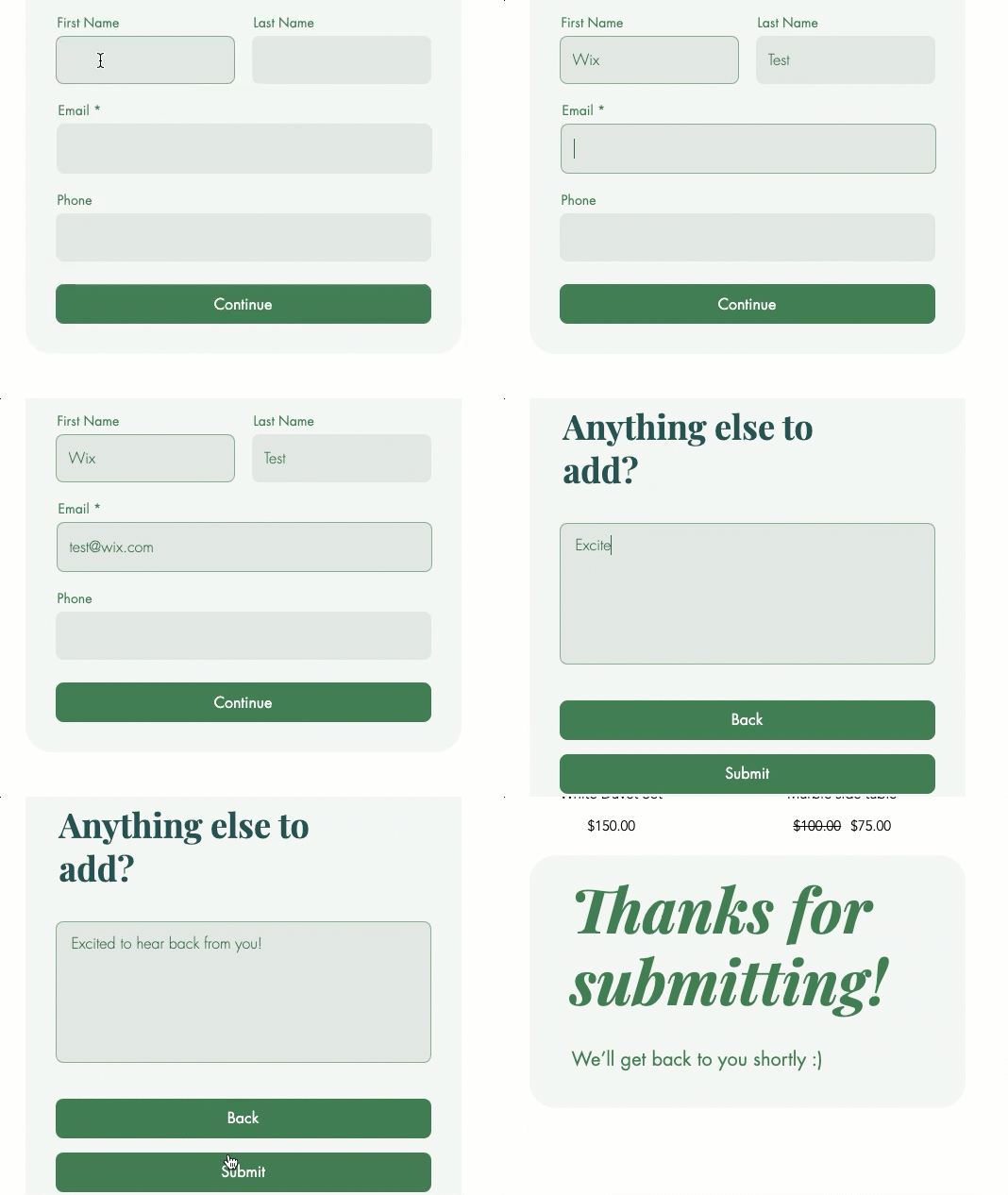
Многошаговые формы позволяют организовать всю информацию или вопросы в форме сайта в виде удобных шагов, которые заполняют посетители сайта. Такие формы полезны для заявок на работу, регистрации на события и сбора информации о лидах.
Шаг 1 | Добавление формы на сайт
Для начала добавьте форму на нужную страницу.
Новые формы
Старые формы
- Нажмите Добавить элементы
 слева в редакторе.
 - Нажмите Контакты и формы.
- Нажмите Создать новую форму и перетащите элемент формы на страницу.
Совет: вы также можете выбрать форму из предустановленных шаблонов, включая формы контактов, подписки и заказа. - Нажмите на форму в редакторе и выберите Редактировать форму, чтобы открыть конструктор форм.
Шаг 2 | Настройка шагов формы
Настройте каждый шаг формы, добавив необходимые поля.
Новые формы
Старые формы
- Нажмите на форму в редакторе.
- Нажмите Редактировать форму.
- Нажмите Страницы
 слева.
 - Нажмите Добавить страницу.
- Выберите новую страницу.
- Нажмите Добавить слева.
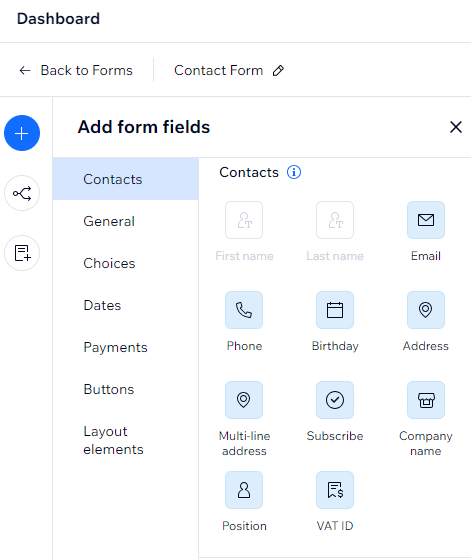
- Перетащите нужные поля на новую страницу. Типы полей включают:
- Поля контактов: добавьте поля, которые собирают и сохраняют персональные данные в списке контактов.
- Общие поля: добавьте такие элементы, как множественный выбор, чекбоксы, выпадающие списки и боксы для ответов.
- Поля даты: добавьте поля времени и даты для планирования встреч или запросов, чувствительных ко времени.
- Элементы макета: добавьте заголовок или текстовый элемент, чтобы организовать форму или подробнее объяснить назначение поля.
Совет:
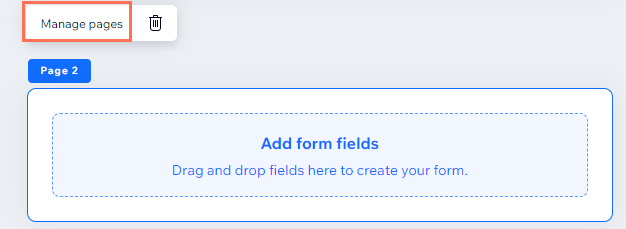
Чтобы переименовать, изменить порядок, удалить или добавить дополнительные страницы в форму, выберите нужную страницу и нажмите Управлять страницами.
Примечание:
Чтобы добавить больше шагов в форму, перейдите на план премиум.
Шаг 3 | (Необязательно) Обновление настроек формы
Обновите настройки многошаговой формы, чтобы она выглядела и работала именно так, как вам нужно.
Новые формы
Старые формы
- Нажмите на форму в редакторе.
- Нажмите Настройки.
- Обновите настройки формы, используя следующие параметры:
- Формы: выберите существующую форму для редактирования или создайте новую.
- Макет: настройте отступы и интервалы формы.
- Дизайн: настройте фон формы, поля, заголовок, абзацы и кнопки.
- Управлять: просматривайте все свои формы и управляйте ими в одном месте. Здесь вы также можете выбрать, кто будет получать уведомления, когда посетители отправляют форму.
Не нашли нужную настройку?
Для дополнительных настроек выберите соответствующую форму и нажмите Редактировать форму. Каждое выбранное поле формы имеет свои уникальные параметры настройки.