


Wix ИИ-чат: о квоте на количество диалогов
3 мин.
В AI-чате на сайте есть квота на переписки, которая определяет количество взаимодействий в месяц. Квота зависит от приобретенного пакета. Если вы превысите лимит квоты, чат перейдет в офлайн-режим.
Проверка квоты на переписки
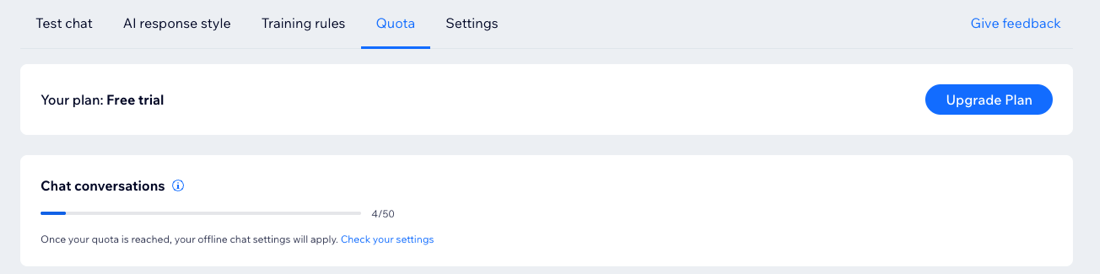
Отслеживайте использование диалогов в панели управления Wix ИИ-чата. Проверяйте, сколько диалогов вы уже использовали и сколько осталось на текущий месяц.
Чтобы проверить квоту на переписки:
- Перейдите в раздел Wix ИИ-чат в панели управления сайта.
- Нажмите на вкладку Квота.
- Проверьте количество оставшихся диалогов на месяц в разделе Диалоги в чате.
Управление переписками после исчерпания квоты
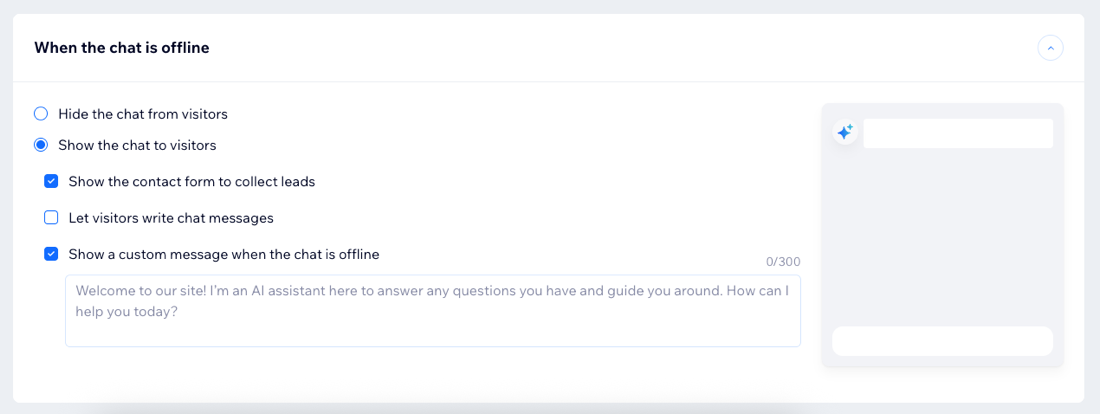
Когда Wix ИИ-чат исчерпает квоту диалогов, он перейдет в офлайн-режим. Вы можете выбрать, что произойдет дальше, изменив настройки в панели управления.
Чтобы управлять переписками после исчерпания квоты:
- Перейдите в раздел AI Site Chat в панели управления сайта.
- Перейдите на вкладку Настройки.
- Прокрутите вниз до раздела Когда чат оффлайн и выберите нужное действие:
- Скрыть чат от посетителей: чат не будет отображаться на сайте, когда он находится в автономном режиме.
- Показывать чат посетителям: выберите соответствующие параметры.
- Показывать контактную форму для сбора лидов.
Совет: настройте форму в разделе Контактная форма на вкладке Настройки. - Разрешить посетителям писать сообщения в чате.
- Показывать настраиваемое сообщение, когда чат оффлайн.
- Показывать контактную форму для сбора лидов.
Обновление тарифного плана Wix ИИ-чата
Переход на более продвинутый план Wix ИИ-чата увеличивает вашу квоту на количество диалогов. Выбирайте из планов, адаптированных для редких переписок, частого общения или крупного бизнеса.
Чтобы перейти на план Премиум:
- Перейдите в раздел Wix ИИ-чат в панели управления сайта.
- Нажмите на вкладку Квота.
- Нажмите Перейти на премиум.
- Нажмите Выбрать под планом, который вы хотите купить.
- Выберите период подписки и нажмите Перейти к оформлению заказа.
- Введите платежные данные.
- Нажмите Оплатить.
Важно:
Ваша подписка будет автоматически продлена в начале следующего расчетного периода.
Вопросы и ответы
Нажмите на вопрос ниже, чтобы узнать подробнее о квоте Wix ИИ-чата.
Какая бесплатная квота на переписки?
Что такое единица диалога?
Что произойдет, когда лимит диалогов закончится?
Можно ли увеличить квоту на переписки?
Переносятся ли неиспользованные переписки на следующий месяц?
Можно ли отменить тарифный план?
 рядом с AI Site Chat.
Предусмотрен ли возврат средств за тарифные планы?
Можно ли протестировать Wix ИИ-чат без использования квоты?
Как часто ИИ выполняет сканирование и индексирование сайта?