


Wix Входящие: подключение аккаунта Gmail
4 мин.
Подключите аккаунт Gmail к Wix Входящим, чтобы любые письма, которые вы отправляете через аккаунт Wix (например, ответы на формы обратной связи, сообщения о заказах в магазине и т. д.), приходили с вашего собственного адреса эл. почты.
Вы также сможете видеть письма, отправленные через входящие Wix, прямо в своем аккаунте Gmail.
Важно:
При подключении аккаунта Gmail к входящим Wix устанавливается односторонняя связь. Вы сможете видеть все уведомления из входящих Wix в своем личном аккаунте Gmail. Однако личные письма, отправленные на ваш Gmail или из него, не будут отображаться во входящих Wix.
Подключение аккаунта Gmail к входящим Wix
Перейдите в панель управления сайта, чтобы подключить аккаунт Gmail к входящим сайта. Это позволит вам просматривать сообщения из входящих Wix и отвечать на них прямо из Gmail.
Чтобы подключить аккаунт Gmail к входящим Wix:
- Перейдите во входящие в панели управления сайта.
- Нажмите на выпадающее меню Настройки в правом верхнем углу.
- Нажмите Каналы связи.
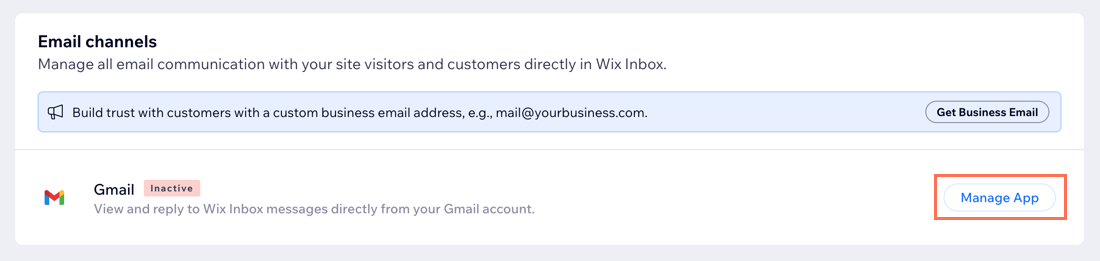
- Нажмите Управлять приложением рядом с Аккаунт Gmail.
Примечание: если вы делаете это впервые, запрос на подключение появится автоматически. Если нет, нажмите Подключить и выполните те же шаги. - Нажмите Продолжить с Google.
- Выберите аккаунт Google, который хотите подключить, и нажмите Продолжить.
- Установите флажки рядом с пунктами доступа для Wix и нажмите Продолжить.
Совет:
Купите бизнес-почту Google Workspace, чтобы отправлять письма с собственного домена (например, info@mydomain.com).
Управление аккаунтом Gmail
Вы можете в любое время отключить свой аккаунт Gmail или удалить приложение Gmail в панели управления сайта. Вы сможете снова подключить аккаунт Gmail, когда это потребуется.
Чтобы управлять аккаунтом Gmail:
- Перейдите во входящие в панели управления сайта.
- Нажмите на выпадающее меню Настройки в правом верхнем углу.
- Нажмите Каналы связи.
- Нажмите Управлять приложением рядом с Аккаунт Gmail.
- Выберите, что вы хотите сделать:
Отключить аккаунт Gmail

Удаление приложения Gmail
 рядом с Gmail.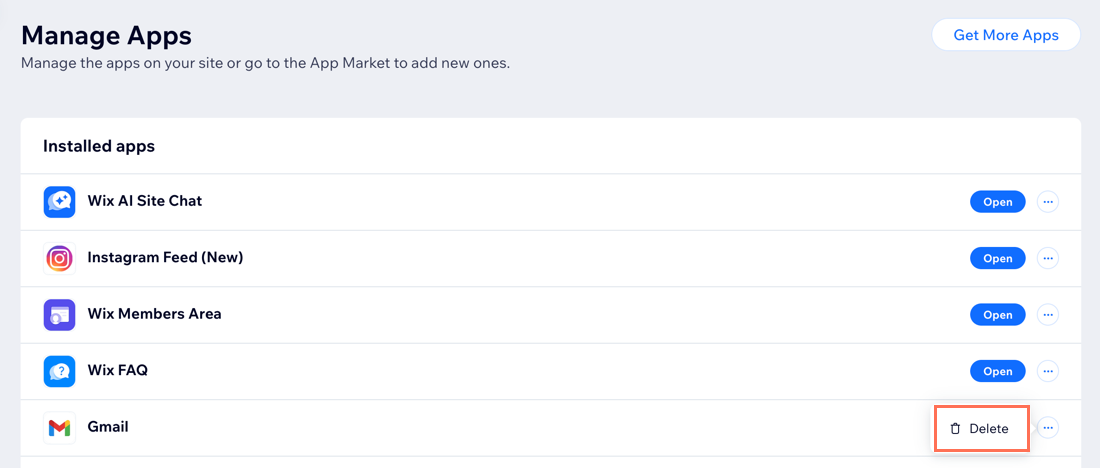
Вопросы и ответы
Нажмите на вопрос ниже, чтобы подробнее узнать о подключении аккаунта Gmail.
Можно ли подключить других провайдеров эл. почты (например, Outlook, Yahoo!, AOL)?
Будут ли мои личные письма отображаться во входящих Wix после подключения аккаунта Gmail?
Почему аккаунт Gmail не подключается после повторного подключения?
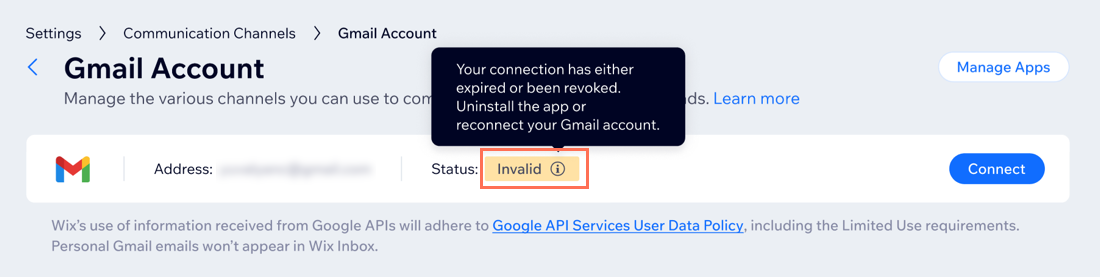
Почему аккаунт Gmail отображается как недействительный?
Почему в верхней части входящих Wix отображается баннер «Ваш аккаунт Gmail не подключен»?

Почему я вижу автоматические письма Gmail во входящих Wix?
Почему я не могу отправлять сообщения по эл. почте во входящих?
Хотите управлять всеми сообщениями клиентов во входящих Wix?
Вы также можете подключить каналы, такие как Facebook, Instagram и WhatsApp, к своим входящим Wix.