


Wix Блог: отображение и скрытие меню блога
3 мин.
В Wix Блоге есть меню, которое помогает читателям переходить в разные рубрики. Меню отображается в ленте блога и на странице поста. Каждую площадку можно настроить отдельно.
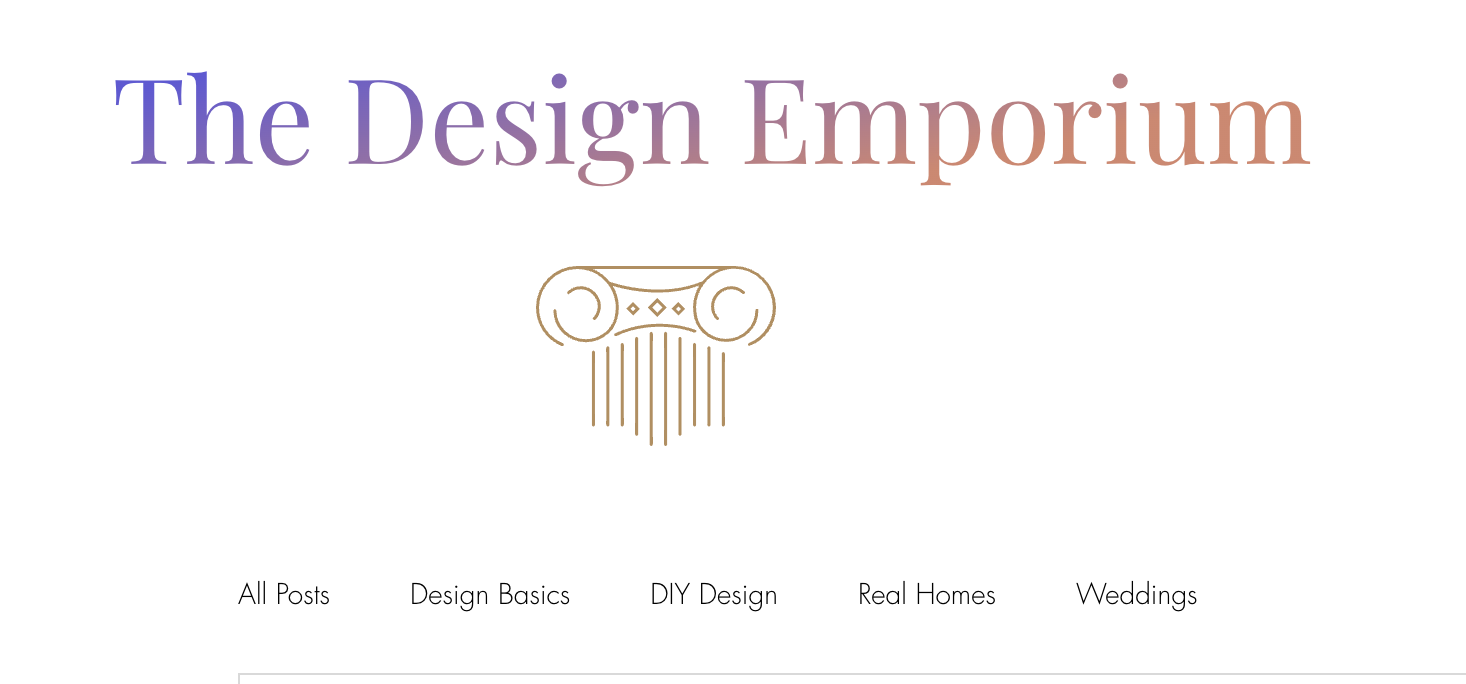
Отображение меню блога в ленте блога или рубрики
Выберите, показывать или скрывать меню блога в ленте блога.
Отображение или скрытие меню блога в ленте блога или рубрики:
- Перейдите в редактор.
- Перейдите на страницу блога:
- Нажмите Страницы и меню
 слева в редакторе.
 - Нажмите Страницы блога.
- Выберите страницу блога.
- Нажмите Страницы и меню
- Нажмите Настройки.
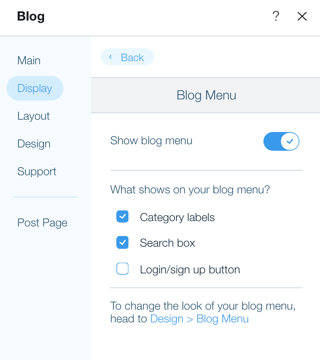
- Перейдите на вкладку Отображение.
- Нажмите Меню блога.
- Нажмите переключатель Показать меню блога, чтобы показать или скрыть меню.
Отображение меню блога на странице поста
Выберите, показывать или скрывать меню блога на странице поста.
Отображение или скрытие меню блога на странице поста:
- Перейдите в редактор.
- Перейдите на страницу поста:
- Нажмите Страницы и меню слева в редакторе.
- Нажмите Страницы блога.
- Нажмите Пост.
- Нажмите Страницы и меню
- Нажмите на элемент страницы поста.
- Нажмите Настройки.
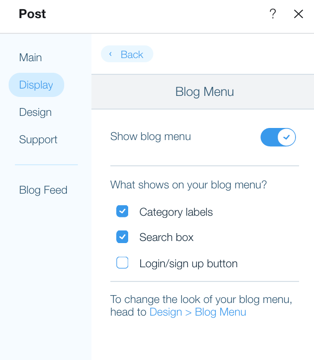
- Перейдите на вкладку Отображение.
- Нажмите Меню блога.
- Нажмите переключатель Показать меню блога, чтобы показать или скрыть меню.
Отображение меню блога в смартфоне
Выберите, показывать или скрывать меню блога в смартфоне. Здесь следует учитывать две страницы: ленту блога и страницу поста.
Отображение или скрытие меню блога в мобильной версии:
- Перейдите в редактор.
- Перейдите на страницу блога:
- Нажмите Страницы и меню слева в редакторе.
- Нажмите Страницы блога.
- Нажмите Страницы и меню
- Нажмите на иконку в мобильный редактор на верхней панели редактора.
- Нажмите на блог в мобильном редакторе.
- Нажмите Настройки.
- Нажмите Отображение.
- Включите переключатель Настройки для мобильных.
- Нажмите Меню блога.
- Нажмите переключатель Показать меню блога, чтобы показать или скрыть меню в ленте блога в смартфоне.
- Нажмите Страница поста в нижней части панели настроек.
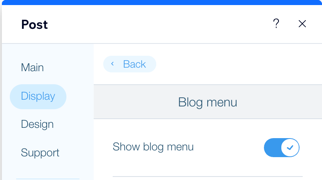
- Нажмите на страницу поста в мобильном редакторе.
- Перейдите на вкладку Настройки.
- Нажмите Отображение.
- Включите переключатель Настройки для мобильных.
- Нажмите Меню блога.
- Нажмите переключатель Показать меню блога, чтобы показать или скрыть меню на странице поста в смартфоне.