


Wix Блог: настройка ленты блога
10 мин.
Пригласите читателей в увлекательную ленту блога, где они смогут просмотреть последние посты и выбрать интересные для себя. Предложите им удобный выбор по рубрикам, чтобы они могли сосредоточиться на интересующих их темах.
Настройте ленту блога и ленту рубрик в соответствии с дизайном вашего сайта, обеспечивая единообразие и привлекательность для посетителей.
Примечание:
Эта статья посвящена настройке ленты блога. Вы также можете настроить страницу поста, которую читатели видят при открытии конкретного поста.
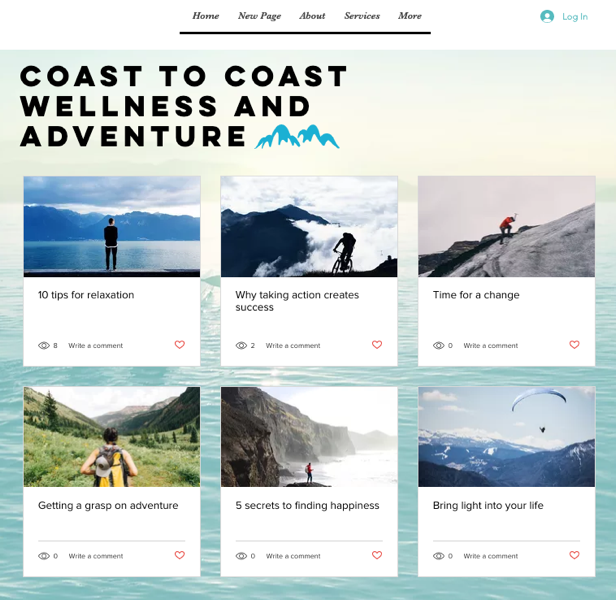
Выбор информации для отображения в ленте
Настройте информацию, которую читатели видят в ленте блога или рубрик. Решите, стоит ли добавить больше контекста, например, расчетное время чтения или имя автора, или выберите более лаконичный вид, скрыв лишние детали. Выбранные здесь настройки будут применены как к ленте блога, так и к ленте рубрик.
Редактор Wix
Редактор Studio
Редактор Wix Harmony
- Перейдите в редактор.
- Перейдите на страницу блога:
- Нажмите Страницы и меню
 слева в редакторе.
 - Нажмите Страницы блога.
- Выберите страницу блога.
- Нажмите Страницы и меню
- Нажмите на элемент блога на странице.
- Нажмите Настройки.
- Перейдите на вкладку Макет.
- Настройте следующие параметры:
- Что показывать в посте?: установите флажки, чтобы выбрать, какие значки соцсетей будут отображаться в постах.
- Показать меню блога: используйте переключатель, чтобы показать или скрыть меню блога в верхней части ленты.
- Метки рубрик: используйте переключатель, чтобы показать или скрыть метки рубрик в постах блога.
- Поле поиска: используйте переключатель, чтобы показать или скрыть инструмент поиска в ленте блога.
- Возможность поделиться в соцсетях: нажмите Возможность поделиться в соцсетях и используйте переключатель Включить возможность поделиться в соцсетях , чтобы показать или скрыть значки соцсетей.
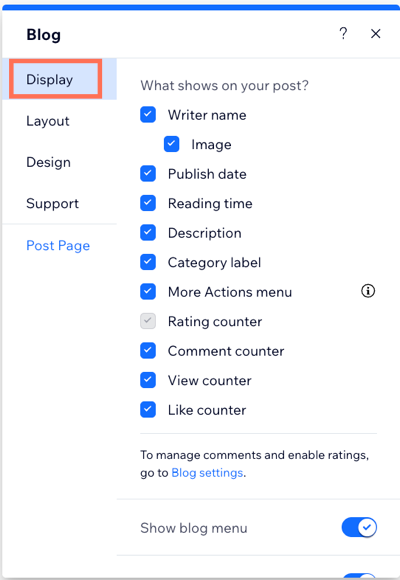
Изменение макета ленты
Настройте расположение постов в ленте в соответствии со своим видением. Выбирайте из множества параметров, включая размер поста и изображения, их размещение и стиль загрузки, чтобы создать визуально привлекательный и гармоничный блог.
Доступные настройки дизайна зависят от выбранного макета. Кроме того, настройки дизайна могут отличаться для ленты всех постов и ленты рубрик.
Совет:
Вы можете использовать разные макеты для каждой из ваших лент. Например, вы можете выбрать стиль «Бок о бок» для ленты всех постов и макет «Редакционный» для ленты рубрик.
Редактор Wix
Редактор Studio
Редактор Wix Harmony
- Перейдите в редактор.
- Перейдите на страницу блога:
- Нажмите Страницы и меню слева в редакторе.
- Нажмите Страницы блога.
- Выберите страницу блога.
- Нажмите Страницы и меню
- Нажмите на элемент блога на странице.
- Нажмите Настройки.
- Перейдите на вкладку Макет.
- Нажмите на вкладки вверху, чтобы выбрать ленту для настройки:
- Лента всех постов: это основная лента блога, в которой отображаются все ваши посты.
- Лента рубрик: в этой ленте отображаются рубрики блога, чтобы читатели могли выбрать определенную тему.
- Выберите, что вы хотите настроить:
- Посты: выберите макет для поста, например, «Бок о бок» или «Журнал». Измените размер изображения (обрезать или подогнать), настройте соотношение сторон (например, 16:9, 4:3) и выберите выравнивание текста (по левому краю, по центру или по правому краю) в соответствии с вашим дизайном.
- Настройки макета: выберите способ отображения постов, задав количество карточек в ряду и настроив размер поста, поля, интервалы и высоту. Настройте боковые отступы текста и выберите количество видимых строк для заголовков и описаний, чтобы доработать дизайн.
- Загрузка постов: решите, как посты загружаются в ленте, выбрав бесконечную прокрутку или пагинацию (до 100 страниц), и настройте количество постов, загружаемых за одну прокрутку, в соответствии с вашими потребностями.
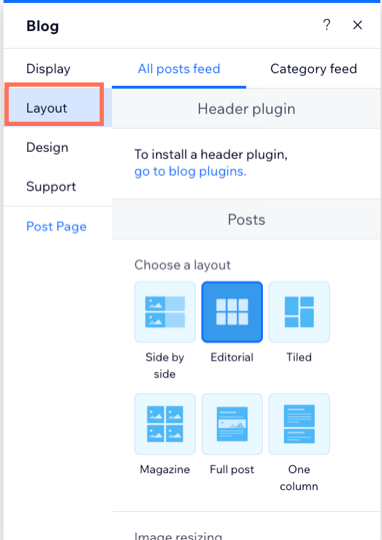
Настройка дизайна ленты
Настройте цвета и шрифты ленты в соответствии со стилем сайта и бренда. Настройки дизайна меняются в зависимости от выбранного макета, поэтому ознакомьтесь с доступными вариантами и выберите тот, который лучше всего подходит.
Редактор Wix
Редактор Studio
Редактор Wix Harmony
- Перейдите в редактор.
- Перейдите на страницу блога:
- Нажмите Страницы и меню в левой части редактора.
- Нажмите Страницы блога.
- Выберите страницу блога.
- Нажмите Страницы и меню
- Нажмите на элемент блога на странице.
- Нажмите Настройки.
- Перейдите на вкладку Дизайн.
- Выберите элемент, дизайн которого вы хотите настроить:
- Навигация: выберите цвета и шрифты для элементов навигации, включая пагинацию, бесконечную прокрутку, фильтры рубрик и ссылки на следующий/предыдущий посты.
- Посты: выберите цвета и шрифты для постов в ленте всех постов и ленте рубрик.
- Названия рубрик: настройте цвета, шрифты и стиль названий рубрик, отображаемых в постах блога. Эти метки показывают, к какой рубрике относится каждый пост.
Примечание: этот параметр доступен только в том случае, если вы включили переключатель Название рубрики в настройках Макет. - Кнопки: настройте цвета кнопок (например, кнопки входа), а также фон ленты блога.
- Рейтинги: настройте закрашенные и незакрашенные звезды для ленты всех постов и ленты рубрик, выбрав их цвет и прозрачность.
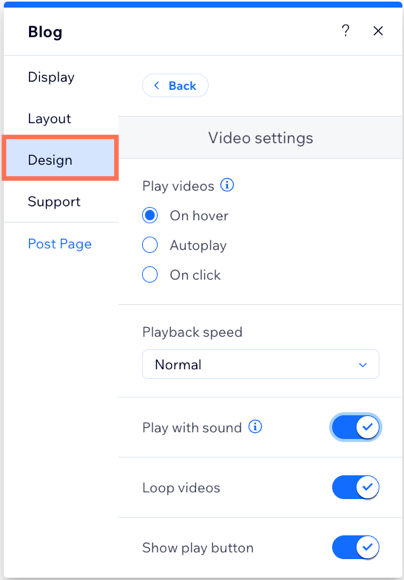
- Настройки видео: настройте воспроизведение видео в ленте блога. Выберите момент начала воспроизведения, наличие звука и скорость воспроизведения.
Часто задаваемые вопросы
Нажмите на вопрос ниже, чтобы подробнее узнать о настройке ленты блога.
Как сделать посты блога более привлекательными?
Можно ли скрыть определенные посты блога?
Почему лента блога отображается некорректно?