Wix Studio: Создание и управление ссылками на запись для агентства
Создание новой ссылки на запись
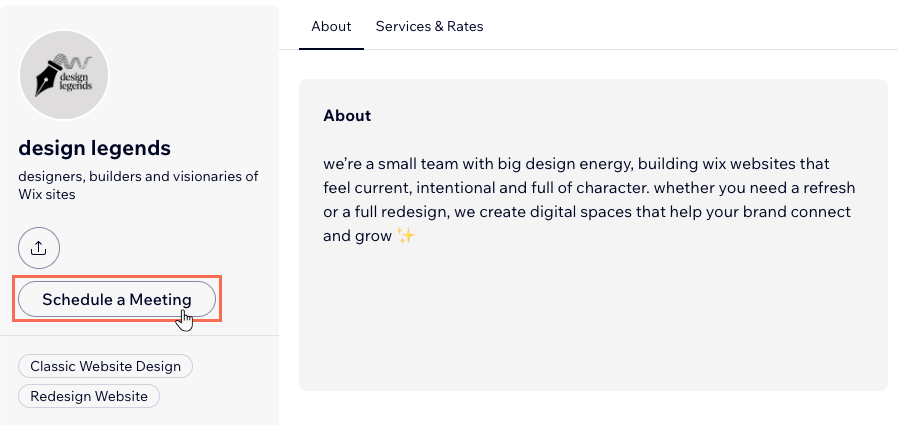
Создайте ссылки на запись для разных встреч, которые предлагает ваше агентство, а затем выберите, делиться ли ими напрямую или показать одну из них в профиле агентства. Это полезно, если вам нужны отдельные ссылки для ознакомительных звонков, платных консультаций или последующих встреч.
Чтобы создать новую ссылку на запись:
Перейдите в профиль агентства в рабочем пространстве Wix Studio.
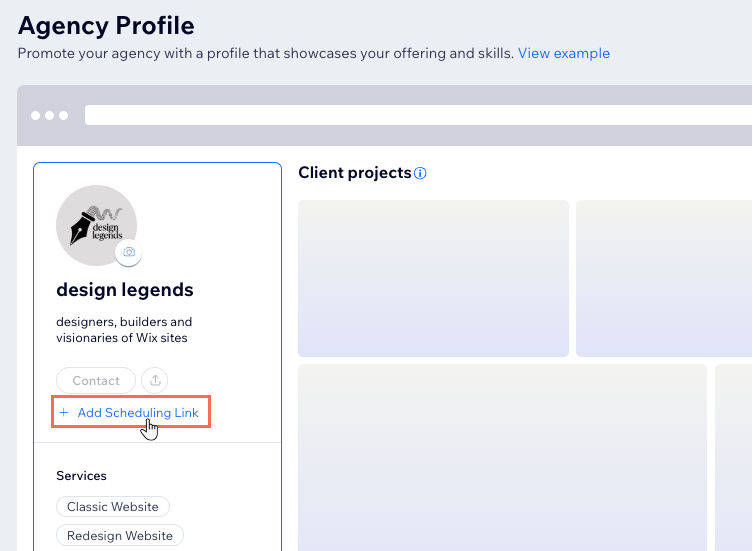
Нажмите + Добавить ссылку на запись под логотипом агентства.
(Во всплывающем окне) Нажмите Перейти к встречам.
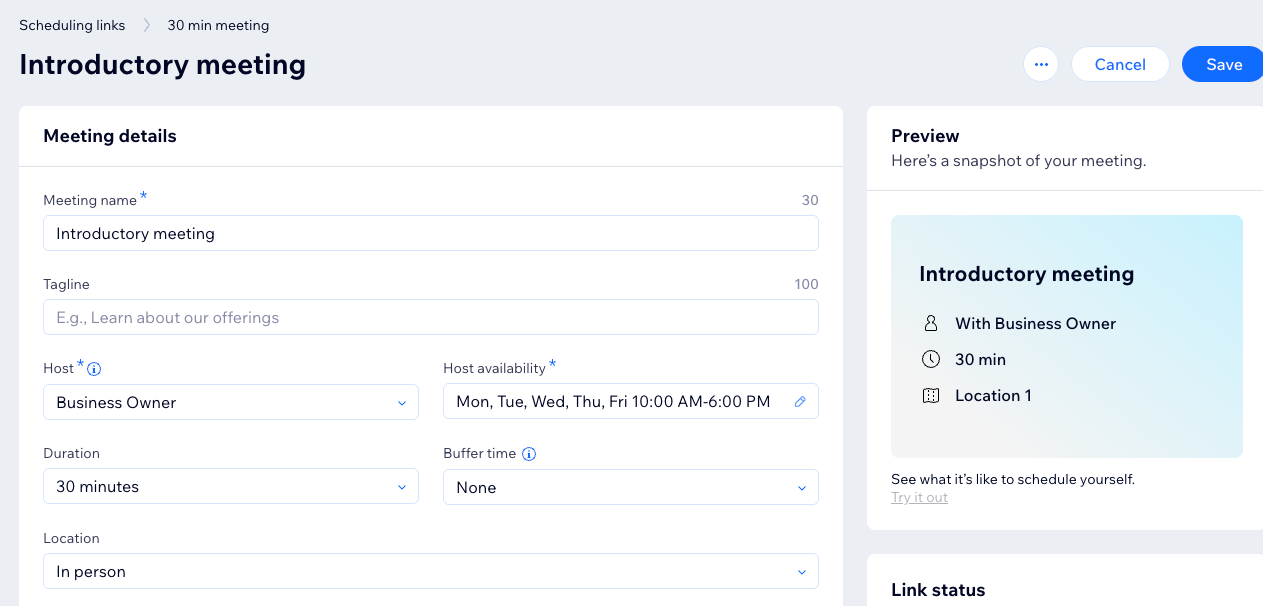
Создайте ссылку на встречу:
Детали встречи: Добавьте сведения о встрече, включая название, информативный подзаголовок или слоган, организатора, доступность, стоимость, адрес и другое.
Настройки встречи:
Форма для гостя: Нажмите Редактировать, чтобы настроить форму, которая собирает данные от потенциального клиента. По умолчанию в форме запрашиваются имя и фамилия, эл. почта и телефон, но вы можете добавить гораздо больше полей.
Правила: Нажмите Редактировать , чтобы выбрать правила размещения заказов, например когда и как клиенты могут отменять встречи и одобряются ли встречи автоматически или вручную.
Статус ссылки: Решите, должна ли ссылка быть активна после сохранения. Если вы еще не готовы принимать встречи, вы можете сейчас отключить ее и включить позже.
Ассистент по записи: Выберите, что видят клиенты, когда нажимают на ссылку на запись: ваш календарь или чат с ассистентом по записи.
Совет: В любом случае клиенты видят оба варианта, но вы решаете, какой из них они увидят первым.
Нажмите Сохранить в правом верхнем углу.
(Необязательно) Скопируйте ссылку на запись, чтобы поделиться ею с клиентами, или проверьте ее сами.
- Добавление ссылки в профиль агентства:
- Перейдите в профиль агентства в рабочем пространстве Wix Studio.
- Нажмите + Добавить ссылку на запись под логотипом агентства.
- (Во всплывающем окне) Выберите нужную ссылку на встречу и нажмите Добавить в профиль.
Управление ссылками на запись
Чтобы управлять ссылками на запись:
- Перейдите в раздел «Встречи» в рабочем пространстве Wix Studio.
- Нажмите вкладку Ссылки на запись.
- Выберите, что делать дальше:
- Добавить еще ссылки на запись: Нажмите + Добавить новую ссылку на запись в правом верхнем углу и настройте ее.
- Отправить ссылку на запись: Наведите курсор на нужную ссылку и нажмите Отправить , чтобы получить ссылку, которую можно отправить клиентам.
- Управлять существующей ссылкой на запись: Нажмите значок Дополнительные действия
 рядом со ссылкой, чтобы изменить ее данные, открыть ее в опубликованном виде, деактивировать или полностью удалить.
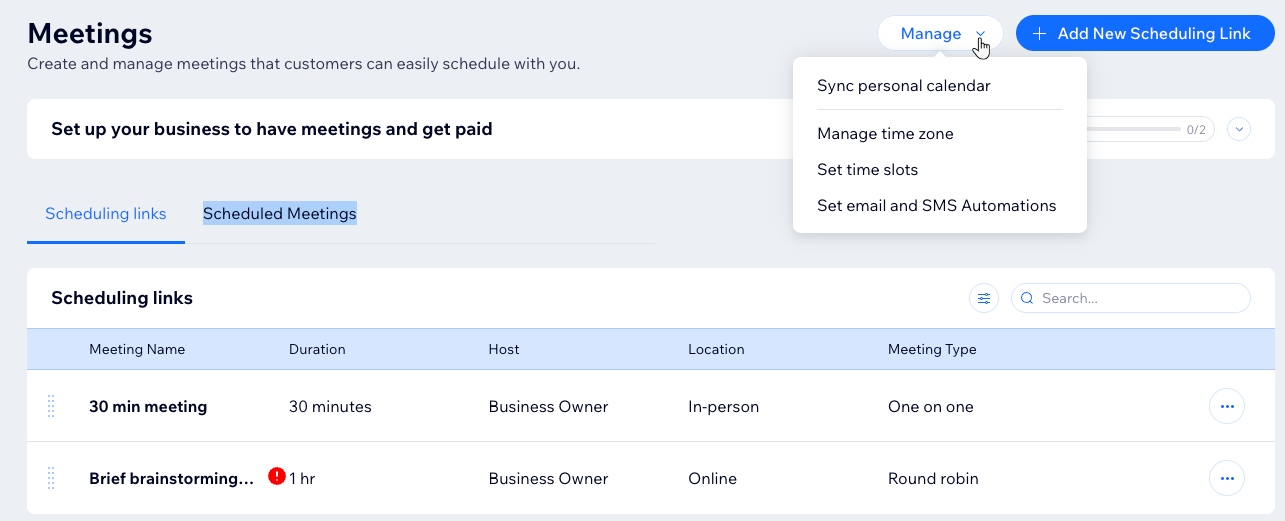
 - Управлять календарем: Нажмите Управлять в правом верхнем углу, чтобы подключить личный календарь (Google, Apple, Outlook или Office 365), изменить часовой пояс и настроить временные интервалы. Вы также можете настроить уведомления по эл. почте и СМС, чтобы быть в курсе событий в дороге.
Управление запланированными встречами
Чтобы просматривать и управлять запланированными встречами:
- Перейдите в раздел «Встречи» в рабочем пространстве Wix Studio.
- Нажмите вкладку Запланированные встречи.
- (Необязательно) Нажмите Фильтр , чтобы отфильтровать список встреч по дате, статусу, имени и другим параметрам.
- Нажмите значок Дополнительные действия
 рядом с нужной встречей.
 - Выберите, что делать дальше:
- Отправить сообщение: Отправьте клиенту электронное письмо.
- Просмотреть отправку формы: Посмотрите, что клиент написал в форме при записи на встречу.
- Перенести встречу: Измените дату или время встречи и выберите, как уведомить клиента.
- Отменить встречу: Удалите встречу из календаря.
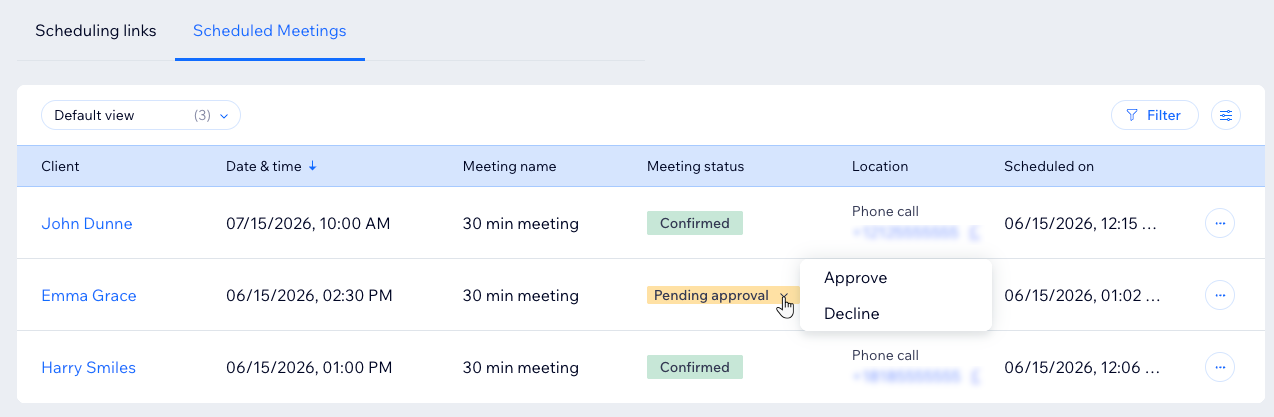
- Подтвердить или отклонить ожидающую встречу: Если по правилам встречи требуется ручное подтверждение, нажмите Ожидает подтверждения в столбце Статус встречи, чтобы подтвердить или отклонить встречу.