Wix Stores: отслеживание себестоимости
3 мин.
Важно:
Мы находимся в процессе выпуска совершенно новой страницы создания товара. Если первое поле, которое вы видите, — «Изображения и видео», значит, у вас предыдущая версия, и вам следует следовать этим инструкциям, чтобы отслеживать себестоимость.
Себестоимость — это сумма, которую вы тратите на производство или покупку товара. Она используется для расчета прибыли и полей товара, помогая вам принимать обоснованные бизнес-решения.
Примечание:
Сумма себестоимости не отображается клиентам.
Расчет себестоимости товара
Если у товара нет параметров товара (или если все варианты имеют одинаковую цену и себестоимость), вы вводите себестоимость товара один раз.
После ввода цены товара и себестоимости прибыль и поля рассчитываются автоматически.

Чтобы ввести себестоимость товара:
- Перейдите на вкладку «Товары» в панели управления сайта.
- Нажмите на существующий товар или создайте новый.
- В разделе Цена введите цену товара.
- В поле Себестоимость введите сумму, которую вы тратите на изготовление или покупку товара.
Советы:
- После настройки, когда вы обновляете цену товара или добавляете скидку на товар, прибыль и поля корректируются автоматически.
- Узнайте, как изменить себестоимость нескольких товаров одновременно.
Расчет себестоимости товаров с вариантами
Как только вы создадите параметры товара, себестоимость, прибыль и маржа будут управляться и отображаться для каждого варианта.
Если некоторые варианты имеют разные цены и/или разную себестоимость, вы можете ввести их. Например, если вы продаете одно и то же кольцо из золота и серебра, и каждый вариант имеет разную цену и себестоимость, вы производите эти расчеты для золотого и серебряного вариантов отдельно.
Чтобы установить себестоимость для отдельных вариантов:
- Перейдите на вкладку «Товары» в панели управления сайта.
- Выберите товар с параметрами товара.
- Нажмите Редактировать варианты.
- Если колонка себестоимости не видна:
- Нажмите на иконку Настроить колонку
 .
. - Установите флажки рядом с пунктами Себестоимость, Прибыль и Поля, чтобы отобразить их.
- Нажмите на иконку Настроить колонку
- Прокрутите вправо и введите себестоимость для каждого варианта, который вы хотите отслеживать.

Просмотр себестоимости в отчетах аналитики
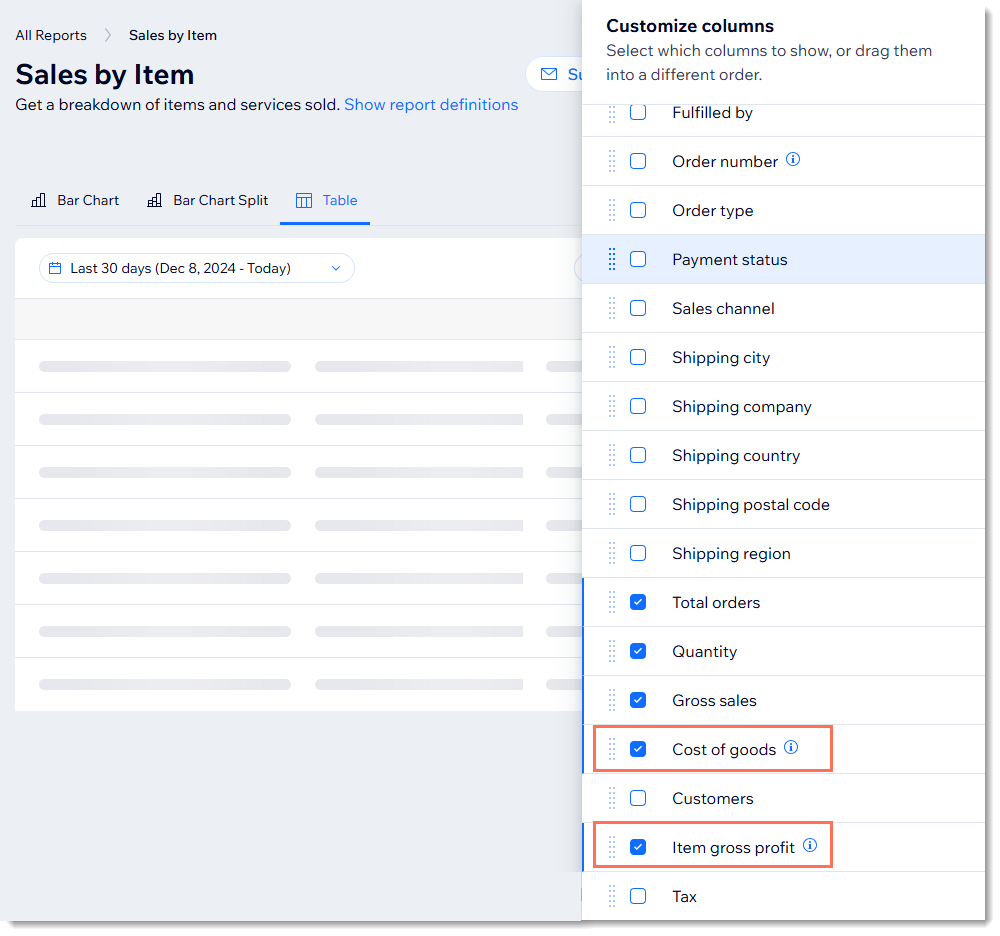
Вы можете добавить колонки, отображающие себестоимость и валовую прибыль позиции, в следующие отчеты аналитики:
- Продажи по позициям
- Продажи позиций за период
- Продажи по вариантам товара
Чтобы добавить колонки себестоимости и валовой прибыли в отчеты аналитики:
- Перейдите на страницу «Аналитика и отчеты» в панели управления сайта.
- Нажмите Отчеты.
- Наведите курсор на любой из следующих отчетов и выберите иконку Таблица
 :
:
- Продажи за период (в разделе «Продажи»)
- Продажи по позициям (в разделе «Продажи»)
- Продажи по вариантам товара (в разделе «Магазин»)

- Нажмите Настроить справа.
- Установите флажки рядом с пунктами Себестоимость и/или Валовая прибыль позиции.