


Wix Stores: Настройка правила «Стоимость по количеству»
Создавайте правила доставки на основе количества, чтобы точнее учитывать фактические расходы на доставку, взимая больше, когда клиенты покупают несколько позиций. Кроме того, вы можете стимулировать покупателей приобретать больше товаров, снижая стоимость доставки при покупке определенного количества (например, бесплатная доставка при покупке 5 и более товаров).
Когда клиенты оформляют заказ, они увидят только те варианты стоимости, которые применяются к заказу.
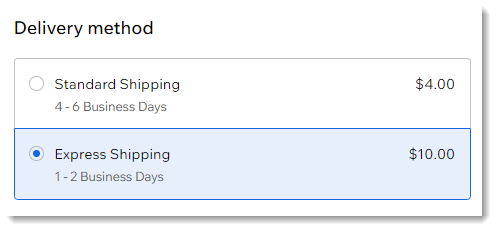
Настройка правила «Стоимость по количеству»
Вы можете создать один или несколько наборов правил по количеству для определенного региона доставки. Например, можно создать 3 диапазона количества и 2 варианта доставки: стандартную и экспресс-доставку:
- Стандартная доставка:
- 1–2 позиции: $8
- 3–5 позиций: $5
- 6 позиций и более: Бесплатно
- Экспресс-доставка:
- 1–2 позиции: $16
- 3–5 позиций: $10
- 8 позиций и более: Бесплатно
Чтобы настроить правило «Стоимость по количеству»:
- Перейдите в раздел «Доставка и выполнение» в панели управления сайта.
- Выберите вариант:
- Создать новый регион: нажмите + Создать регион и настройте новую зону доставки, затем нажмите Продолжить и выберите Доставка.
- Добавить стоимость в существующий регион: нажмите Добавить стоимость рядом с регионом и выберите Доставка.
- Выберите Стоимость по количеству в выпадающем списке.
- Введите название в поле Название при оформлении (например, Стандартная доставка).
- (Необязательно) Введите время в поле Расчетное время доставки (например, 2–4 рабочих дня).
- Введите первый диапазон количества (например, 0–3 позиции).
- Введите второй диапазон количества (например, от 3 позиций или добавьте максимальное количество позиций).
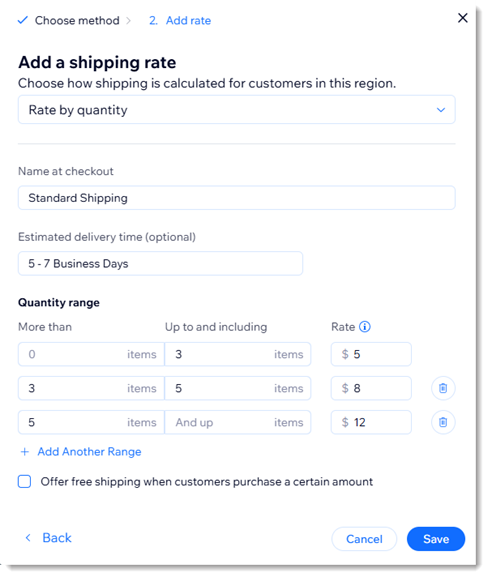
- Нажмите Добавить еще один диапазон, чтобы добавить дополнительные диапазоны.
- (Необязательно) Предложите бесплатную доставку при покупке на определенную сумму:
- Установите чекбокс Предлагать бесплатную доставку, если клиент покупает на сумму свыше определенной.
- Введите сумму.
- Нажмите Сохранить.
Дальнейшие шаги:
Нажмите
Добавить стоимость рядом с названием региона
, чтобы настроить любой из следующих вариантов:
- Дополнительный вариант доставки (например, экспресс-доставка)
- Местная доставка курьером
- Самовывоз
- Расчет доставки USPS в реальном времени (только для США)
Часто задаваемые вопросы
Нажмите на вопрос ниже, чтобы узнать подробнее,
Что произойдет, если для определенного региона не настроено правило доставки?

Можно ли добавить сервисный сбор?
 и выберите
Добавить сервисный сбор. Затем установите
чекбокс, введите сумму сбора и сохраните изменения.
и выберите
Добавить сервисный сбор. Затем установите
чекбокс, введите сумму сбора и сохраните изменения.

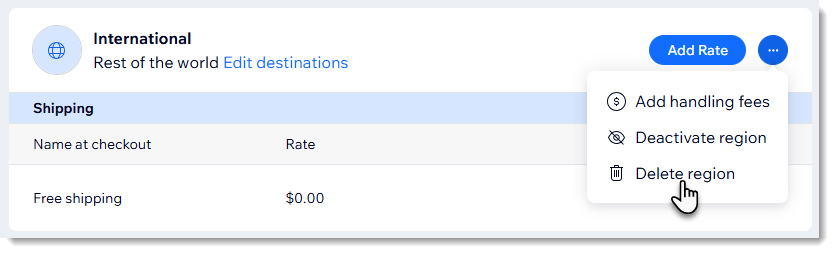
Как удалить или деактивировать регион или стоимость?
 рядом с названием региона и выберите
Удалить регион.
рядом с названием региона и выберите
Удалить регион.
 .
.

Какое максимальное количество диапазонов можно создать?