


Wix Stores: создание регионов доставки
В Wix Stores уже добавлены два региона: один для вашей страны (регион «Местный») и один для остального мира (регион «Международный»). В обоих по умолчанию предлагается бесплатная доставка.
Здесь вы можете редактировать, удалять и добавлять регионы, чтобы настроить план доставки, подходящий для вашего бизнеса.
Создание региона доставки
Регион доставки может быть страной, группой стран или штатами/провинциями внутри страны. Например, вы можете создать любой из следующих регионов:
- США
- США + Канада + Мексика
- США + Онтарио
- Калифорния + Орегон + Вашингтон
Чтобы создать регион доставки:
- Перейдите в раздел Доставка и выполнение заказов в панели управления сайта.
- Нажмите + Создать регион.
- Введите название региона.
Совет: это название для внутреннего использования — клиенты его не увидят. - Добавьте одно или несколько направлений.
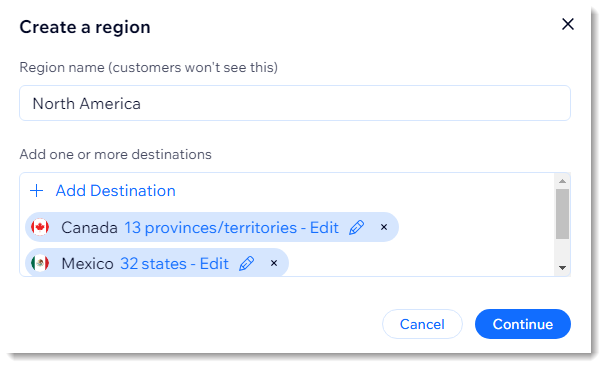
- (Необязательно) Удалите некоторые штаты или провинции в стране:
- Нажмите Редактировать рядом с названием страны.

- Снимите флажки с зон, в которые вы не хотите осуществлять доставку, и нажмите Добавить.
- Нажмите Редактировать рядом с названием страны.
- Нажмите Продолжить.
Дальнейшие шаги:
Выберите способ доставки, который вы хотите настроить для этого региона. После настройки одного способа (например, доставки) вы сможете добавить другие.
Часто задаваемые вопросы
Нажмите на вопрос ниже, чтобы узнать больше.
Что произойдет, если для определенного региона не задано правило доставки?

Удаление региона
 рядом с названием региона и выберите
Удалить регион.
рядом с названием региона и выберите
Удалить регион.

Как настроить доставку для нескольких регионов с разной стоимостью для каждого из них?

Редактирование существующего региона
