


Wix Stores: Создание промо-карточек
Промо-карточки, также известные как content cards или promo tiles, позволяют размещать рекламный контент прямо на странице рубрики или в галерее-сетке. С их помощью можно выделять продажи, показывать коллекции или услуги и размещать редакционный контент, например руководства по покупкам.
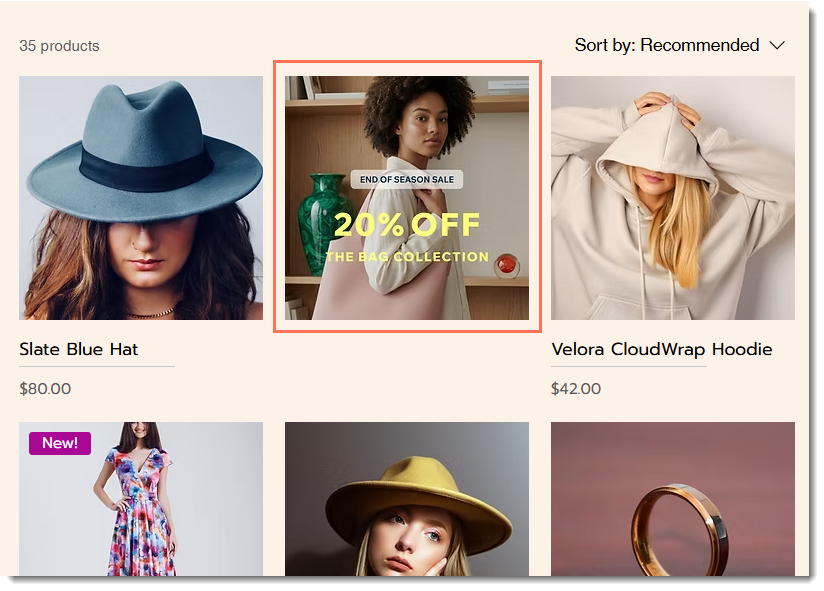
Создание промо-карточек
Промо-карточки создаются и управляются в панели управления. Там их можно назначать нужным рубрикам и задавать точное место размещения.
Совет:
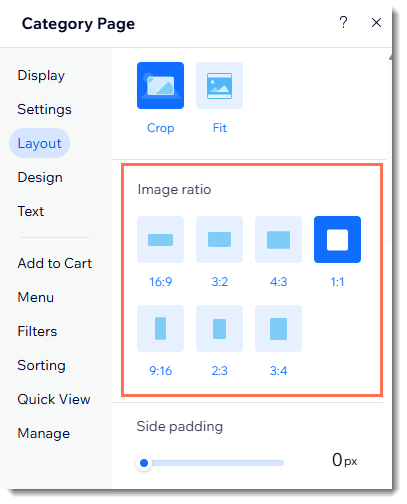
Используйте для промо-карточек тот же формат изображения, что и для изображений товаров в соответствующем элементе.
- Подробнее о соотношении сторон.
- Узнайте советы по созданию эффективных промо-карточек.
Чтобы создать промо-карточки:
- Перейдите в «Промо-карточки» в панели управления сайта.
- Нажмите Добавить промо-карточку.
- Введите имя в поле Имя промо-карточки.
- В разделе Медиа нажмите значок Добавить
 и загрузите изображение или GIF.
 - (Необязательно) Введите URL, который будет открываться, когда посетитель нажимает на промо-карточку.
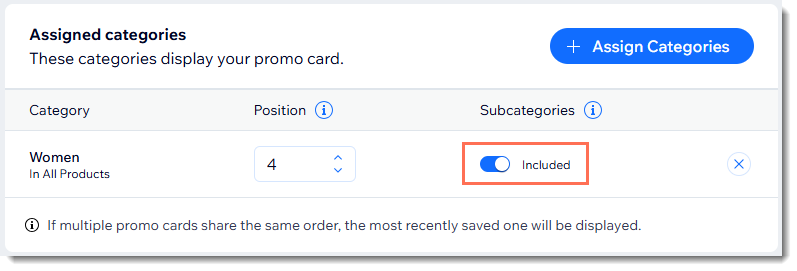
- Нажмите + Назначить рубрики.
- Выберите одну или несколько рубрик, где должна отображаться промо-карточка, и нажмите Назначить.
Совет: Можно выбрать родительскую рубрику и указать, нужно ли включать все ее подрубрики. - Укажите позицию промо-карточки среди товаров в каждой нужной рубрике. Например, если выбрать 3, карточка будет отображаться как 3-й элемент в сетке.
- Нажмите переключатель Исключено / Включено, чтобы показать или скрыть промо-карточку в подрубриках.
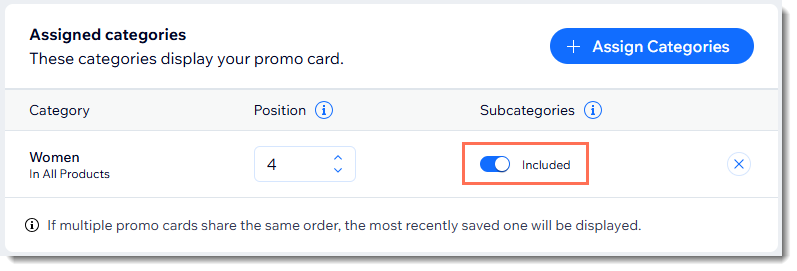
- (Необязательно) Добавьте теги:
- Нажмите + Назначить теги.
- Введите имя тега и нажмите Enter на клавиатуре, чтобы создать первый тег.
Совет: В следующий раз вы сможете выбрать созданный тег или нажать Управлять тегами, чтобы создать новый.
- Нажмите «Сохранить».
Совет:
Как только вы нажмете
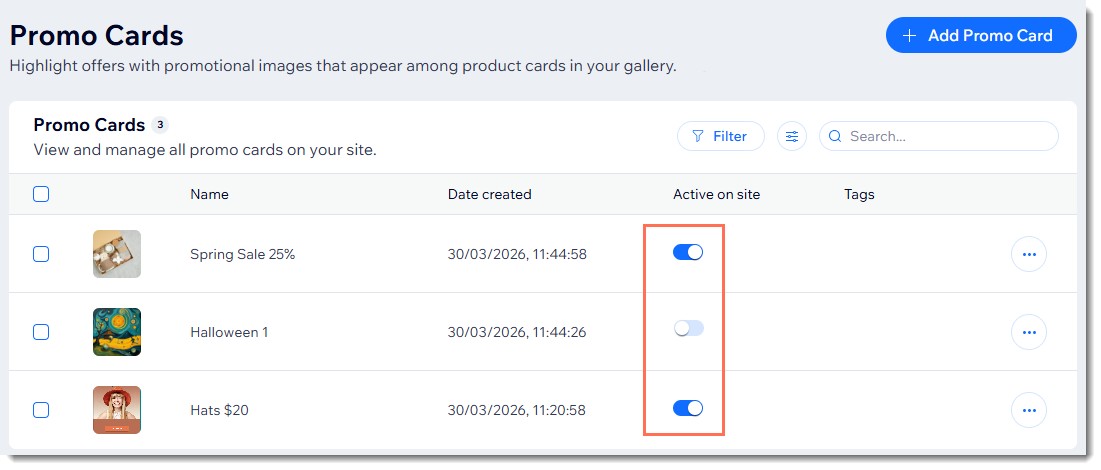
Сохранить, промо-карточка будет опубликована на сайте. Чтобы скрыть или показать карточку, нажмите переключатель
Статус.
Частые вопросы
Где могут отображаться промо-карточки?
Для чего можно использовать промо-карточки?
Какое соотношение сторон должна иметь моя промо-карточка?
Почему моя промо-карточка не отображается?
Что такое теги промо-карточек и чем они могут помочь?
Можно ли назначить промо-карточку более чем одной рубрике?
У меня много промо-карточек. Как их организовать?