


Wix Stores: Создание нескольких страниц товара
Создайте разные версии страницы товара магазина и показывайте на каждой из них разные товары. Например, если вы продаете одежду для детей и взрослых, можно создать отдельную страницу товара для каждой из этих категорий.
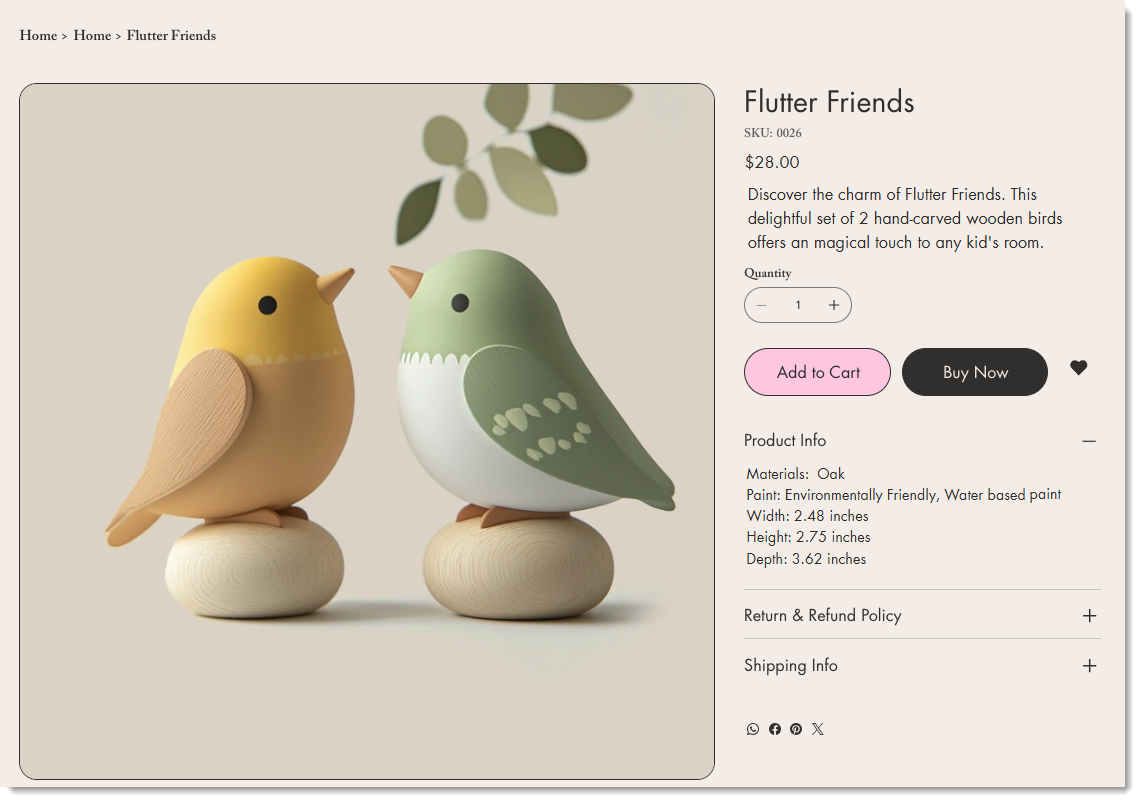
Для детских товаров можно создать более яркую и игровую версию страницы.
...а для мужских и женских товаров выбрать более изысканное оформление.
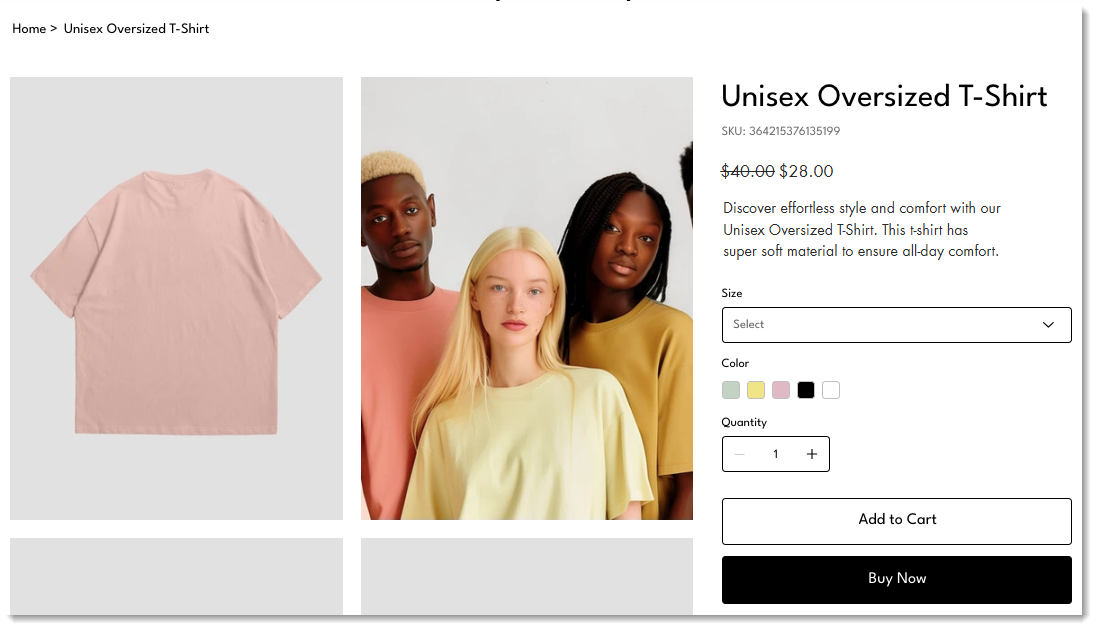
Можно изменить макет, показать или скрыть разные элементы, а также настроить шрифты и цвета. Возможности настройки не ограничены.
Создание дополнительной версии страницы товара магазина
Редактор Wix
Редактор Studio
- Откройте редактор.
- Перейдите на страницу товара:
- Нажмите Страницы и меню
 в левой части редактора.
 - Нажмите Страницы магазина.
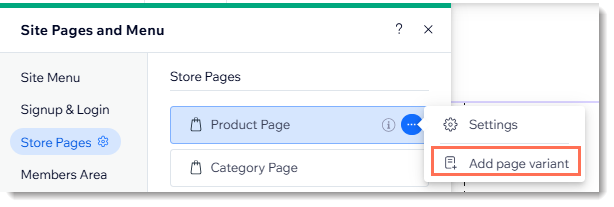
- Нажмите значок Другие действия
 рядом со страницей товара, копию которой хотите создать.
 - Выберите Добавить вариант страницы.
- Нажмите Страницы и меню
- Выберите способ создания новой страницы товара:
- Начать с исходного дизайна: будет создана новая страница, которая выглядит точно так же, как текущая страница товара. Затем ее можно настроить по своему усмотрению.
- Создать с помощью кода: новая страница изначально будет пустой. Создать новую страницу товара можно с помощью Velo by Wix.
Связывание товаров с версией страницы товара
К одной из версий страницы товара можно привязать один или несколько товаров. Также к любой версии страницы товара можно привязать одну или несколько категорий.
Совет:
К одной странице товара нельзя одновременно привязать категории и отдельные товары.
Чтобы назначить товары версии страницы товара:
Редактор Wix
Редактор Studio
- Перейдите в редактор.
- Перейдите на страницу товара:
- Нажмите Страницы и меню в левой части редактора.
- Нажмите Страницы магазина.
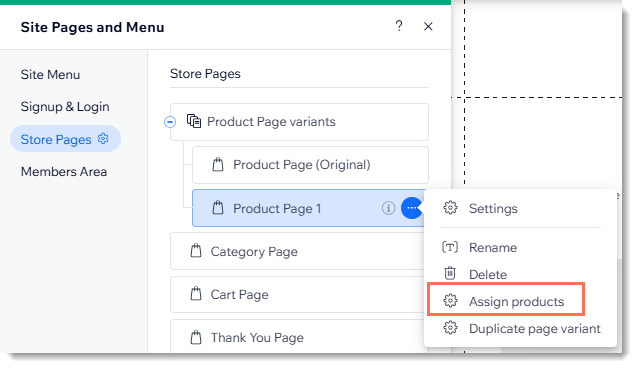
- Нажмите значок Другие действия рядом с созданной страницей товара.
- Нажмите Назначить товары.
- Нажмите Страницы и меню
- Выберите вариант:
- Товары: выберите Товары, а затем — товары, которые хотите назначить.
- Категории: выберите Категории, а затем — категории, которые хотите назначить.
- Нажмите Назначить.
Примечание:
Назначать товары по категориям можно только в новом каталоге товаров Wix Stores. Если этот параметр недоступен, вы используете предыдущую версию каталога и можете назначать товары только по отдельности.
Часто задаваемые вопросы
Есть ли ограничение на количество версий страницы товара?
Что произойдет, если товар входит в две категории, каждая из которых назначена отдельной странице товара?
Как переименовать новую страницу товара?
 в левой части редактора.